Copie todos los documentos abiertos de Word de una sola vez
Cuando tenga varios documentos de Word abiertos, es posible que necesite copiarlos a otra carpeta para hacer una copia de seguridad, compartirlos, subirlos a almacenamiento en la nube, transferirlos a otro equipo o adjuntarlos a correos electrónicos. Aunque Word no incluye un comando directo para copiar todos los documentos abiertos de una sola vez, existen varias formas fiables de lograrlo.
En este tutorial aprenderá tres métodos prácticos: guardar manualmente cada documento abierto en una misma carpeta, usar Kutools para Word y copiar todos los documentos abiertos con un solo clic, o emplear una macro de VBA para copiar automáticamente todos los archivos abiertos y guardados a la carpeta que usted elija.
Use Guardar como para guardar cada documento abierto en una carpeta
Este método funciona en todas las versiones de Word. Guarde primero todos los documentos abiertos en la misma carpeta; así podrá seleccionar todos los archivos de dicha carpeta y copiarlos juntos o adjuntarlos simultáneamente en un correo electrónico.

Office Tab
Navegación con pestañas para Word, Excel, PowerPoint y más: como en un navegador web, con transición fluida entre documentos en una sola ventana.
- En Word, cambie al primer documento que abrió.
- Haga clic en Archivo>Guardar como, luego seleccione Examinar.
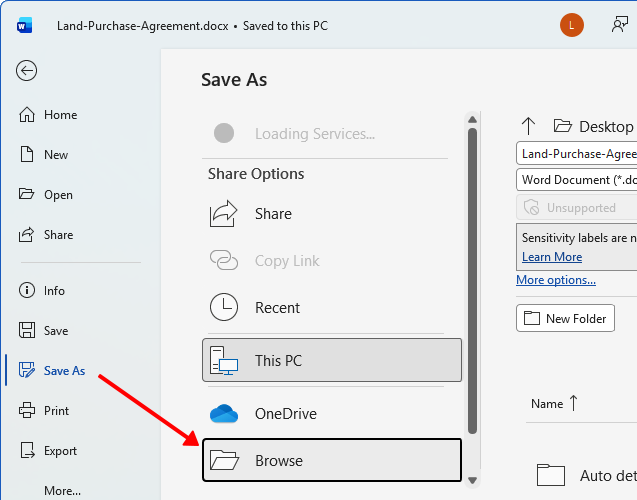
- En la ventana Guardar como, vaya a la carpeta de destino. Asegúrese de que el nombre de la carpeta aparezca en la barra de direcciones y, a continuación, haga clic en Guardar.
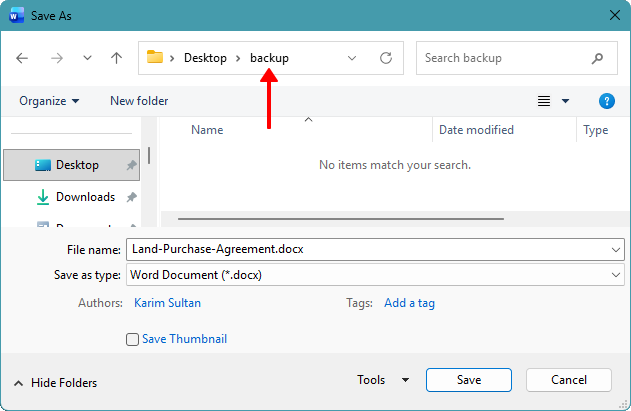
- Repita los mismos pasos para cada documento abierto, eligiendo siempre la misma carpeta.
- Cuando termine, abra esa carpeta en el Explorador de archivos, pulse Ctrl + Apara seleccionar todos los archivos, luego haga clic con el botón derecho y elija Copiar.
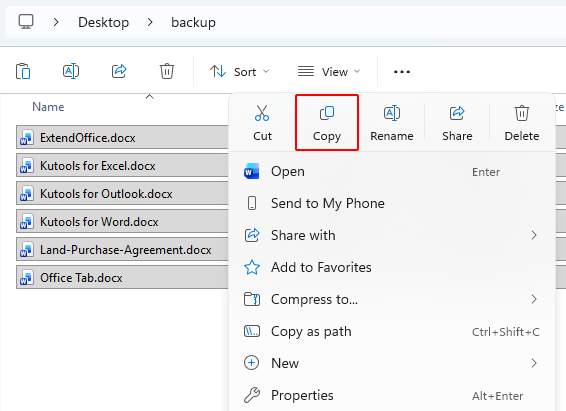
Todos los documentos seleccionados ya están copiados y listos para pegarse en una nueva ubicación o adjuntarse a un correo electrónico.
Nota:
En este método, asegúrese de usar Guardar como en lugar de Guardar. Guardar solo actualiza el documento en su ubicación actual, mientras que Guardar como le permite elegir una carpeta diferente y crear allí una copia, algo imprescindible al reunir todos los documentos abiertos en una sola carpeta.
Ventajas
- Funciona en cualquier versión de Word
- No requiere complementos
- Ideal para conjuntos pequeños de archivos
Desventajas
- Manual si tiene muchos documentos abiertos
- Es fácil omitir un archivo si cambia entre muchas ventanas
Copie Todos los Documentos Abiertos con un solo clic usando Kutools para Word
Si frecuentemente necesita copiar o recopilar varios documentos abiertos, Kutools para Word puede ahorrarle tiempo. Ofrece una función integrada que le permite copiar todos los documentos actualmente abiertos a una carpeta seleccionada con un solo clic.
Kutools para Word
Kutools para Word le ayuda a gestionar tareas cotidianas con documentos más rápidamente gracias a herramientas prácticas integradas directamente en Microsoft Word: sin programación ni configuración compleja.
- Redacción, corrección, traducción y resumen con IA
- Buscar y reemplazar en lote entre documentos
- Combine y divida documentos de Word fácilmente
- Conversión por lotes de Word ↔ PDF
- Abra Word y asegúrese de que todos los documentos que desea copiar estén actualmente abiertos y guardados.
- En la pestaña KUTOOLS PLUSde la Cinta de opciones, haga clic en Más>Copiar Todos los Archivos Abiertos.
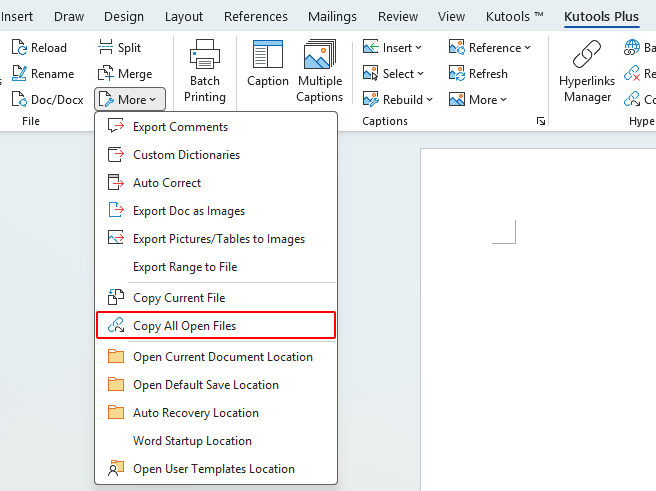
- Aparecerá un cuadro de diálogo confirmando que los archivos se han copiado correctamente. Haga clic en Aceptar.
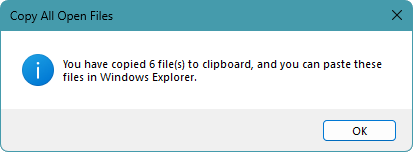
Después de hacer clic en Copiar Todos los Archivos Abiertos, los documentos seleccionados se copian al portapapeles. A continuación, puede abrir cualquier carpeta de destino y pulsar Ctrl + V para pegarlos allí o incluirlos directamente en un correo electrónico como archivos adjuntos.
Nota:
Asegúrese de que todos los documentos abiertos estén guardados antes de usar esta función. Si algún documento contiene cambios sin guardar, no se copiará correctamente. Kutools le mostrará los archivos fallidos para que pueda guardarlos e intentarlo de nuevo.
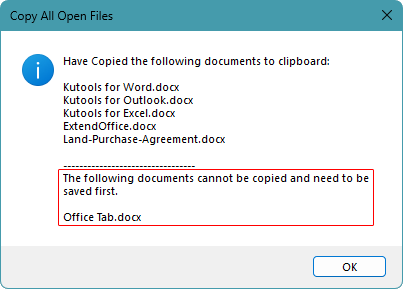
Ventajas
- Solución con un solo clic para varios documentos abiertos
- Mucho más rápido que guardar y copiar manualmente
- Le notifica claramente si algún archivo no se ha podido copiar
- Ideal para flujos de trabajo repetitivos
Copie Todos los Documentos Abiertos automáticamente con VBA
Si prefiere un método automático sin usar complementos, puede utilizar una macro de VBA. Esta macro copia todos los documentos abiertos y guardados a una carpeta que usted seleccione. Copia los archivos directamente desde sus ubicaciones originales, por lo que los documentos abiertos permanecen sin cambios.
- En Word, pulse Alt + F11 para abrir el editor de VBA.
- Haga clic en Insertar>Módulo.
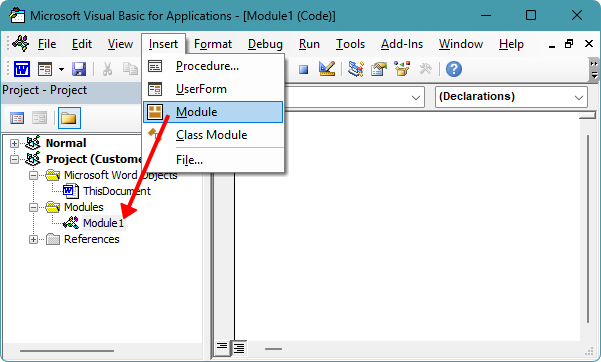
- Pegue el siguiente código en el módulo.
Option Explicit Sub CopyAllOpenDocuments() Dim doc As Document Dim destFolder As String Dim src As String, dst As String Dim fso As Object Dim count As Long With Application.FileDialog(msoFileDialogFolderPicker) If .Show <> -1 Then Exit Sub destFolder = .SelectedItems(1) End With If Right(destFolder, 1) <> "\" Then destFolder = destFolder & "\" Set fso = CreateObject("Scripting.FileSystemObject") For Each doc In Application.Documents If doc.Path <> "" Then src = doc.FullName dst = destFolder & doc.Name If LCase$(src) <> LCase$(dst) Then fso.CopyFile src, dst, True count = count + 1 End If End If Next doc MsgBox count & " document(s) copied successfully.", vbInformation, "Kutools for Word" End Sub - Pulse F5 para ejecutar la macro.
- Aparecerá un cuadro de diálogo para seleccionar la carpeta. Elija la carpeta de destino en la que deben copiarse los documentos abiertos y, a continuación, haga clic en Aceptar.
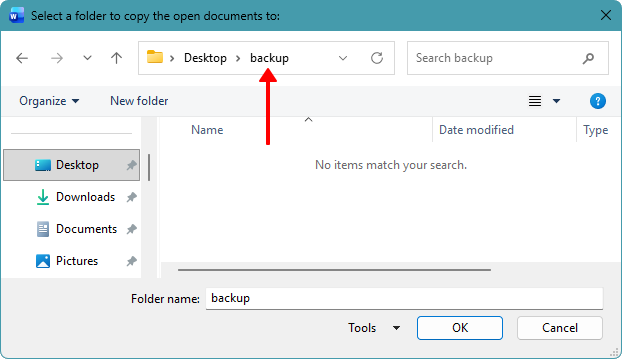
- Aparecerá un cuadro de diálogo de confirmación que indique cuántos documentos se han copiado correctamente.
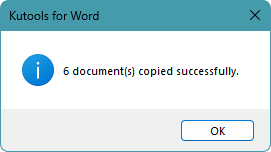
Todos los documentos abiertos elegibles ya se han copiado en la carpeta seleccionada. Puede abrir dicha carpeta para ver, mover, cargar o adjuntar los archivos copiados según sus necesidades.
Nota:
- Esta macro únicamente copia documentos que ya se hayan guardado al menos una vez; los documentos nuevos y sin guardar se omitirán.
- Si un documento contiene cambios no guardados, solo se copiará la última versión guardada.
Ventajas
- Copia Todos los Documentos Abiertos en una sola ejecución
- No requiere complementos
- Los archivos originales permanecen sin cambios
Desventajas
- Las macros pueden estar bloqueadas por las políticas de seguridad de la empresa
- Los cambios no guardados no se incluirán
¿Qué método debería utilizar?
| Método | Ideal para | Limitaciones |
|---|---|---|
| Guardar como en una carpeta | Reunir algunos documentos abiertos (2–3) | Manual si tiene muchos archivos |
| Kutools para Word | Copiar Todos los Documentos Abiertos con un solo clic | Requiere la instalación de Kutools |
| Macro VBA | Copia automática en una carpeta sin complementos | Requiere tener habilitadas las macros |
Conclusión
Si solo necesita hacer esto ocasionalmente y tiene pocos documentos abiertos, guardarlos en una misma carpeta suele ser suficiente. Si lo hace con frecuencia o trabaja con muchos archivos abiertos, Kutools para Word puede Ahorrar tiempo gracias a su enfoque de un solo clic. Para una solución totalmente automatizada sin complementos, VBA es la opción más flexible.
Espero que haya encontrado útil este tutorial. Si desea explorar más consejos y soluciones prácticas para Word, haga clic aquí para consultar nuestra colección completa de tutoriales de Word.
Mejores herramientas de productividad para Office
Kutools para Word- Potencie su experiencia con Word
🤖Funcionalidades de KUTOOLS AI: Asistente de IA / Asistente en Tiempo Real / Super Pulir (conservar formato) / Super Traducir (conservar formato) / Redacción con IA / Revisión con IA…
📘Dominio de documentos: Dividir páginas / Combinar documentos / Exportar selección en distintos formatos (PDF, TXT, DOC, HTML…) / Convertir a PDF por lotes…
✏Edición de contenidos: Buscar y reemplazar en lote en varios archivos / Redimensionar todas las imágenes / Transponer filas y columnas de tablas / Convertir tabla a texto...
🧹Limpieza sencilla: elimine espacios adicionales, saltos de sección, cuadros de texto e hipervínculos. Para más herramientas de eliminación, vaya al grupo Eliminar…
➕Inserciones creativas: Inserte separadores de miles, casillas de verificación, botones de opción, códigos QR, códigos de barras o varias imágenes. ¡Descubra más en el grupo Insertar…
🔍Selecciones precisas: Seleccione con precisión páginas específicas, tablas, formas o párrafos de encabezado. Mejore la navegación con más funciones de selecciónfeatures ......
⭐Mejoras destacadas: Navega a cualquier ubicación / Inserta automáticamente texto repetitivo / Alterna entre ventanas de documentos / 11 herramientas de conversión Herramientas…
🌍Compatible con 40+ idiomas: Use Kutools en su idioma preferido: admite inglés, español, alemán, francés, chino y 40+ más idiomas.¡

Office Tab -Tabs para Office, Potencia para usted
- Habilite la edición y lectura con pestañas en Word, Excel, PowerPoint, Publisher, Access, Visio y Project.
- Abra y cree varios documentos en nuevas pestañas dentro de la misma ventana, en lugar de hacerlo en ventanas separadas.
- ¡Aumente su productividad en un 50 % y ahorre cientos de clics del ratón cada día!

✨ Kutools for Office: ¡una sola instalación, cinco herramientas potentes!
Incluye Office Tab Pro·Kutools para Excel·Kutools para Outlook·Kutools para Word·Kutools for PowerPoint
📦 Obtenga las 5 herramientas en un solo conjunto | 🔗 Integración perfecta con Microsoft Office | ⚡ Ahorrar tiempo e impulse su productividad al instante
Mejores herramientas de productividad para Office
Kutools para Word- 100+ Herramientas para Word
- 🤖KUTOOLS AI Funcionalidades:Asistente de IA/Asistente en Tiempo Real/Super Pulir/Super Traducir/Redacción AI/Revisión con IA
- 📘Dominio de documentos:Dividir páginas/Combinar documentos/Convertir a PDF por lotes
- ✏Edición de contenidos:Buscar y reemplazar en lote/Redimensionar todas las imágenes
- 🧹Limpieza sencilla:Eliminar espacios adicionales/Eliminar Salto de sección
- ➕Inserciones creativas:Insertar separadores de miles/Insertar Casilla de Verificación/Crear Código QR
- 🌍Compatible con más de 40 idiomas: ¡Kutools habla tu idioma y admite más de 40!
Índice
- Use Guardar como para guardar cada documento abierto en una carpeta
- Copie Todos los Documentos Abiertos con un solo clic usando Kutools
- Copie Todos los Documentos Abiertos con VBA
- ¿Qué método debería utilizar?
- Conclusión
- Las mejores herramientas de productividad para Office
Kutools para Word
Aporta 100+ funciones avanzadas a Word
- 🧩 Información general
- 📥 Descarga gratuita
- 🛒 Comprar ahora
- 🎁 Disponible prueba gratuita de 60 días