Elimine rápidamente Columna duplicada de una tabla de Word (3 métodos)
Al trabajar con tablas en Microsoft Word, es posible que notes que algunas columnas contienen exactamente los mismos datos. Estas columnas duplicadas pueden hacer que tu tabla sea más ancha de lo necesario y más difícil de gestionar. Dado que Word no incluye una herramienta integrada para eliminar automáticamente columnas duplicadas, identificarlas y eliminarlas manualmente puede llevar mucho tiempo y esfuerzo, especialmente en tablas grandes.

En este tutorial aprenderá tres métodos eficaces para eliminar columnas totalmente idénticas en tablas de Word. Empezaremos con la solución mediante transposición en Excel, seguiremos con la eliminación directa de duplicados en Word usando Kutools y, por último, le mostraremos cómo emplear una macro de VBA para una limpieza automatizada. Elija el método que mejor se adapte a su situación.
Eliminar Columna duplicada usando Excel (solución mediante transposición)
Este método es una opción práctica para usuarios que tienen acceso a Excel. Excel puede eliminar filas duplicadas mediante Datos > Eliminar duplicados. Como Excel elimina duplicados por filas en lugar de por columnas, primero debes transponer la tabla para convertir las columnas en filas, eliminar los duplicados y, a continuación, transponer nuevamente los datos a su disposición original:

Office Tab
Navegación con pestañas para Word, Excel, PowerPoint y más: cambia de forma fluida entre documentos en una sola ventana, igual que en un navegador web.
- Pase el cursor sobre la tabla que contiene duplicados para mostrar el controlador de movimiento en la esquina superior izquierda y, a continuación, haga clic en él para seleccionar toda la tabla.
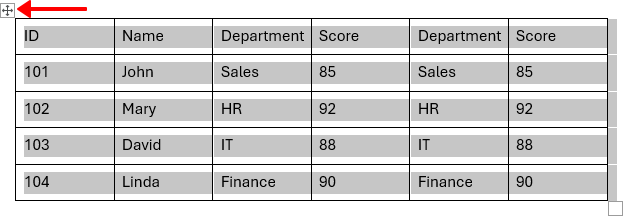
- Pulse Ctrl + C para copiar la tabla.
- Abra Excel, haga clic en una celda vacía y, a continuación, pulse Ctrl + V para pegar la tabla.
- Seleccione la tabla pegada en Excel y, a continuación, pulse Ctrl + Cde nuevo para copiarla.
- Copie la tabla de nuevo, ya que Excel debe reconocerla como un rango nativo de hoja de cálculo antes de que esté disponible la opción Transponer.
- Haga clic con el botón derecho en otra celda vacía, elija Pegado Especial>Transponer(puede encontrar la opción)Transponeren dos lugares, como se muestra a continuación).
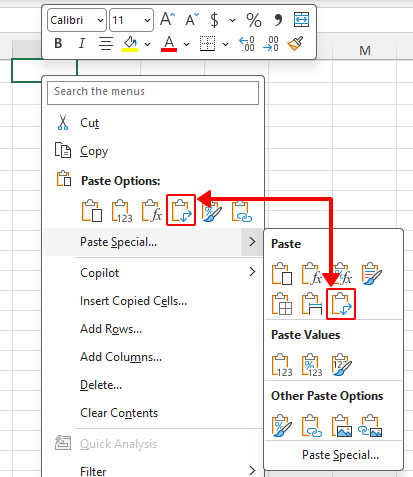
- Esto transforma las columnas originales en filas, permitiendo que Excel detecte correctamente la columna duplicada.
- Seleccione los datos transpuestos y, a continuación, vaya a Datos>Eliminar duplicados.

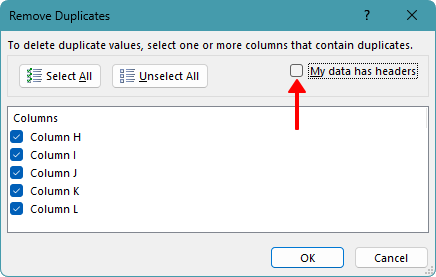
- En el cuadro de diálogo, desactive la casilla Incluir títulosy, a continuación, haga clic en Aceptarpara eliminar Fila duplicada de los datos transpuestos.
- Copie los datos limpios (rango H1:L4 en la captura de pantalla siguiente), haga clic con el botón derecho en una celda vacía y use Pegado Especial>Transponerde nuevo para restaurar la orientación original.
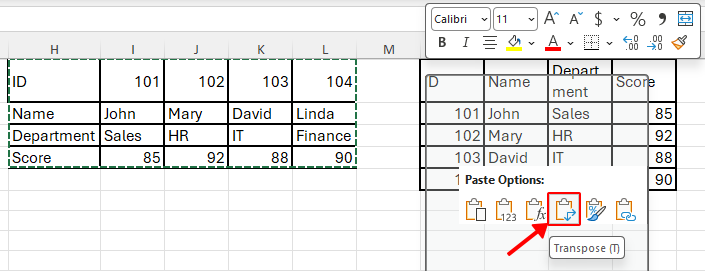
- Copie el resultado final y péguelo de nuevo en Word.
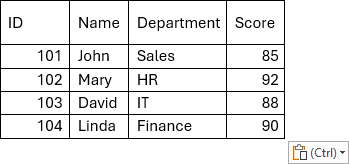
Ventajas
- Fiable para tablas grandes
- No requiere complementos
Desventajas
- Requiere Excel
- Incluye pasos adicionales de transposición
- Menos conveniente si prefiere permanecer exclusivamente en Word
Eliminar Columna duplicada con Kutools para Word
Si tiene Kutools para Word instalado, esta es la forma más eficiente y cómoda de eliminar columnas duplicadas. Kutools le permite eliminar directamente las columnas duplicadas en Word, ya sea que desee procesar la tabla actual, tablas seleccionadas o todas las tablas del documento activo. No necesita copiar la tabla a Excel ni recurrir a soluciones alternativas, lo que la convierte en la opción más rápida y práctica.
Kutools para Word
Kutools para Word le ayuda a realizar tareas cotidianas con documentos más rápidamente gracias a herramientas prácticas integradas directamente en Microsoft Word, sin necesidad de programar ni configuraciones complejas.
- Redacción, corrección, traducción y resumen con IA
- Buscar y reemplazar en lote entre documentos
- Combine y divida documentos de Word fácilmente
- Conversión por lotes de Word ↔ PDF
- Seleccione la(s) tabla(s) específica(s) de la(s) que desea eliminar la columna duplicada. Omita este paso si planea procesar todas las tablas del documento activo.
- Haga clic en KUTOOLS PLUS>Tabla>Eliminar Filas/Columnas en Blanco.
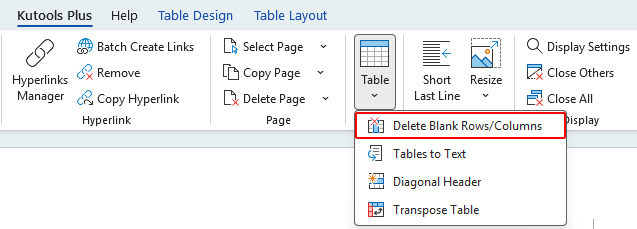
- En el cuadro de diálogo:
- Establezca Buscar enen uno de los siguientes:
- Tabla seleccionada(s) si solo desea procesar las tablas seleccionadas.
- Todas las tablas del documento activo si desea procesar todas las tablas del documento.
- Seleccione la Columna.
- Seleccione la Columna duplicada.
- Haga clic en Aceptarpara eliminar Columna duplicada.
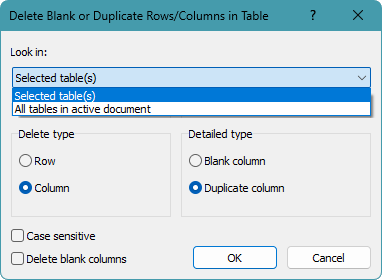
- Establezca Buscar enen uno de los siguientes:
Todas las columnas completamente idénticas se eliminan de la tabla seleccionada o de todas las tablas del documento activo, según la opción que elija.
Ventajas
- Rápido y fácil de usar, incluso con tablas grandes
- Funciona directamente en Word
- Puede procesar una tabla o todas las tablas de un documento
Eliminar Columna duplicada usando VBA
Si trabaja habitualmente con tablas grandes y necesita eliminar columnas duplicadas más de una vez, utilizar una macro de VBA puede ahorrarle tiempo. Esta macro compara automáticamente las columnas y elimina aquellas que sean totalmente idénticas, eliminando la necesidad de comprobaciones manuales.
- Haga clic dentro de la tabla que desea procesar en Word.
- Pulse Alt + F11 para abrir el editor de VBA.
- Haga clic en Insertar>Módulo.
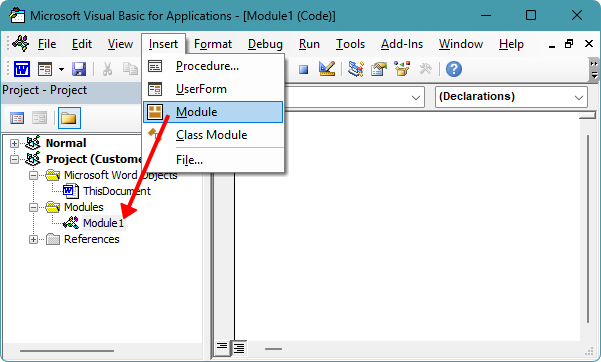
- Pegue el siguiente código en el módulo.
Sub RemoveDuplicateColumnsInSelectedTable() Dim tbl As Table Dim c1 As Long, c2 As Long Dim r As Long Dim isDup As Boolean If Selection.Information(wdWithInTable) = False Then MsgBox "Place the cursor inside the table first." Exit Sub End If Set tbl = Selection.Tables(1) For c1 = tbl.Columns.Count To 2 Step -1 For c2 = c1 - 1 To 1 Step -1 isDup = True For r = 1 To tbl.Rows.Count If CleanCellText(tbl.Cell(r, c1).Range.Text) <> CleanCellText(tbl.Cell(r, c2).Range.Text) Then isDup = False Exit For End If Next r If isDup Then tbl.Columns(c1).Delete Exit For End If Next c2 Next c1 MsgBox "Done. Duplicate columns removed." End Sub Private Function CleanCellText(ByVal s As String) As String s = Replace(s, Chr(13), "") s = Replace(s, Chr(7), "") CleanCellText = Trim$(s) End Function - Pulse F5 para ejecutar la macro.
- Aparece un cuadro de diálogo de confirmación que indica: Hecho. Columna duplicada eliminada. Haga clic en Aceptar para cerrar el mensaje.
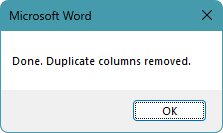
Todas las columnas idénticas de la tabla seleccionada se eliminan automáticamente, dejando únicamente columnas únicas en su tabla de Word.
Nota:
Se recomienda probar la macro en una copia de la tabla para evitar pérdidas accidentales de datos.
Ventajas
- Rápido para tablas grandes
- Limpieza repetible con un solo clic
- No es necesario salir de Word
Desventajas
- Las macros pueden estar bloqueadas por la política de la empresa
- Requiere conocimientos básicos de VBA
- Puede necesitar ajustes para tablas complejas
¿Qué método le resulta más efectivo?
| Método | Ideal para | Limitaciones |
|---|---|---|
| Solución alternativa con transposición en Excel | Usuarios que disponen de Excel y solo necesitan eliminar Columna duplicada de una única tabla | Requiere Excel y pasos adicionales de transposición |
| Kutools para Word | La forma más rápida y cómoda de eliminar Columna duplicada de una o varias tablas directamente en Word | Requiere la instalación de Kutools |
| Macro VBA | Usuarios avanzados que necesitan automatización para tareas repetitivas (admite varias tablas con modificación del código) | Requiere tener habilitadas las macros y conocimientos básicos de VBA |
Conclusión
Si busca la solución más cómoda y eficiente, Kutools para Word es la mejor opción, ya que elimina directamente columnas duplicadas en Word y le permite gestionar una o varias tablas. El método de transposición en Excel constituye una alternativa práctica si ya utiliza Excel y no le importan los pasos adicionales. Para usuarios avanzados que requieren automatizar tareas repetitivas, VBA ofrece un enfoque flexible y repetible.
Espero que haya encontrado útil este tutorial. Si desea explorar más consejos prácticos para Word, haga clic aquí para consultar nuestra colección completa de tutoriales de Word.
Mejores herramientas de productividad para Office
Kutools para Word- Potencie su experiencia en Word
🤖Funcionalidades de KUTOOLS AI: Asistente de IA, Asistente en Tiempo Real, Super Pulir (conservar formato), Super Traducir (conservar formato), Redacción con IA, Revisión con IA…
📘Dominio de documentos: Dividir páginas, combinar documentos, exportar selecciones en distintos formatos (PDF, TXT, DOC, HTML…) y conversión por lotes a PDF…
✏Edición de contenidos: Buscar y reemplazar en lote en varios archivos / Redimensionar todas las imágenes / Transponer filas y columnas de la tabla / Convertir tabla a texto…
🧹Limpieza sin esfuerzo: elimine espacios adicionales, saltos de sección, cuadros de texto e hipervínculos. Para más herramientas de eliminación, vaya al grupo Eliminar...
➕Inserciones creativas: Inserte separadores de miles, casillas de verificación, botones de opción, códigos QR, códigos de barras o varias imágenes. ¡Descubra más en el grupo Insertar...!
🔍Selecciones precisas: Seleccione con precisión páginas específicas, tablas, formas o Párrafo de Encabezado. Mejore la navegación con más funciones de Seleccionar…....
⭐Mejoras destacadas: Navega a cualquier ubicación / Inserta automáticamente texto repetitivo / Alterna entre documentos de Windows / 11...Herramientas de conversión...
🌍Compatible con 40+ idiomas: Use Kutools en su idioma preferido: compatible con inglés, español, alemán, francés, chino y 40+ más.¡

Office Tab -Tabs para Office, potencia para usted
- Active la edición y lectura con pestañas en Word, Excel, PowerPoint, Publisher, Access, Visio y Project.
- Abra y cree varios documentos en nuevas pestañas de la misma ventana, en lugar de en ventanas nuevas.
- ¡Aumente su productividad en un 50 % y ahorre cientos de clics del ratón cada día!

✨ Kutools for Office – ¡Una instalación, cinco herramientas potentes!
Incluye Office Tab Pro·Kutools para Excel·Kutools para Outlook·Kutools para Word·Kutools for PowerPoint
📦 Obtenga las 5 herramientas en una sola suite | 🔗 Integración perfecta con Microsoft Office | ⚡ Ahorrar tiempo y aumente su productividad al instante
Mejores herramientas de productividad para Office
Kutools para Word- 100+ Herramientas para Word
- 🤖Funcionalidades de KUTOOLS AI:Asistente de IA/Asistente en Tiempo Real/Super Pulir/Super Traducir/Redacción AI/Revisión con IA
- 📘Dominio de documentos:Dividir páginas/Combinar documentos/Conversión por lotes a PDF
- ✏Edición de contenidos:Buscar y reemplazar en lote/Redimensionar todas las imágenes
- 🧹Limpieza sin esfuerzo:Eliminar espacios adicionales/Eliminar Salto de sección
- ➕Inserciones creativas:Insertar separadores de miles/Insertar Casilla de Verificación/Crear Código QR
- 🌍Compatible con más de 40 idiomas: ¡Kutools habla tu idioma y admite más de 40!
Índice
- Eliminar Columna duplicada de una tabla de Word
- Usando Excel (solución mediante transposición)
- Usando Kutools (compatible con varias tablas)
- Usando VBA
- ¿Qué método le resulta más efectivo?
- Conclusión
- Las mejores herramientas de productividad para Office
Kutools para Word
Aporta 100+ funciones avanzadas a Word
- 🧩 Información general
- 📥 Descarga gratuita
- 🛒 Comprar ahora
- 🎁 Disponible prueba gratuita de 60 días