Eliminar hipervínculos en Word rápidamente: elimine enlaces individuales, múltiples o todos los enlaces
Los hipervínculos son muy útiles al compartir referencias o enlazar a sitios web en Microsoft Word. Sin embargo, a veces puede que desee eliminar o quitar hipervínculos del texto en Word —especialmente al preparar un informe profesional, imprimir un documento o limpiar contenido copiado de la web. En este tutorial descubrirá dos métodos prácticos para eliminar hipervínculos manteniendo intacto el texto original.

💡 Navegación rápida:
Método 1 (integrado): eliminar hipervínculos con las funciones de Word
Microsoft Word incluye varias formas integradas de eliminar hipervínculos, ya sea que quieras borrar uno solo o eliminarlos todos del documento de una vez.
Eliminar un único hipervínculo en Word
- Haga clic con el botón derecho en el hipervínculo.
- Seleccione Quitar hipervínculo en el menú contextual.
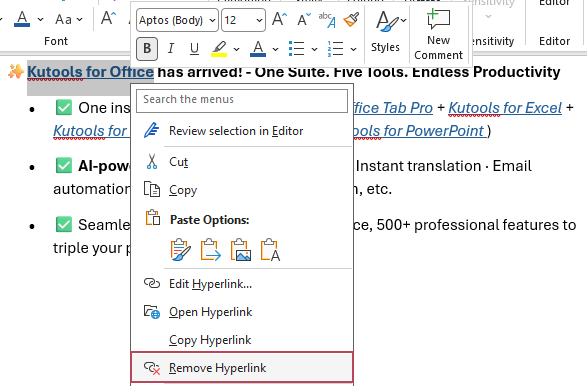
Resultado: El hipervínculo se eliminará inmediatamente, pero el texto mostrado permanecerá sin cambios.
Eliminar varios hipervínculos a la vez en Word (Ctrl + Mayús + F9)
- Seleccione el texto que contiene hipervínculos (o pulse)Ctrl + A para seleccionar todo el documento).
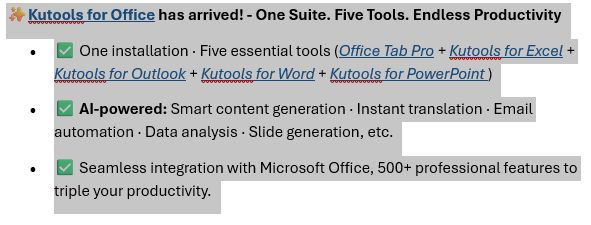
- Pulse Ctrl + Mayús + F9.
Resultado: Todos los hipervínculos del contenido seleccionado se convertirán al instante en texto sin formato.
Evite que Word cree hipervínculos automáticamente
Para evitar que Word convierta automáticamente las URL en hipervínculos:
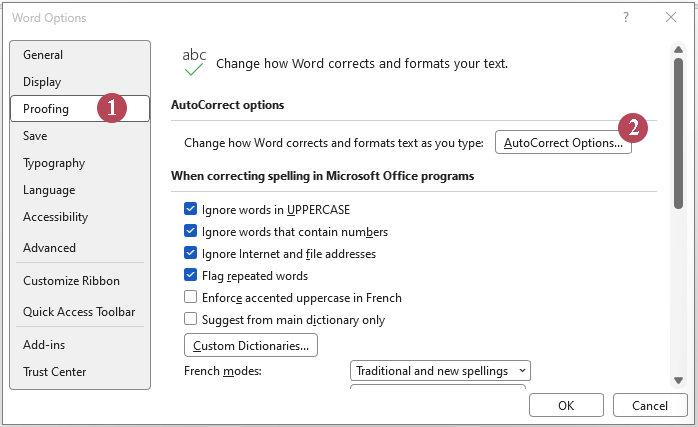
- Haga clic en Archivo → Opciones.
- En el cuadro de diálogo Opciones de Word,
- ① Seleccione Revisión.
- ② Haga clic en Opciones de autocorrección.
- En el cuadro de diálogo Autocorrección,
- ① Abra la pestaña Formato automático al escribir.
- ② Desactive la casilla Rutas de Internet y de red con hipervínculos.
- ③ Haga clic en Aceptar.
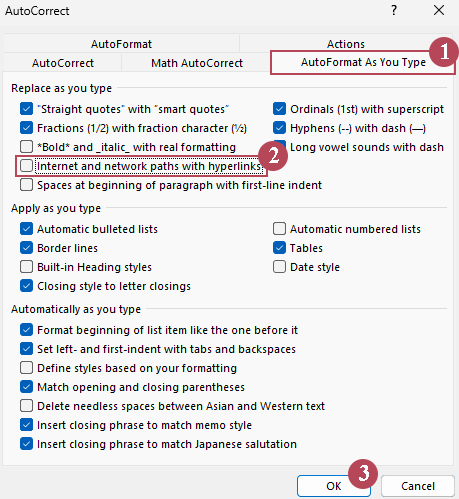
- Haga clic en Aceptar.
Método 2 (más rápido): eliminar hipervínculos con Kutools para Word
Si trabaja habitualmente con documentos largos o necesita un control más preciso, Kutools para Word ofrece una solución potente y flexible.
Eliminar todos los hipervínculos de Todo el documento en Word
Después de descargar e instalar Kutools para Worddesde el sitio web oficial, siga estos pasos:
- Abra el documento y haga clic en Kutools → Quitar → Eliminar todos los hipervínculos en el rango seleccionado.
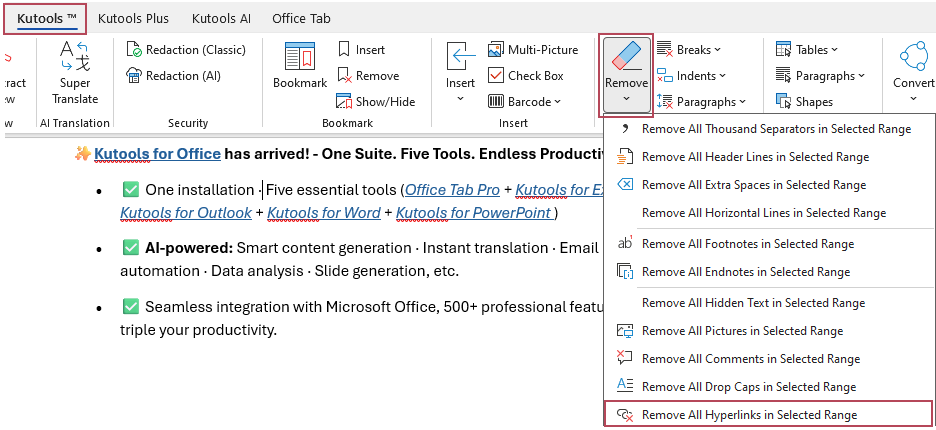
- Haga clic en Aceptar para confirmar la operación.
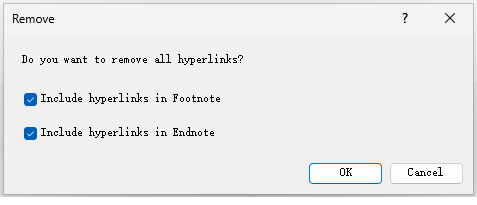
Consejo: Para eliminar los hipervínculos de sus notas al pie o notas finales, desactive la casilla correspondiente a Incluir hipervínculos en la Nota al Pie o Incluir hipervínculos en la Nota Final.
Resultado: todos los hipervínculos del documento se eliminarán al instante, manteniendo intacto el texto original.
Eliminar todos los hipervínculos de una parte seleccionada del documento en Word
Después de descargar e instalar Kutools para Worddesde el sitio web oficial, siga estos pasos:
- Seleccione el intervalo de texto específico del que desea eliminar los hipervínculos.
- Haga clic en Kutools → Quitar → Eliminar todos los hipervínculos en el rango seleccionado.
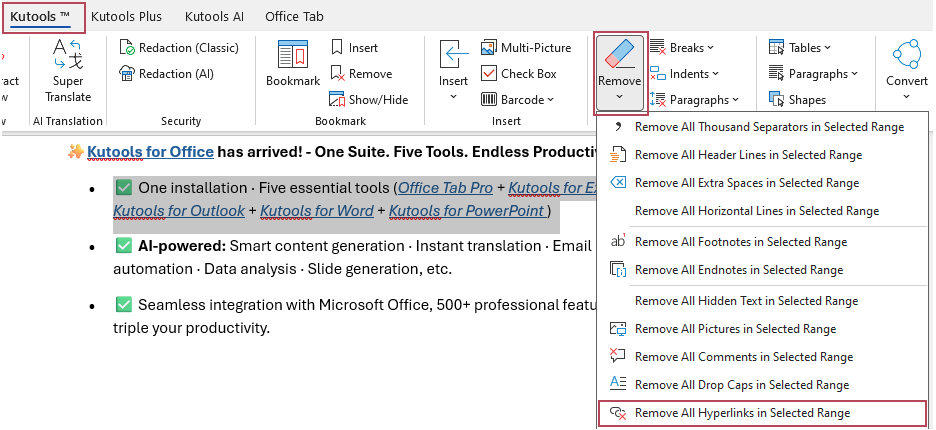
Resultado: solo se eliminarán los hipervínculos de la sección seleccionada. El resto de hipervínculos, fuera de la selección, permanecerán intactos.
- Con un solo clic: elimina todos los hipervínculos al instante
- Funciona en una Seleccionar rango o en todo el documento
- Mantiene Texto Original mientras elimina los enlaces interactivos
- Rápido y fiable para documentos largos o complejos
Word frente a Kutools: ¿qué opción debe elegir?
| Característica | Integrada en Word | Kutools para Word |
|---|---|---|
| Eliminar un único hipervínculo | ✔ Sí | ✔ Sí |
| Eliminar todos los hipervínculos del documento | ✔ Sí | ✔ Sí (con un solo clic) |
| Eliminar hipervínculos Rango seleccionado | ✔ Sí | ✔ Sí (con un solo clic) |
| Ideal para documentos extensos | Moderado | ✔ Excelente |
Preguntas frecuentes
¿Eliminar un hipervínculo elimina también el texto?
No. Al eliminar un hipervínculo, solo se elimina el enlace interactivo; el texto permanece intacto.
¿Cuál es el atajo para eliminar hipervínculos en Word?
Seleccione el contenido y pulse Ctrl + Mayús + F9.
¿Cómo puedo eliminar los hipervínculos de todo el documento?
Pulse Ctrl + A para seleccionar todo el contenido y, a continuación, pulse Ctrl + Mayús + F9, o utilice la función Eliminar todos los hipervínculos en el rango seleccionado de Kutools para una solución con un solo clic.
¿Puedo eliminar los hipervínculos sin afectar ningún otro formato?
Sí. Tanto el método integrado de Word como Kutools eliminan los hipervínculos sin alterar el formato del texto original.
Mejores herramientas de productividad para Office
Kutools para Word: ¡potencie su experiencia en Word con más de 100 funciones excepcionales!
🤖Características de KUTOOLS AI: Asistente de IA / Asistente en Tiempo Real / Super Pulir (conserva el formato) / Super Traducir (conserva el formato) / Redacción con IA / Revisión con IA…
📘Dominio del documento: Dividir páginas, combinar documentos, exportar selecciones en distintos formatos (PDF, TXT, DOC, HTML…), convertir en lote a PDF…
✏Edición de contenidos: Buscar y reemplazar en lote en varios archivos / Redimensionar todas las imágenes / Transponer filas y columnas de la tabla / Convertir tabla a texto…
🧹Limpieza sin esfuerzo: elimine espacios adicionales, saltos de sección, cuadros de texto e hipervínculos. Para más herramientas de eliminación, vaya al grupo Eliminar…
➕Inserciones creativas: Inserte separadores de miles, casillas de verificación, botones de opción, códigos QR, códigos de barras o varias imágenes. ¡Descubra más en el grupo Insertar...!
🔍Selecciones precisas: Localice con precisión páginas específicas, tablas, formas y párrafos de encabezado. Mejore la navegación con más funciones de ...Seleccionar…
⭐Mejoras destacadas: Navega a cualquier ubicación / Inserta automáticamente texto repetitivo / Alterna entre ventanas del documento / 11 herramientas de conversión Herramientas de…
🌍Compatible con más de 40 idiomas: ¡Utilice Kutools en su idioma preferido! Compatible con inglés, español, alemán, francés, chino y más de 40 idiomas adicionales.

Office Tab- Aporta una interfaz con pestañas a Office y hace su trabajo mucho más fácil
- Active la edición y lectura con pestañas en Word, Excel, PowerPoint, Publisher, Access, Visio y Project.
- Abra y cree varios documentos en nuevas pestañas de la misma ventana, en lugar de en ventanas nuevas.
- ¡Aumente su productividad en un 50 % y ahorre cientos de clics de ratón cada día!
✨ Kutools for Office – ¡Una instalación, cinco herramientas potentes!
Incluye Office Tab Pro·Kutools para Excel·Kutools para Outlook·Kutools para Word·Kutools for PowerPoint
📦 Obtenga las 5 herramientas en un único conjunto | 🔗 Integración perfecta con Microsoft Office | ⚡ Ahorrar tiempo y aumente su productividad al instante
Mejores herramientas de productividad para Office
Kutools para Word- 100+ Herramientas para Word
- 🤖KUTOOLS AI Características:Asistente de IA/Asistente en Tiempo Real/Super Pulir/Super Traducir/Redacción AI/Revisión con IA
- 📘Dominio del documento:Dividir páginas/Combinar documentos/Convertir en lote a PDF
- ✏Edición de contenidos:Buscar y reemplazar en lote/Redimensionar todas las imágenes
- 🧹Limpieza sin esfuerzo:Eliminar espacios adicionales/Eliminar Salto de sección
- ➕Inserciones creativas:Insertar separadores de miles/Insertar Casilla de Verificación/Crear Código QR
- 🌍Compatible con más de 40 idiomas: ¡Kutools habla tu idioma y es compatible con más de 40 idiomas!
Índice
- Método 1 (integrado): Eliminar hipervínculos mediante las funciones de Word
- Eliminar un único hipervínculo
- Eliminar varios hipervínculos a la vez
- Evite que Word cree hipervínculos automáticamente
- Método 2 (más rápido): eliminar hipervínculos con Kutools para Word
- Eliminar todos los hipervínculos de Todo el documento
- Eliminar todos los hipervínculos de una parte seleccionada del documento
- Word frente a Kutools
- Preguntas frecuentes
- Las mejores herramientas de productividad para Office
Kutools para Word
Aporta 100+ funciones avanzadas a Word
- ⬇️ Descarga gratuita
- 🛒 Comprar ahora
- 📘 Tutoriales de características
- 🎁 Prueba gratuita de 60 días