Cómo enlazar con una carpeta en Word (3 métodos sencillos)
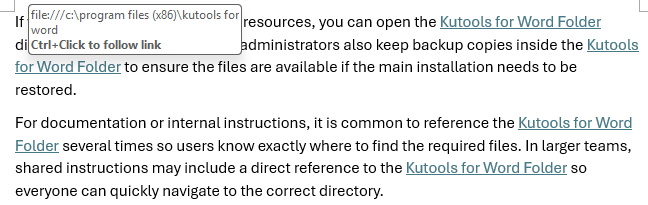
A veces querrá que un documento de Word funcione como un centro desde el que las personas puedan hacer clic en un enlace y acceder directamente a una carpeta de trabajo en el Explorador de archivos o en el Finder. Para lograrlo, basta con añadir un hipervínculo que apunte directamente a la carpeta deseada. Al seleccionar el enlace, los usuarios verán cómo la carpeta se abre al instante, facilitando el acceso inmediato a directorios de proyectos, recursos compartidos o ubicaciones de almacenamiento de plantillas sin tener que buscarlos manualmente.
Word ofrece varias formas de crear este tipo de enlace. Puede insertar un enlace a una carpeta mediante el cuadro de diálogo estándar de Hipervínculo, generar uno rápidamente pegando una ruta de archivo o aplicar el mismo enlace de carpeta a texto duplicado en todo el documento con Kutools para Word. En las secciones siguientes, le explicamos cada método paso a paso.
- Método 1: Inserte un enlace a una carpeta mediante el hipervínculo de Word
- Método 2: Pegue una Ruta del archivo y deje que Word cree automáticamente el enlace
- Método 3: Agregar en lote el mismo enlace de carpeta a todo el texto idéntico con Kutools
- ¿Qué método le resulta más efectivo?
Nota:
Si comparte el documento con otros en una red corporativa, una ruta UNC como \\Servidor\Recurso\Carpeta suele ser más consistente que una unidad asignada como S:\Carpeta.
Inserte un enlace a una carpeta mediante el hipervínculo de Word
Este es el método más fiable. Puede vincularse a una carpeta local, a una carpeta compartida en red o a un directorio de OneDrive sincronizado, siempre que su equipo tenga acceso a ella.

Office Tab
Navegación con pestañas para Word, Excel, PowerPoint y más: cambia de forma fluida entre documentos, igual que en un navegador web, todo dentro de una sola ventana.
Añadir un enlace a una carpeta al texto existente en el documento
- Seleccione el texto en el que desea hacer clic para abrir la carpeta.
- Haga clic en Insertar > Vínculo (el icono). Como alternativa, pulse Ctrl + K.

- En el cuadro de diálogo Crear hipervínculo, localice y seleccione la carpeta a la que desea vincular y, a continuación, haga clic en Aceptar.
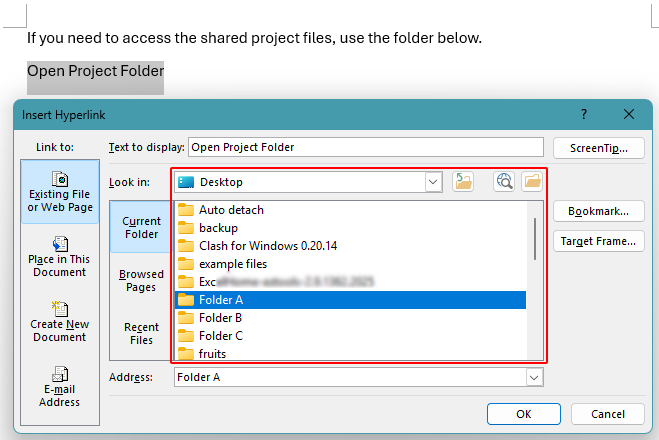
El hipervínculo se aplica al instante al texto seleccionado. Pase el puntero del ratón sobre el texto para previsualizar la ruta del archivo.

Añada un enlace a una carpeta en un espacio en blanco y luego escriba la Mostrar Texto
- Haga clic en el documento en el que desee insertar el enlace.
- Haga clic en Insertar > Vínculo (el icono). Como alternativa, pulse Ctrl + K.
- En el cuadro de diálogo Crear hipervínculo:
- Localice y seleccione la carpeta con la que desea crear un enlace.
- Edite el texto que desee que muestre el enlace en el cuadro de entrada Texto que se mostrará.
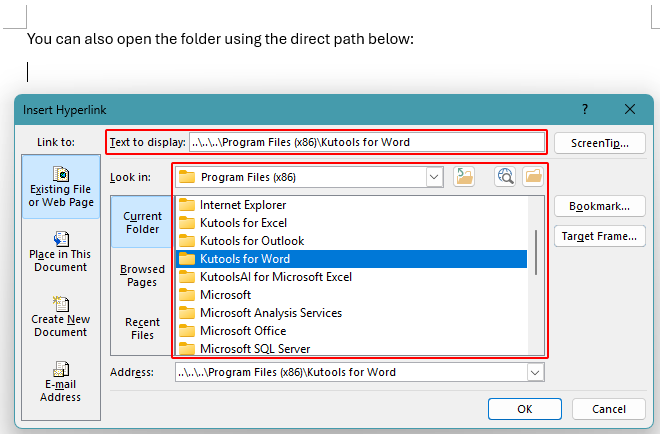
- Haga clic en Aceptar.
El hipervínculo se inserta en la posición del cursor. Ahora, el texto mostrado enlaza con la carpeta seleccionada; al situar el puntero del ratón sobre él, podrá previsualizar la ruta del archivo.

Ventajas
- Método más fiable
- Funciona con carpetas incluso cuando el enlace automático está desactivado
- Le permite controlar el texto del enlace
Desventajas
- Manual si tiene que añadir muchos enlaces
Pegue una Ruta del archivo y deje que Word cree automáticamente el enlace
Si solo necesita una ruta de archivo rápida y pulsable, puede pegarla directamente y permitir que Word la convierta automáticamente en un hipervínculo.
- Copie la Ruta del archivo desde el Explorador de archivos:
- Haga clic en la barra de direcciones del Explorador de archivos y copie la ruta, o
- Haga clic con el botón derecho en la carpeta, elija Copiar como ruta (opción de Windows) y cópiela.
- Pegue la ruta en Word.
- Pulse Espacioo Introal final de la ruta pegada para activar el formato automático.

Notas:
- Si Word no crea automáticamente hipervínculos, vaya a Archivo > Opciones > Revisión > Opciones de autocorrección > Formato automático mientras escribe y active la opción Rutas de Internet y de red con hipervínculos.
- Algunas versiones de Word siempre convierten las URL web en enlaces, pero no siempre transforman las rutas locales (Ruta del archivo) en enlaces interactivos. Si esto ocurre en su configuración, es posible que este método no funcione.
Ventajas
- Método más rápido para una ruta en la que se pueda hacer clic
- Sin cuadros de diálogo si el formato automático está activado
Desventajas
- Muestra la ruta completa en el documento en lugar de un texto descriptivo para el enlace
- El hipervínculo automático puede estar desactivado en algunas configuraciones de Word
Agregar en lote el mismo enlace de carpeta a todo el texto idéntico con Kutools para Word
Si la misma frase aparece muchas veces en su documento y desea que cada instancia enlace con la misma carpeta, Kutools para Word puede aplicar el enlace masivamente en lugar de hacerlo uno por uno.
Kutools para Word
Kutools para Word le ayuda a realizar tareas cotidianas con documentos más rápidamente gracias a herramientas prácticas integradas directamente en Microsoft Word, sin necesidad de programar ni configuraciones complejas.
- Redacción, corrección, traducción y resumen con IA
- Buscar y reemplazar en lote en varios documentos
- Combine y divida documentos de Word fácilmente
- Conversión por lotes entre Word y PDF
- Copie la ruta del archivo al que desea vincularse, por ejemplo: \\Servidor\Compartido\Proyecto o C:\Proyectos\2026.
- En Word, haga clic en KUTOOLS PLUS>Crear enlaces en lote.
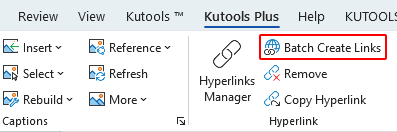
- En el cuadro de diálogo Insertar hipervínculos:
- Introduzca el texto duplicado en el cuadro Palabra clave.
- Seleccione Carpeta en la lista desplegable Tipo.
- Pegue la Ruta del archivo en el cuadro Carpetao haga clic en el botón Examinar
 para localizar y seleccionar la carpeta.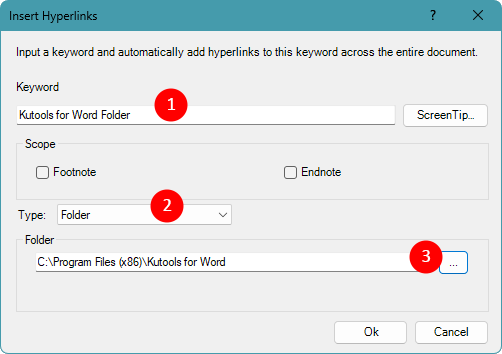
- Haga clic en Aceptarpara aplicar el mismo enlace de carpeta a todas las apariciones de la palabra clave que especificó.
 para localizar y seleccionar la carpeta.
Nota:
Esto es ideal cuando su documento contiene numerosas etiquetas repetidas, como «Abrir carpeta», «Plantillas» o «Archivos del proyecto».
Ventajas
- Aplica el mismo enlace a carpetas a muchos textos idénticos de forma simultánea
- Ahorrar tiempo en documentos largos
- Ideal para etiquetas estandarizadas e instrucciones repetidas
¿Qué método le resulta más efectivo?
| Método | Uso recomendado | Ventaja principal | Limitación principal |
|---|---|---|---|
| Inserte un enlace a una carpeta mediante el hipervínculo de Word | Cree un texto limpio en el que se pueda hacer clic para abrir una carpeta | Método más fiable y válido tanto para carpetas locales como de red | Manual si necesita crear muchos enlaces |
| Pegue una Ruta del archivo y cree automáticamente el enlace | Genere rápidamente una ruta en la que se pueda hacer clic | Método más rápido sin cuadros de diálogo | Muestra la Ruta del archivo completa en lugar de un texto personalizado |
| Enlaces Agregar en lote con Kutools para Word | Vincule palabras clave repetidas a la misma carpeta | Crear hipervínculo para todo el texto coincidente de una vez | Requiere instalar un complemento Descargar |
Conclusión
Añadir un enlace a una carpeta en Word hace que los documentos sean mucho más prácticos, ya que ofrece a los lectores acceso rápido a los archivos que necesitan.
La función integrada de hipervínculo es la opción más fiable y le permite personalizar el texto mostrado para lograr un diseño limpio del documento. Si solo necesita una ruta pulsable rápida, pegar la ubicación de la carpeta puede servir como un atajo práctico cuando el enlace automático está activado. Para documentos con etiquetas repetidas que apuntan a la misma carpeta, Kutools para Word ofrece una forma eficaz de crear esos enlaces masivamente.
Al seleccionar el método que mejor se adapte a su situación, podrá transformar un documento sencillo de Word en un práctico punto de acceso a carpetas y recursos esenciales.
Espero que este tutorial le haya resultado útil. Si desea explorar más consejos y soluciones prácticas para Word, haga clic aquí para consultar nuestra colección completa de tutoriales de Word.
Las mejores herramientas de productividad para Office
Kutools para Word- Potencie su experiencia con Word
🤖Características de KUTOOLS AI: Asistente de IA / Asistente en Tiempo Real / Super Pulir (conservar formato) / Super Traducir (conservar formato) / Redacción con IA / Revisión con IA…
📘Dominio del documento: Dividir páginas, combinar documentos, exportar selecciones en distintos formatos (PDF, TXT, DOC, HTML…) y convertir a PDF por lotes…
✏Edición de contenidos: Buscar y reemplazar en lote en varios archivos / Cambiar el tamaño de todas las imágenes / Transponer filas y columnas de una tabla / Convertir tabla a texto…
🧹Limpieza sin esfuerzo: Elimine espacios adicionales, saltos de sección, cuadros de texto y hipervínculos. Para más herramientas de eliminación, diríjase al grupo Eliminar...
➕Inserciones creativas: Inserte separadores de miles, casillas de verificación, botones de opción, códigos QR, códigos de barras o múltiples imágenes. ¡Descubra más en el grupo Insertar!
🔍Selecciones precisas: Localice con precisión páginas específicas, tablas, formas y párrafos de encabezado. Mejore la navegación con más funciones de selecciónfeatures ......
⭐Mejoras destacadas: Navegue a cualquier ubicación / Inserte automáticamente texto repetitivo / Alterne entre documentos de Windows / 11 herramientas de conversión Herramientas...
🌍Compatible con más de 40 idiomas: ¡Utilice Kutools en su idioma preferido! Compatible con inglés, español, alemán, francés, chino y más de 40 idiomas adicionales.

Office Tab -Tabs para Office, potencia para usted
- Active la edición y lectura con pestañas en Word, Excel, PowerPoint, Publisher, Access, Visio y Project.
- Abra y cree varios documentos en nuevas pestañas de la misma ventana, en lugar de en ventanas nuevas.
- ¡Aumente su productividad en un 50 % y ahorre cientos de clics del ratón cada día!

✨ Kutools for Office – ¡Una instalación, cinco herramientas potentes!
Incluye Office Tab Pro·Kutools para Excel·Kutools para Outlook·Kutools para Word·Kutools for PowerPoint
📦 Obtenga las 5 herramientas en un solo conjunto | 🔗 Integración perfecta con Microsoft Office | ⚡ Ahorrar tiempo y aumente su productividad al instante
Las mejores herramientas de productividad para Office
Kutools para Word- 100+ Herramientas para Word
- 🤖Características de KUTOOLS AI:Asistente de IA/Asistente en Tiempo Real/Super Pulir/Super Traducir/Redacción AI/Revisión con IA
- 📘Dominio del documento:Dividir páginas/Combinar documentos/Convertir a PDF por lotes
- ✏Edición de contenidos:Buscar y reemplazar en lote/Cambiar el tamaño de todas las imágenes
- 🧹Limpieza sin esfuerzo:Eliminar espacios adicionales/Eliminar Salto de sección
- ➕Inserciones creativas:Insertar separadores de miles/Insertar Casilla de Verificación/Crear Código QR
- 🌍Compatible con más de 40 idiomas: ¡Kutools habla tu idioma y es compatible con más de 40 idiomas!
Índice
- Inserte un enlace a una carpeta mediante el hipervínculo de Word
- Añada un enlace al texto existente en el documento
- Añada un enlace en un espacio en blanco
- Pegue una Ruta del archivo y deje que Word cree automáticamente el enlace
- Agregar en lote el mismo enlace de carpeta a todo el texto idéntico
- ¿Qué método le resulta más efectivo?
- Conclusión
- Las mejores herramientas de productividad para Office
Kutools para Word
Aporta 100+ funciones avanzadas a Word
- 🧩 Información general
- 📥 Descarga gratuita
- 🛒 Comprar ahora
- 🎁 Disponible prueba gratuita de 60 días