Cómo seleccionar páginas impares o pares en Word (métodos más rápidos para impresión y edición)
¿Necesitas solo páginas impares o solo páginas pares en Microsoft Word y no quieres perder tiempo seleccionándolas manualmente? En esta guía descubrirás dos métodos probados: la configuración integrada de impresión de Word (ideal para imprimir o exportar) y un método de edición con un solo clic con Kutools para Word (la forma más rápida de seleccionar páginas impares o pares directamente en el documento).
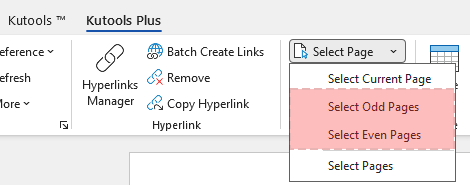
💡 Navegación rápida:
Por qué podría necesitar páginas impares/pares en Word
“Seleccionar Páginas Impares” y “Seleccionar Páginas Pares” suelen perseguir uno de dos objetivos: salida (impresión o exportación) o edición (aplicar formato, copiar, eliminar contenido, etc.). El problema es que Word facilita la impresión de páginas impares o pares, pero editar únicamente esas páginas no es una tarea de un solo clic.
Escenarios comunes en la vida real
- Impresión dúplex manual: imprima primero las páginas impares, gire el paquete de hojas e imprima después las páginas pares.
- Corrección y revisión: comparta únicamente las páginas impares (o pares) con alguien, especialmente en contratos largos o informes.
- Tareas de limpieza: elimine bloques repetidos o corrija el formato que aparece en páginas alternas tras copiar desde plantillas o convertir archivos PDF.
- Dividir un documento: cree dos PDF: uno con las páginas impares y otro con las pares, para comprobar la paginación o los flujos de impresión.
- Trabajo de diseño de página: Las páginas impares suelen ser las de la derecha en diseños tipo libro, por lo que es posible que debas tratarlas por separado.
Método 1 (integrado): Imprimir solo páginas impares/pares en Word
Si su objetivo es imprimir (o guardar en PDF mediante un controlador de impresora), Word incluye una opción para imprimir únicamente páginas impares o únicamente páginas pares.
- Abra el documento en Word.
- Vaya a Archivo > Imprimir.
- En Configuración, abra el menú desplegable Imprimir todas las páginas y seleccione Imprimir solo páginas impares o Imprimir solo páginas pares.
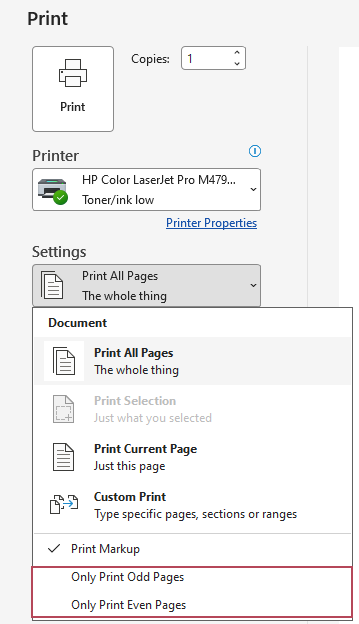
- Seleccione su impresora y haga clic en Imprimir.
En la misma pantalla de impresión, elija una impresora PDF (por ejemplo,)Microsoft Print to PDF), seleccione Imprimir solo páginas impares (o pares) y, a continuación, haga clic en Imprimir para crear un PDF que contenga únicamente esas páginas. ¡Es una forma sencilla de dividir un documento en dos PDFs: uno con las páginas impares y otro con las pares!
- Sin complementos: configuración de impresión integrada.
- Salida rápida: envía páginas impares o pares directamente a la impresora o a PDF.
- Ideal para impresión dúplex: imprima las páginas impares, gire el papel e imprima las pares.
- Solo para imprimir: no permite seleccionar páginas para edición.
- Sin ediciones por lotes: no puede aplicar formato, copiar ni eliminar páginas impares o pares.
- Fácil de imprimir mal: la orientación del papel varía según la impresora.
Método 2 (más rápido): Seleccionar páginas impares/pares para edición en Word con Kutools para Word
Si su objetivo es editar, debe tener las páginas seleccionadas dentro del documento, no solo impresas. Por ejemplo, puede que desee aplicar formato únicamente a Páginas Impares, copiar solo las páginas pares en un archivo generado o eliminar contenido que aparece en páginas alternas. Kutools para Word incluye una utilidad Seleccionar página con opciones de un solo clic: Seleccionar Páginas Impares y Seleccionar Páginas Pares.
Seleccionar Páginas Impares en Word
Después de descargar e instalar Kutools para Worddesde el sitio web oficial, siga estos pasos:
- Haga clic en el cuerpo normal del texto (no dentro de una forma ni de un cuadro de texto).
- Vaya a KUTOOLS PLUS > Seleccionar página > Seleccionar Páginas Impares.
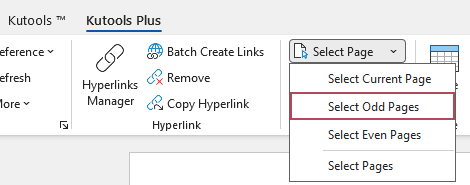
Resultado: Ahora todas las páginas impares están seleccionadas, ¡así que puedes aplicar de inmediato acciones como formatear, copiar o eliminar sobre la selección!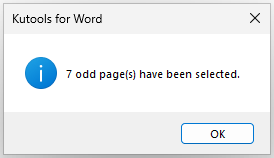
Seleccionar Páginas Pares en Word
Después de descargar e instalar Kutools para Worddesde el sitio web oficial, siga estos pasos:
- Haga clic primero en el cuerpo normal del texto.
- Vaya a KUTOOLS PLUS > Seleccionar página > Seleccionar Páginas Pares.
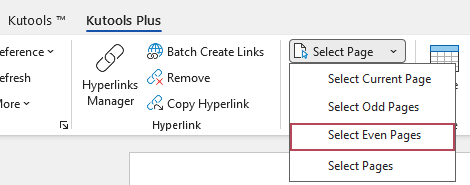
Resultado: Las páginas pares se seleccionan al instante, ideal cuando necesitas editar contenido en páginas alternas con precisión.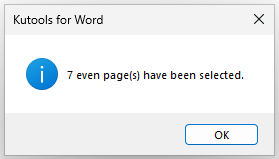
- Con un clic: selecciona todas las Páginas Impareso todas las páginas paresal instante
- Listo para editar: aplique formato, copie o elimine en las Seleccionar Páginas
- Sin selección manual página por página (especialmente útil en documentos largos)
- Preciso y consistente: reduce las páginas omitidas y los errores de selección
Preguntas frecuentes
¿Puede Word seleccionar páginas pares o impares para editarlas (no para imprimirlas)?
Word puede imprimir páginas impares/pares desde la pantalla de impresión, pero no ofrece un comando integrado sencillo de un solo clic para seleccionar todas las Páginas Impares o todas las páginas pares del cuerpo del documento para edición. Si necesita editar únicamente páginas impares/pares, utilice una utilidad de selección (como Seleccionar página de Kutools para Word).
¿Es lo mismo «Diferentes en páginas impares y pares»?
No. «Diferentes en páginas impares y pares» es una opción de diseño de encabezado y pie de página que modifica los encabezados y pies en páginas alternas, pero no selecciona páginas impares o pares en el contenido del cuerpo del documento.
¿Cómo evitar que las páginas salgan invertidas al imprimir primero las impares y luego las pares?
Haga siempre una prueba corta de impresión (2–4 páginas). Tras imprimir las Páginas Impares, vuelva a introducir el conjunto e imprima las páginas pares. Si la cara posterior aparece invertida, gire el conjunto en sentido contrario la próxima vez. Si los márgenes están en el borde equivocado, gire el conjunto 180° antes de volver a introducirlo.
¿Cuál es el método más rápido si necesito aplicar formato o eliminar contenido en páginas impares/pares?
Utilice Kutools para Word: Kutools Plus > Seleccionar página > Seleccionar páginas impares o Seleccionar páginas pares, y luego aplique el formato o las acciones de eliminación a la selección. ¡Así evitará errores manuales al seleccionar en documentos largos!
Las mejores herramientas de productividad para Office
Kutools para Word- Potencie su experiencia en Word con más de 100funciones extraordinarias
🤖Funcionalidades de KUTOOLS AI: Asistente de IA / Asistente en Tiempo Real / Super Pulir (conservar formato) / Super Traducir (conservar formato) / Redacción con IA / Revisión con IA…
📘Dominio de documentos: Dividir páginas, combinar documentos, exportar selecciones en distintos formatos (PDF, TXT, DOC, HTML…) y convertir por lotes a PDF…
✏Edición de contenidos: Buscar y reemplazar en lote en varios archivos / Redimensionar todas las imágenes / Transponer filas y columnas de la tabla / Convertir tabla a texto...
🧹Limpieza sin esfuerzo: elimine espacios adicionales, saltos de sección, cuadros de texto e hipervínculos. Para más herramientas de eliminación, vaya al grupo Eliminar…
➕Inserciones creativas: Inserte separadores de miles, casillas de verificación, botones de opción, códigos QR, códigos de barras o varias imágenes. ¡Descubra más en el grupo Insertar…
🔍Selecciones precisas: Seleccione con precisión páginas específicas, tablas, formas o párrafos de encabezado. Mejore la navegación con más funciones de selecciónfeatures ......
⭐Mejoras destacadas: Navega a cualquier ubicación / Inserta automáticamente texto repetitivo / Alterna entre ventanas de documentos / 11...Herramientas de conversión...
🌍Compatible con 40+ idiomas: Use Kutools en su idioma preferido – compatible con inglés, español, alemán, francés, chino y 40+ más idiomas

Office Tab- Aporta una interfaz con pestañas a Office y hace su trabajo mucho más fácil
- Active la edición y lectura con pestañas en Word, Excel, PowerPoint, Publisher, Access, Visio y Project.
- Abra y cree varios documentos en nuevas pestañas dentro de la misma ventana, en lugar de hacerlo en ventanas separadas.
- ¡Aumente su productividad en un 50 % y ahorre cientos de clics de ratón cada día!
✨ Kutools for Office: ¡una sola instalación, cinco herramientas potentes!
Incluye Office Tab Pro·Kutools para Excel·Kutools para Outlook·Kutools para Word·Kutools for PowerPoint
📦 Obtenga las 5 herramientas en un solo conjunto | 🔗 Integración perfecta con Microsoft Office | ⚡ Ahorrar tiempo y mejore su productividad al instante
Las mejores herramientas de productividad para Office
Kutools para Word- 100+ Herramientas para Word
- 🤖KUTOOLS AI Funcionalidades:Asistente de IA/Asistente en Tiempo Real/Super Pulir/Super Traducir/Redacción AI/Revisión con IA
- 📘Dominio de documentos:Dividir páginas/Combinar documentos/Convertir por lotes a PDF
- ✏Edición de contenidos:Buscar y reemplazar en lote/Redimensionar todas las imágenes
- 🧹Limpieza sin esfuerzo:Eliminar espacios adicionales/Eliminar Salto de sección
- ➕Inserciones creativas:Insertar separadores de miles/Insertar Casilla de Verificación/Crear Código QR
- 🌍Compatible con más de 40 idiomas: ¡Kutools habla tu idioma y admite más de 40!
Índice
- Por qué podría necesitar páginas impares/pares en Word
- Método 1 (integrado): Imprimir solo páginas impares/pares en Word
- Método 2 (más rápido): Seleccionar páginas impares/pares con Kutools para Word
- Seleccionar Páginas Impares en Word
- Seleccionar Páginas Pares en Word
- Preguntas frecuentes
- Las mejores herramientas de productividad para Office
Kutools para Word
Aporta 100+ funciones avanzadas a Word
- ⬇️ Descarga gratuita
- 🛒 Comprar ahora
- 📘 Tutoriales de funcionalidades
- 🎁 Prueba gratuita de 60 días