Vincular a un archivo en Word (4 métodos sencillos)
A veces querrá que un documento de Word funcione como un centro desde el que los usuarios puedan hacer clic en un vínculo y abrir al instante un archivo específico: ya sea un PDF, un libro de Excel, una presentación de PowerPoint, otro documento de Word o cualquier otro archivo que desee que sus lectores accedan sin tener que buscarlo manualmente.
Existen varias formas prácticas de lograrlo en Word: puede crear un vínculo mediante el comando Hipervínculo, pegar una ruta y dejar que Word la convierta automáticamente, o aplicar el mismo vínculo de archivo a texto duplicado en lote con Kutools para Word. Además, al final le mostraré una solución alternativa que inserta el archivo como un objeto vinculado, de modo que aparezca como un icono dentro del documento.

- Método 1: Vincule a un archivo mediante el comando Hipervínculo de Word
- Método 2: Pegue una Ruta de archivo y deje que Word cree el vínculo
- Método 3: Agregar en lote el mismo vínculo de archivo a todo el texto coincidente con Kutools
- Solución alternativa: Inserte el archivo como un objeto vinculado
- 👀 ¿Qué método le funciona mejor?
Notas:
- Cuando el documento vaya a ser utilizado por varias personas, suele ser preferible una ruta de red completa como \\Servidor\Equipo\Documentos\Informe.pdf frente a una ruta de unidad asignada como S:\Documentos\Informe.pdf, ya que las unidades asignadas pueden variar de un equipo a otro.
- ⚠️ El hipervínculo solo funcionará mientras el archivo de destino permanezca en la misma ubicación y conserve su nombre original.
Vincule a un archivo mediante el comando Hipervínculo de Word
Esta es la forma más fiable de crear un vínculo a un archivo en Word. Puede asociar el vínculo a un texto ya existente en el documento o insertar uno nuevo y elegir el texto que se mostrará al mismo tiempo.

Office Tab
Navegación con pestañas para Word, Excel, PowerPoint y más, al estilo de un navegador web, con cambios fluidos en una sola ventana.
Convertir texto existente en un enlace a archivo
- Seleccione el texto en el que desea hacer clic para abrir el archivo.
- Haga clic en Insertar > Vínculo (el icono). Alternativamente, pulse Ctrl + K.

- En el cuadro de diálogo Crear hipervínculo, localice el archivo al que desea vincular, selecciónelo y haga clic en Aceptar.

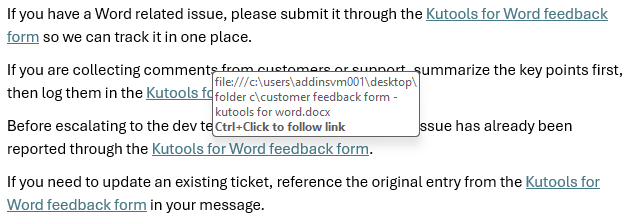
El texto seleccionado se convierte en un hipervínculo; al situar el cursor sobre él, se muestra la ruta de destino.

Insertar un enlace a archivo en la posición del cursor
- Haga clic en el documento donde quiera que aparezca el enlace.
- Haga clic en Insertar > Vínculo (el icono). Alternativamente, pulse Ctrl + K.
- En el cuadro de diálogo Crear hipervínculo:
- Vaya al archivo que desee abrir.
- Edite el texto que desee mostrar en el enlace en el cuadro de entrada Texto que se mostrará.
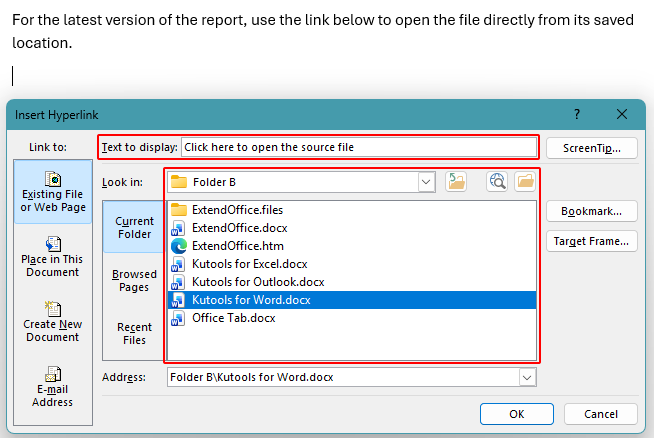
- Haga clic en Aceptar.
El enlace aparece en la posición del cursor, utilizando el texto que introdujo. Pase el cursor sobre él para ver la ruta de archivo completa.

Ventajas
- Más consistente entre distintas configuraciones de Word
- Le ofrece un texto limpio para el enlace en lugar de una ruta larga
- Funciona con archivos locales, archivos de red y carpetas sincronizadas
Desventajas
- Manual si tiene que añadir muchos enlaces
Pegue una Ruta de archivo y deje que Word cree el vínculo
Si solo necesita una ruta de archivo con hipervínculo rápido, puede pegar la ruta y permitir que Word la convierta automáticamente en un enlace clickeable.
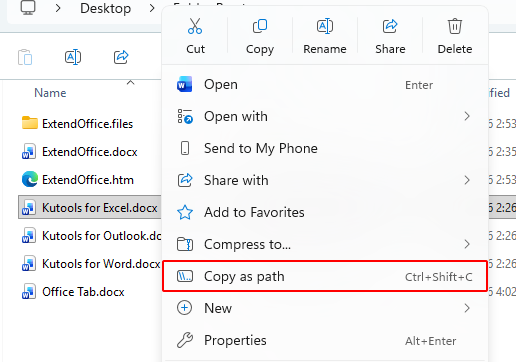
- Prepare la Ruta de archivo completa haciendo clic con el botón derecho en el archivo en el Explorador de archivos y seleccionando Copiar como ruta de acceso.
Nota:
Si Copiar como ruta no aparece, mantenga pulsada la tecla Mayús y haga clic con el botón derecho en el archivo para mostrarla.
- Pegue la ruta en Word y, si aparecen, elimine las comillas dobles.
- Pulse Espacioo Introal final de la ruta pegada para activar el formato automático.

Notas:
- Si Word no crea automáticamente hipervínculos, vaya a Archivo > Opciones > Revisión > Opciones de autocorrección > Formato automático mientras escribe y active la opción Rutas de Internet y de red con hipervínculos.
- Word tiene más probabilidades de crear automáticamente un enlace cuando el texto es una ruta de recurso compartido de red, como \\Servidor\Recurso\. En cambio, una ruta local como C:\ podría no convertirse en un enlace en algunas configuraciones de Word.
Ventajas
- Método más rápido para una ruta enlazable
- Sin cuadros de diálogo si el formato automático está activado
Desventajas
- Muestra la ruta completa en el documento en lugar de un texto descriptivo para el enlace
- El hipervínculo automático puede estar desactivado en algunas configuraciones de Word
Agregar en lote la misma carpeta a todo el texto idéntico con Kutools para Word
Si ve repetirse una y otra vez la misma etiqueta, como «Abrir plantilla», «Ver archivo fuente» o «Descargar informe», puede convertirlas todas en enlaces de un solo golpe con Kutools para Word.
Kutools para Word
Kutools para Word le ayuda a realizar tareas cotidianas con documentos más rápidamente gracias a herramientas prácticas integradas directamente en Microsoft Word: sin programación ni configuración compleja.
- Redacción, corrección, traducción y resumen con IA
- Buscar y reemplazar en lote en varios documentos
- Combine y divida documentos de Word fácilmente
- Conversión por lotes entre Word y PDF
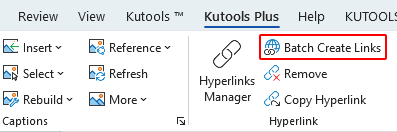
- En Word, haga clic en KUTOOLS PLUS>Crear enlaces en lote.
- En el cuadro de diálogo Insertar hipervínculos:
- Introduzca el texto duplicado en el cuadro Palabra clave.
- Seleccione Archivo en la lista desplegable Tipo.
- Copie la Ruta de archivo en el cuadro Archivo, por ejemplo \\Servidor\Compartido\Formularios\Admisión.docxo C:\Documentos\Precios.xlsx, o haga clic en el botón Examinar
 para buscar y seleccionar el archivo.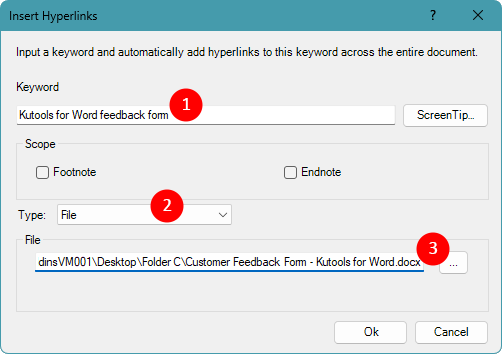
- Haga clic en Aceptarpara aplicar el mismo vínculo de archivo a todas las apariciones de la palabra clave especificada.
 para buscar y seleccionar el archivo.
Nota:
Esto funciona mejor cuando el texto de la palabra clave es idéntico en cada ocasión. Si el texto varía, es posible que deba ejecutarlo nuevamente con una palabra clave diferente.
Ventajas
- Aplica un enlace a archivo a todas las frases coincidentes
- Ideal para instrucciones largas y etiquetas repetidas
- Ahorrar tiempo cuando de lo contrario tendría que enlazar los elementos uno a uno
Solución alternativa: Inserte el archivo como un objeto vinculado
Si prefiere un icono en el que pueda hacer doble clic o desea que el archivo aparezca como un adjunto dentro del documento, insértelo como un objeto vinculado al archivo original.
- Haga clic en el lugar donde desee que aparezca el icono.
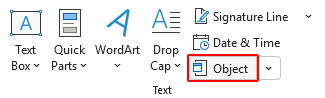
- Vaya a Insertar > Objeto.
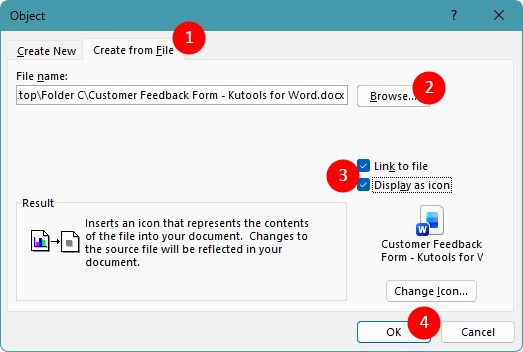
- En el cuadro de diálogo Objeto:
- Abra la pestaña Crear desde archivo.
- Haga clic en Examinar y seleccione el archivo.
- Marque Vincular al archivo y Mostrar como icono.
- Haga clic en Aceptar.
Este método alternativo inserta el archivo como un icono dentro del documento en lugar de un hipervínculo azul subrayado. Los lectores pueden abrir el archivo haciendo doble clic en el icono.

Nota:
Dado que está activada la opción Vincular al archivo, al hacer doble clic en el icono se abrirá el archivo original desde su ubicación guardada. Si el archivo se mueve o se renombra, el vínculo del icono dejará de funcionar.
Ventajas
- Muestra un icono de archivo enlazable dentro del documento
- Tiene el aspecto de un archivo adjunto integrado, pero sigue siendo un enlace
Desventajas
- Menos flexible que el texto normal de hipervínculo en diseños ajustados
¿Qué método le funciona mejor?
| Método | Uso recomendado | Ventaja principal | Limitación principal |
|---|---|---|---|
| Insertar un enlace a archivo mediante Hipervínculo de Word | Texto enlazable legible que abre un archivo | Método más fiable y le permite nombrar el enlace | Manual si necesita crear muchos enlaces |
| Pegue una Ruta de archivo y cree automáticamente el enlace | Convierte rápidamente una ruta en un enlace enlazable | Método más rápido sin cuadros de diálogo | Es posible que no convierta rutas locales Ruta de archivo y muestra la ruta completa en el documento |
| Enlaces Agregar en lote con Kutools para Word | Enlace palabras clave repetidas al mismo archivo en un solo paso | Crear hipervínculo para todo el texto coincidente de una vez | Requiere instalar un complemento Descargar |
| Solución alternativa con objeto vinculado | Inserte un icono que abra un archivo | Acceso estilo archivo adjunto dentro del documento | No tan limpio como los enlaces de texto |
Conclusión
Vincular a un archivo en Word es una forma sencilla de ofrecer a los lectores acceso directo a los documentos que necesitan.
En la mayoría de los casos, el comando Hipervínculo de Word es la mejor opción, ya que es estable y le permite controlar la etiqueta. Pegar una ruta puede funcionar cuando necesita un enlace rápido y la configuración de su Word lo admite. Si tiene texto duplicado que debe abrir el mismo archivo, Kutools puede realizar la tarea en bloque. Y si desea algo que parezca un adjunto, inserte el archivo como un objeto vinculado.
Esperamos que este tutorial le haya resultado útil. Si desea descubrir más consejos prácticos y soluciones para Word, haga clic aquí para explorar nuestra colección completa de tutoriales de Word.
Mejores herramientas de productividad para Office
Kutools para Word- Potencie su experiencia con Word
🤖Funcionalidades de KUTOOLS AI: Asistente de IA / Asistente en Tiempo Real / Super Pulir (conservar formato) / Super Traducir (conservar formato) / Redacción con IA / Revisión con IA…
📘Dominio de documentos: Dividir páginas, combinar documentos, exportar selecciones en varios formatos (PDF, TXT, DOC, HTML…) y convertir en lote a PDF…
✏Edición de contenidos: Buscar y reemplazar en lote en varios archivos / Redimensionar todas las imágenes / Transponer filas y columnas de la tabla / Convertir tabla a texto...
🧹Limpieza sin esfuerzo: elimine espacios adicionales, saltos de sección, cuadros de texto e hipervínculos. Para más herramientas de eliminación, vaya al grupo Eliminar…
➕Inserciones creativas: Inserte separadores de miles, casillas de verificación, botones de opción, códigos QR, códigos de barras o varias imágenes. ¡Descubra más en el grupo Insertar…
🔍Selecciones precisas: Localice con precisión páginas específicas, tablas, formas o párrafos de encabezado. Mejore su navegación con más funciones de selección: ...Seleccionar…
⭐Mejoras destacadas: Navegue a cualquier ubicación / Inserte automáticamente texto repetitivo / Alterne entre documentos de Windows / 11 herramientas de conversión Herramientas...
🌍Compatible con 40+ idiomas: Use Kutools en su idioma preferido: admite inglés, español, alemán, francés, chino y 40+ más.¡

Office Tab -Tabs para Office, potencia para usted
- Habilite la edición y lectura con pestañas en Word, Excel, PowerPoint, Publisher, Access, Visio y Project.
- Abra y cree varios documentos en nuevas pestañas de la misma ventana, en lugar de en ventanas nuevas.
- ¡Aumente su productividad en un 50 % y ahorre cientos de clics del ratón cada día!

✨ Kutools for Office – ¡Una instalación, cinco herramientas potentes!
Incluye Office Tab Pro·Kutools para Excel·Kutools para Outlook·Kutools para Word·Kutools for PowerPoint
📦 Obtenga las 5 herramientas en un solo conjunto | 🔗 Integración perfecta con Microsoft Office | ⚡ Ahorrar tiempo y aumente su productividad al instante
Mejores herramientas de productividad para Office
Kutools para Word- 100+ Herramientas para Word
- 🤖Funcionalidades KUTOOLS AI:Asistente de IA/Asistente en Tiempo Real/Super Pulir/Super Traducir/Redacción AI/Revisión con IA
- 📘Dominio de documentos:Dividir páginas/Combinar documentos/Conversión masiva a PDF
- ✏Edición de contenido:Buscar y reemplazar en lote/Cambiar tamaño de todas las imágenes
- 🧹Limpieza sin esfuerzo:Eliminar espacios adicionales/Eliminar Salto de sección
- ➕Inserciones creativas:Insertar separadores de miles/Insertar Casilla de Verificación/Crear Código QR
- 🌍Compatible con más de 40 idiomas: ¡Kutools habla tu idioma y admite más de 40!
Tabla de contenido
- Vincule a un archivo mediante el comando Hipervínculo de Word
- Convertir texto existente en un enlace a archivo
- Insertar un enlace a archivo en la posición del cursor
- Pegue una Ruta de archivo para crear automáticamente el vínculo
- Agregar en lote el mismo vínculo de archivo a todo el texto idéntico
- Solución alternativa: Inserte el archivo como un objeto vinculado
- ¿Qué método le funciona mejor?
- Conclusión
- Las mejores herramientas de productividad para Office
Kutools para Word
Aporta 100+ funciones avanzadas a Word
- 🧩 Información general
- 📥 Descarga gratuita
- 🛒 Comprar ahora
- 🎁 Disponible prueba gratuita de 60 días