Conversión de puntuación china a inglesa (y viceversa) en Word
Al trabajar con documentos bilingües en Microsoft Word, es habitual encontrarse con estilos de puntuación mezclados. Por ejemplo, signos de puntuación chinos como , 。 : ; ? ! pueden aparecer en medio de frases en inglés, mientras que los signos ingleses como , . : ; ? ! pueden colarse en textos chinos. Esto suele ocurrir al copiar contenido de distintas fuentes, traducir documentos o alternar entre métodos de entrada chino e inglés.
En esta guía aprenderá dos formas prácticas de convertir la puntuación en Word:
- Método 1: Utilice la función integrada de Word Buscar y reemplazar.
- Método 2: Use Kutools para Word para convertir automáticamente la puntuación china e inglesa.
💡 Navegación rápida: |  |
Puntuación china frente a inglesa
La principal diferencia entre la puntuación china e inglesa radica en su anchura y sus convenciones tipográficas.
La puntuación china utiliza caracteres de ancho completo, mientras que la puntuación inglesa emplea caracteres de ancho medio. Por eso, los signos chinos ocupan más espacio y se alinean perfectamente con los caracteres chinos, mientras que los signos ingleses son más estrechos y están diseñados específicamente para textos latinos.
La siguiente tabla muestra algunas conversiones comunes de puntuación:
| Puntuación china | Puntuación inglesa |
|---|---|
| , | , |
| 。 | . |
| : | : |
| ; | ; |
| ? | ? |
| ! | ! |
| ( ) | ( ) |
| 【 】 | [ ] |
| 《 》 | < > |
Estas diferencias son especialmente evidentes en documentos bilingües, contenido traducido o texto copiado de sitios web y archivos PDF.
Método 1: Convertir puntuación mediante Buscar y reemplazar de Word
Microsoft Word no incluye un comando integrado específicamente para convertir estilos de puntuación. Sin embargo, puedes reemplazar manualmente los signos mediante la función Buscar y reemplazar.
- Pulse Ctrl + H para abrir el cuadro de diálogo Buscar y reemplazar.
- En el cuadro Buscar, introduzca el signo de puntuación chino que desea reemplazar. Por ejemplo, escriba , si desea reemplazar la coma china.
- En el cuadro Reemplazar con, introduzca el signo de puntuación inglés. Por ejemplo, escriba , (coma + espacio) para reemplazar la coma china por la inglesa.
💡Consejo:La puntuación china no lleva espacio después. Para respetar el espaciado inglés correcto, debe añadir un espacio tras la coma (),).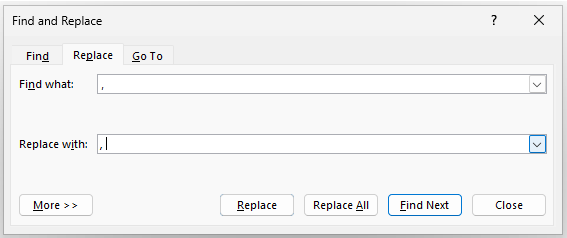
- Haga clic en Reemplazar todo.
Resultado: Word reemplazará todas las instancias de ,por ,en todo el documento o en el texto seleccionado.
- Un signo de puntuación a la vez: La función Buscar y reemplazar solo puede reemplazar un símbolo de puntuación a la vez. Por ejemplo, al reemplazar , por ,, no se convierten otros signos de puntuación como 。, : ni ;.
- Repetir para otros signos de puntuación: Si su documento incluye varios signos de puntuación chinos, deberá repetir el proceso para cada símbolo. Por ejemplo:
- Reemplazar ,por ,
- Reemplazar 。por .
- Reemplazar :por :
- Reemplazar ;por ;
- Reemplazar ?por ?
- Reemplazar !por !
- Integrado en Word: Buscar y reemplazar funciona en todas las versiones de Word.
- Sin software adicional: No se requieren complementos.
- Ámbito flexible: Funciona en selecciones o en todo el documento.
- Un símbolo a la vez: Cada signo de puntuación debe reemplazarse por separado.
- Lento con documentos largos: Repetir los reemplazos lleva tiempo.
- Fácil olvidar símbolos: El reemplazo manual puede omitir signos de puntuación.
- Sin conversión bidireccional: Word no ofrece conversión automática bidireccional.
Método 2: Convierta la puntuación al instante con un solo clic mediante Kutools para Word
Si trabaja frecuentemente con documentos bilingües, reemplazar manualmente la puntuación puede resultar ineficaz. Kutools para Word ofrece una herramienta específica que le permite convertir la puntuación entre formatos chino e inglés con tan solo unos clics.
Con Kutools para Word, puede cambiar rápidamente:
- Puntuación china → puntuación inglesa
- Puntuación inglesa → puntuación china
Después de descargar e instalar Kutools para Worddesde el sitio web oficial, realice lo siguiente:
- Seleccione el texto en el que quiera convertir la puntuación en Word. También puede dejar el texto sin seleccionar para procesar todo el documento.
- Haga clic en Kutools > Convertir. A continuación, elija la dirección de conversión:
- Puntuación en chino a puntuación en inglés
- Puntuación en inglés a puntuación en chino
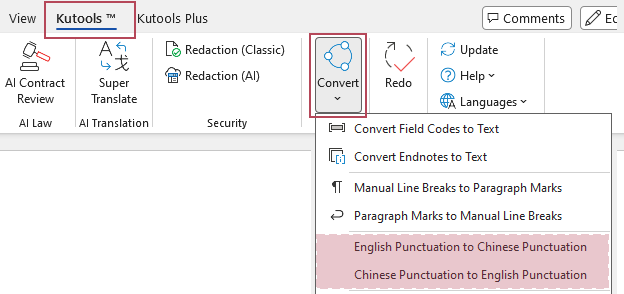
Resultado: Kutools convierte al instante la puntuación en el texto seleccionado o en todo el documento. Por ejemplo, , → , y 。 → . al convertir puntuación china a inglesa, o , → , y . → 。 al convertir puntuación inglesa a china.
- Con un clic: convierte la puntuación al instante
- Admite conversión tanto de chino → inglés como de inglés → chino
- Funciona en el texto seleccionado o en todo el documento
- Rápido y fiable para documentos extensos
- No es necesario reemplazar manualmente los signos de puntuación uno por uno
Comparativa entre Word y Kutools
| Característica | Buscar y reemplazar de Word | Kutools para Word |
|---|---|---|
| Facilidad de uso | Reemplazo manual | ✅ Conversión con un clic |
| Velocidad | Lento para documentos largos | ✅ Conversión instantánea |
| Convertir varios tipos de puntuación | No | ✅ Sí |
| Conversión bidireccional | No | ✅ Sí |
| Caso de uso ideal | Pequeñas ediciones | ✅ Documentos largos o complejos |
Si solo necesita reemplazar uno o dos signos de puntuación, la función integrada de Word Buscar y reemplazar puede ser suficiente. Sin embargo, para documentos extensos o conversiones frecuentes, usar Kutools para Word puede ahorrarle mucho tiempo y esfuerzo.
Preguntas frecuentes
¿Por qué muestra Word signos de puntuación chinos en textos escritos en inglés?
Esto suele ocurrir al escribir con un método de entrada chino, ya que estos modos insertan automáticamente signos de puntuación de ancho completo.
¿Puede Word convertir automáticamente la puntuación de ancho completo a ancho medio?
Microsoft Word no incluye una función automática directa para esta tarea; deberá usar Buscar y reemplazar o una herramienta como Kutools para Word.
¿Qué es la puntuación de ancho completo?
La puntuación de ancho completo se utiliza comúnmente en tipografía china, ya que cada símbolo ocupa el mismo ancho que un carácter chino.
¿Cuándo se debe utilizar la puntuación inglesa?
La puntuación inglesa debe utilizarse en frases en inglés, artículos académicos, documentación de programación y publicaciones internacionales.
Resumen: Es habitual encontrar puntuación mixta al trabajar con documentos bilingües en Microsoft Word. La puntuación china utiliza caracteres de ancho completo, mientras que la inglesa emplea caracteres de medio ancho, lo que puede provocar inconsistencias tipográficas si se mezclan.
La función Buscar y reemplazar de Word le permite reemplazar manualmente los signos de puntuación siempre que lo necesite. Sin embargo, para conversiones más rápidas y fiables, Kutools para Word ofrece una herramienta práctica que convierte automáticamente la puntuación entre formatos chino e inglés. Elegir el método adecuado le ayudará a mantener sus documentos limpios, profesionales y coherentes.
Mejores herramientas de productividad para Office
Kutools para Word- Potencie su experiencia en Word con más de 100funciones extraordinarias
🤖Características de KUTOOLS AI: Asistente de IA / Asistente en Tiempo Real / Super Pulir (conservar formato) / Super Traducir (conservar formato) / Redacción con IA / Revisión con IA…
📘Dominio de documentos: Dividir páginas, combinar documentos, exportar selecciones en distintos formatos (PDF, TXT, DOC, HTML…) y convertir lotes a PDF…
✏Edición de contenidos: Buscar y reemplazar en lote en varios archivos / Redimensionar todas las imágenes / Transponer filas y columnas de tablas / Convertir tabla a texto…
🧹Limpieza sin esfuerzo: elimine espacios adicionales, saltos de sección, cuadros de texto e hipervínculos. Para acceder a más herramientas de eliminación, vaya al grupo Eliminar…
➕Inserciones creativas: Inserte separadores de miles, casillas de verificación, botones de opción, códigos QR, códigos de barras o varias imágenes. ¡Descubra más en el grupo Insertar…
🔍Selecciones precisas: Localice con precisión páginas específicas, tablas, formas y párrafos de encabezado. Mejore su navegación con más funciones de selecciónfeatures ......
⭐Mejoras destacadas: Navegue a cualquier ubicación / Inserte automáticamente texto repetitivo / Alterne entre documentos de Windows / 11 de conversión herramientas...
🌍Compatible con más de 40 idiomas: ¡Utilice Kutools en su idioma preferido: inglés, español, alemán, francés, chino y muchos más!

Office Tab– Aporta una interfaz con pestañas a Office y hace su trabajo mucho más fácil
- Habilite la edición y lectura con pestañas en Word, Excel, PowerPoint, Publisher, Access, Visio y Project.
- Abra y cree varios documentos en nuevas pestañas de la misma ventana, en lugar de en ventanas nuevas.
- ¡Aumente su productividad en un 50 % y ahorre cientos de clics del ratón cada día!
✨ Kutools for Office – ¡Una instalación, cinco herramientas potentes!
Incluye Office Tab Pro·Kutools para Excel·Kutools para Outlook·Kutools para Word·Kutools for PowerPoint
📦 Obtenga las 5 herramientas en un solo conjunto | 🔗 Integración perfecta con Microsoft Office | ⚡ Ahorrar tiempo e impulse su productividad al instante
Mejores herramientas de productividad para Office
Kutools para Word- 100+ Herramientas para Word
- 🤖Características de KUTOOLS AI:Asistente de IA/Asistente en Tiempo Real/Super Pulir/Super Traducir/Redacción AI/Revisión con IA
- 📘Dominio de documentos:Dividir páginas/Combinar documentos/Convertir lotes a PDF
- ✏Edición de contenidos:Buscar y reemplazar en lote/Redimensionar todas las imágenes
- 🧹Limpieza sin esfuerzo:Eliminar espacios adicionales/Eliminar Salto de sección
- ➕Inserciones creativas:Insertar separadores de miles/Insertar Casilla de Verificación/Crear Código QR
- 🌍Compatible con más de 40 idiomas: ¡Kutools habla tu idioma y es compatible con más de 40 idiomas!
Índice
- Puntuación china frente a inglesa
- Método 1: Convertir puntuación mediante Buscar y reemplazar de Word
- Método 2: Convierta la puntuación al instante con un solo clic mediante Kutools para Word
- Comparativa entre Word y Kutools
- Preguntas frecuentes
- Las mejores herramientas de productividad para Office
Kutools para Word
Aporta 100+ funciones avanzadas a Word
- ⬇️ Descarga gratuita
- 🛒 Comprar ahora
- 📘 Tutoriales de características
- 🎁 Prueba gratuita de 60 días