Cómo imprimir páginas específicas en Word (números de página o rangos de páginas)
A veces no necesita imprimir todo el documento. En cambio, puede que solo quiera imprimir páginas específicas en Word, como la página 2, la página 5 o un rango como las páginas 10–15. Esto resulta especialmente útil al revisar borradores, imprimir secciones seleccionadas o evitar imprimir páginas innecesarias.
En esta guía aprenderá dos formas eficaces de imprimir páginas específicas en Word:
- Utilice la función integrada de Word Configuración de impresión
- Imprima por lotes páginas personalizadas de varios documentos con Kutools para Word

💡 Navegación rápida:
Método 1: imprima páginas específicas en Word mediante la función integrada Configuración de impresión
Microsoft Word incluye una opción sencilla que le permite imprimir números de página o rangos de páginas directamente desde la configuración de impresión.
- Abra su documento en Microsoft Word.
- Haga clic en Archivo > Imprimir.
- En la página Imprimir, realice lo siguiente:
- ① Seleccione Impresión personalizada.
- ② Introduzca en el campo Páginas las páginas que desea imprimir, por ejemplo: 1, 3, 5-8.
- ③ Seleccione su impresora.
- ④ Haga clic en Imprimir.
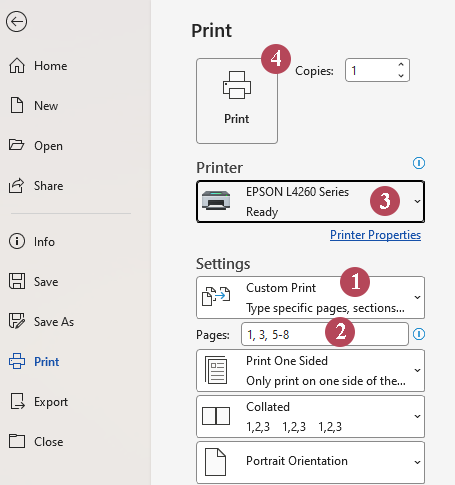
Resultado: Word imprimirá únicamente las páginas especificadas (como 1, 3 y 5–8) en lugar de todo el documento.
- Integrado en Word: Funciona directamente en Microsoft Word sin necesidad de herramientas adicionales.
- No requiere instalación: Utiliza la configuración de impresión estándar ya disponible.
- Sencillo para uso ocasional: Ideal cuando solo necesita imprimir páginas específicas de vez en cuando.
- Requiere entrada manual: Debe introducir los números de página cada vez que imprima.
- No es ideal para varios archivos: Cada documento debe abrirse e imprimirse por separado.
- Automatización limitada: Las tareas repetitivas de impresión pueden volverse tediosas.
Método 2: imprima por lotes páginas específicas de varios documentos con Kutools
Si imprime con frecuencia páginas específicas, Kutools para Word ofrece una solución mucho más rápida. Su función Impresión en Lote le permite imprimir rangos personalizados de páginas de varios documentos de Word a la vez.
Después de descargar e instalar Kutools para Worddesde el sitio web oficial, realice lo siguiente:
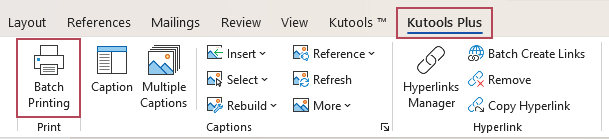
- Abra Microsoft Word y haga clic en KUTOOLS PLUS > Impresión en Lote.
- En el cuadro de diálogo Impresión en Lote, realice lo siguiente:
- ① Haga clic en Agregar Archivos o en Agregar Carpetas para importar los documentos que desea imprimir.
- ② En Rango de Impresión, seleccione Rango Personalizado. A continuación, introduzca los números de página o los rangos que desee, por ejemplo, 1,3,5-8.
- ③ Haga clic en Imprimir.
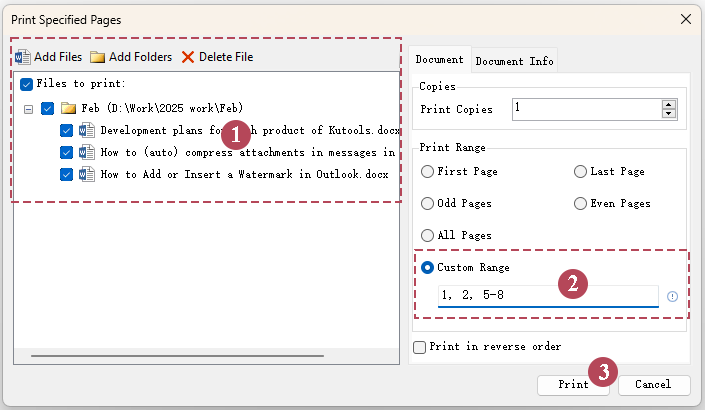
Resultado: Kutools imprime automáticamente las páginas especificadas (por ejemplo, 1, 2, 5–8) de todos los documentos seleccionados de una sola vez, utilizando la impresora predeterminada configurada en Word.
- Imprimir páginas específicas de varios documentos de Word simultáneamente
- Mucho más rápido para tareas repetitivas de impresión
- Admite rangos de páginas flexibles como 1,3,5o 2-10
- No es necesario abrir e imprimir documentos uno por uno
Ejemplos de impresión de páginas específicas en Word
| Entrada de página | Páginas impresas |
|---|---|
| 1,3,5 | Páginas 1, 3 y 5 |
| 2-6 | Páginas 2 a 6 |
| 1,4,8-10 | Páginas 1, 4, 8, 9 y 10 |
Comparativa entre Word y Kutools
| Función | Método integrado de Word | Kutools para Word |
|---|---|---|
| Imprimir páginas específicas | ✔ Compatible | ✔ Compatible |
| Imprimir rangos de páginas | ✔ Requiere entrada manual | ✔ Flexible Rango Personalizado |
| Impresión por lotes de varios documentos | ✘ No disponible | ✔ Compatible |
| Eficiencia para tareas repetitivas | ✘ Lento | ✔ Muy rápido |
Preguntas frecuentes
¿Cómo puedo imprimir páginas específicas en Word?
Para imprimir páginas específicas en Word, haga clic en Archivo → Imprimir. En Configuración, seleccione Impresión personalizada e introduzca los números de página en el campo Páginas(por ejemplo,)1, 3, 5 o 2-6). Word imprimirá únicamente las páginas especificadas en lugar de todo el documento.
¿Cómo imprimo un rango específico de páginas en Word?
Para imprimir un rango de páginas en Word, abra Archivo → Imprimir e introduzca las páginas inicial y final separadas por un guion en el campo Páginas, por ejemplo, 5-10. Word imprimirá todas las páginas desde la 5 hasta la 10.
¿Puedo imprimir páginas seleccionadas en Word?
Sí. En la configuración de Impresión, introduzca los números de página separados por comas en el campo Páginas, por ejemplo: 1,3,7. Word imprimirá únicamente las páginas indicadas, sin imprimir el resto del documento.
¿Puedo imprimir en lotes páginas específicas de varios documentos de Word?
Microsoft Word no ofrece una forma cómoda integrada para imprimir por lotes páginas específicas de varios documentos. Sin embargo, herramientas como Kutools para Word le permiten seleccionar varios archivos e imprimir rangos personalizados de páginas de todos los documentos a la vez.
Las mejores herramientas de productividad para Office
Kutools para Word- Potencie su experiencia en Word con más de 100funciones extraordinarias
🤖Funciones de KUTOOLS AI: Asistente de IA / Asistente en Tiempo Real / Super Pulir (conserva el formato) / Super Traducir (conserva el formato) / Redacción con IA / Revisión con IA…
📘Dominio de documentos: Dividir páginas / Combinar documentos / Exportar selección en varios formatos (PDF, TXT, DOC, HTML…) / Convertir varios documentos a PDF…
✏Edición de contenido: Buscar y reemplazar en lote en varios archivos / Redimensionar todas las imágenes / Transponer filas y columnas de la tabla / Convertir tabla a texto…
🧹Limpieza sin esfuerzo: elimine espacios adicionales, saltos de sección, cuadros de texto e hipervínculos. Para más herramientas de eliminación, vaya al grupo Eliminar...
➕Inserciones creativas: Inserte separadores de miles, casillas de verificación, botones de opción, códigos QR, códigos de barras o varias imágenes. ¡Descubra más en el grupo Insertar…
🔍Selecciones precisas: Localice con precisión páginas específicas, tablas, formas y párrafos de encabezado. Mejore su navegación con más funciones de selecciónfeatures ......
⭐Mejoras destacadas: Navega a cualquier ubicación / Inserta automáticamente texto repetitivo / Alterna entre documentos de Windows / 11 herramientas de conversión Herramientas…
🌍Compatible con 40+ idiomas: utilice Kutools en su idioma preferido – compatible con inglés, español, alemán, francés, chino y 40+ más.¡

Office Tab- Aporta una interfaz con pestañas a Office y hace que su trabajo sea mucho más fácil
- Habilite la edición y lectura con pestañas en Word, Excel, PowerPoint, Publisher, Access, Visio y Project.
- Abra y cree varios documentos en nuevas pestañas de la misma ventana, en lugar de en ventanas nuevas.
- ¡Aumente su productividad en un 50 % y ahorre cientos de clics del ratón cada día!
✨ Kutools for Office – ¡Una instalación, cinco herramientas potentes!
Incluye Office Tab Pro·Kutools para Excel·Kutools para Outlook·Kutools para Word·Kutools for PowerPoint
📦 Obtenga las 5 herramientas en un solo conjunto | 🔗 Integración perfecta con Microsoft Office | ⚡ Ahorrar tiempo e impulse su productividad al instante
Las mejores herramientas de productividad para Office
Kutools para Word- 100+ herramientas para Word
- 🤖KUTOOLS AI Funciones:Asistente de IA/Asistente en Tiempo Real/Super Pulir/Super Traducir/Redacción AI/Revisión con IA
- 📘Dominio de documentos:Dividir páginas/Combinar documentos/Convertir varios documentos a PDF
- ✏Edición de contenido:Buscar y reemplazar en lote/Redimensionar todas las imágenes
- 🧹Limpieza sin esfuerzo:Eliminar espacios adicionales/Eliminar Salto de sección
- ➕Inserciones creativas:Insertar separadores de miles/Insertar Casilla de Verificación/Crear Código QR
- 🌍Compatible con más de 40 idiomas: ¡Kutools habla tu idioma y es compatible con más de 40 idiomas!
Índice
- Método 1: imprima páginas específicas en Word mediante la función integrada Configuración de impresión
- Método 2: imprima por lotes páginas específicas de varios documentos con Kutools
- Ejemplos de impresión de rangos de páginas
- Comparativa entre Word y Kutools
- Preguntas frecuentes
- Las mejores herramientas de productividad para Office
Kutools para Word
Aporta 100+ funciones avanzadas a Word
- ⬇️ Descarga gratuita
- 🛒 Comprar ahora
- 📘 Tutoriales de funciones
- 🎁 Prueba gratuita de 60 días