Cómo condensar el interlineado entre caracteres en Word
A veces puede desear condensar el interlineado entre caracteres en Word para que el texto de un párrafo se vea ligeramente más compacto y se ajuste mejor en la página. Esto resulta especialmente útil cuando un párrafo termina con una Última línea corta muy corta que deja más espacio en blanco del necesario. También puede ser útil en informes, manuales, contratos, folletos y otros documentos en los que importa una presentación limpia, e incluso puede ayudar a ahorrar papel al imprimir. En estos casos, condensar ligeramente el interlineado entre caracteres puede ayudar a subir la Última línea corta, dar al párrafo una forma más uniforme y hacer que el contenido se ajuste mejor en la página.

En este tutorial, mostraremos dos métodos útiles para manejar esta situación en Word. Puede utilizar la función integrada de Word para condensar manualmente el interlineado entre caracteres o usar Kutools para Word para detectar y corregir automáticamente Última línea corta.
Condensar el interlineado entre caracteres en Word mediante el cuadro de diálogo Fuente
Este método integrado de Word le permite condensar manualmente el interlineado entre caracteres en el texto seleccionado. Resulta útil cuando desea hacer un párrafo ligeramente más compacto y ayudar a subir una Última línea corta a la línea anterior.

Office Tab
Navegación con pestañas para Word, Excel, PowerPoint y más: como en un navegador web, con cambios fluidos en una sola ventana.
- Seleccione el párrafo o el texto que quiera ajustar.
- Haga clic en la pestaña Inicio.
- En el grupo Fuente, haga clic en el pequeño iniciador del cuadro de diálogo situado en la esquina inferior derecha.
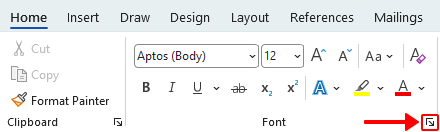
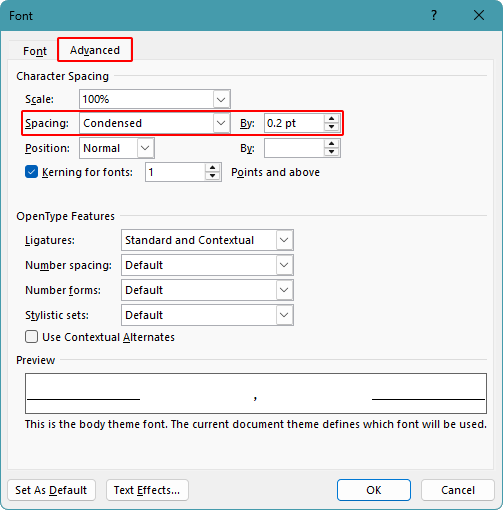
- En el cuadro de diálogo Fuente, haga clic en la pestaña Avanzado.
- En el campo Interletraje de la lista desplegable, seleccione Condensado.
- En el cuadro Por, introduzca un valor pequeño, como 0,1 pt o 0,2 pt.
Consejo:
Comience con un valor muy pequeño para que el texto conserve un aspecto natural. Si la última línea aún no asciende, pruebe con un valor ligeramente mayor.
- Haga clic en Aceptar.
Resultado
El texto seleccionado se vuelve ligeramente más compacto y la última línea corta puede trasladarse a la línea anterior.
Notas:
- Este método ajusta el espaciado entre caracteres de todo el texto seleccionado, no únicamente de la última línea.
- Si el espaciado se reduce en exceso, el texto puede quedar apretado y resultar más difícil de leer.
Ventajas
- Integrado en Word sin necesidad de complementos
- Aplicable rápidamente al texto seleccionado
- Le ofrece control directo sobre la cantidad de espaciado
Desventajas
- Debe ajustarse manualmente
- Cambia el espaciado de todos los párrafos seleccionados, no solo de aquellos con Última línea corta
Corrija Última línea corta automáticamente con Kutools para Word
Si necesita tratar la última línea corta en varios párrafos, Kutools para Word ofrece una solución más eficiente que ajustar manualmente el interlineado entre caracteres: identifica los párrafos con última línea corta y aplica un interlineado condensado únicamente donde es necesario, dejando intactos los demás párrafos.
Kutools para Word
Kutools para Word le ayuda a gestionar tareas cotidianas con documentos de forma más rápida gracias a herramientas prácticas integradas directamente en Microsoft Word, sin necesidad de programación ni configuraciones complejas.
- Redacción, corrección, traducción y resumen con IA
- Buscar y reemplazar en lote en varios documentos
- Combine y divida documentos de Word fácilmente
- Conversión por lotes entre Word y PDF
- Deje todo el texto sin seleccionar para aplicar la función a todo el documento.
- Haga clic en KUTOOLS PLUS>Última línea corta.
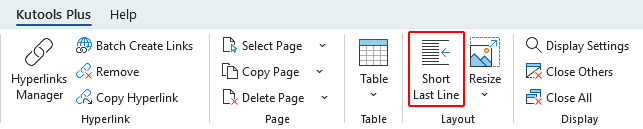
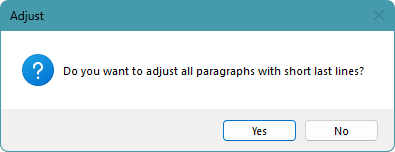
- Aparecerá un cuadro de diálogo de confirmación preguntando si desea ajustar todos los párrafos con Última línea corta. Haga clic en Sí.
- A continuación, aparecerá otro cuadro de diálogo que muestra cuántos párrafos se han ajustado, junto con el número de páginas y líneas antes y después del ajuste. Haga clic en Aceptar.
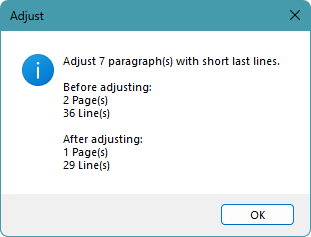
Resultado
Kutools ajusta automáticamente los párrafos cuya última línea es demasiado corta, dejando intactos aquellos que no presentan este problema.

Nota:
Si solo desea ajustar un párrafo, selecciónelo antes de utilizar esta función.
Ventajas
- Detecta automáticamente los párrafos con Última línea corta
- Ajusta únicamente los párrafos que necesitan corrección
- Deja inalterados los párrafos no afectados
- Más cómodo que el ajuste manual del espaciado
Preguntas frecuentes
¿Qué efecto tiene la condensación del interlineado entre caracteres en Word?
Reduce ligeramente el espaciado entre caracteres para lograr un texto más compacto y facilitar que el párrafo se ajuste mejor en la página.
¿Puede la condensación del interlineado entre caracteres ayudar a corregir una última línea corta?
Sí. Si un párrafo termina con una última línea muy corta, reducir ligeramente el interlineado entre caracteres puede ayudar a subirla a la línea anterior.
¿Por qué mi párrafo no ha movido la última línea a la anterior?
Esto suele significar que el párrafo aún no dispone de suficiente espacio para ajustar todo el texto en la línea anterior, incluso después de condensar el interlineado. En otras palabras, reducir el espacio entre caracteres ha hecho el párrafo más compacto, pero no lo suficiente como para eliminar la última línea. Esto puede ocurrir cuando la línea sigue siendo demasiado larga, el párrafo es demasiado estrecho o el valor de condensación es demasiado pequeño.
¿Dispone Word de una función integrada para corregir automáticamente la última línea corta?
No. Word le permite ajustar manualmente el interlineado entre caracteres, pero no incluye una función integrada para detectar y corregir automáticamente la última línea corta.
¿Cuál es la diferencia entre el método integrado de Word y Kutools para Word?
El método integrado de Word requiere que ajuste manualmente el interlineado entre caracteres, mientras que Kutools para Word detecta automáticamente los párrafos con última línea corta y ajusta únicamente esos párrafos cuando es necesario.
¿Cambiará Kutools todos los párrafos del documento?
No. Kutools solo ajusta los párrafos con última línea corta; los demás permanecen intactos.
¿Puedo aplicar la función de Kutools a un único párrafo?
Sí. Seleccione primero el párrafo y luego ejecute la función. Si no hay texto seleccionado, Kutools procesará todo el documento.
¿Puede la condensación del interlineado entre caracteres ayudar a ahorrar papel al imprimir?
Sí. Al hacer los párrafos ligeramente más compactos, puedes reducir el número de líneas o páginas del documento, lo que ayuda a ahorrar papel al imprimir.
Conclusión
Condensar el interlineado entre caracteres en Word es una forma práctica de hacer que los párrafos se vean más compactos y se ajusten mejor en la página, especialmente cuando un párrafo termina con una Última línea corta muy corta. Si solo necesita ajustar una pequeña cantidad de texto, la función integrada de Word para el interlineado entre caracteres es una opción sencilla. Si desea corregir automáticamente Última línea corta en varios párrafos, Kutools para Word ofrece una solución más rápida y cómoda. Al elegir el método que mejor se adapte a su documento, podrá mejorar la maquetación, aprovechar mejor el espacio de la página e incluso ahorrar papel al imprimir.
Espero que haya encontrado útil este tutorial. Si desea explorar más consejos sobre Word y soluciones prácticas, haga clic aquí para consultar nuestra colección completa de tutoriales de Word.
Las mejores herramientas de productividad para Office
Kutools para Word- Potencie su experiencia con Word
🤖Características de KUTOOLS AI: Asistente de IA / Asistente en Tiempo Real / Super Pulir (conservar formato) / Super Traducir (conservar formato) / Redacción con IA / Revisión con IA…
📘Dominio de documentos: Dividir páginas, combinar documentos, exportar selecciones en distintos formatos (PDF, TXT, DOC, HTML…) y convertir a PDF por lotes…
✏Edición de contenidos: Buscar y reemplazar en lote en varios archivos / Redimensionar todas las imágenes / Transponer filas y columnas de la tabla / Convertir tabla a texto…
🧹Limpieza sin esfuerzo: elimine espacios adicionales, saltos de sección, cuadros de texto e hipervínculos. Para más herramientas de eliminación, vaya al grupo Eliminar...
➕Inserciones creativas: Inserte separadores de miles, casillas de verificación, botones de opción, códigos QR, códigos de barras o varias imágenes. ¡Descubra más en el grupo Insertar…
🔍Selecciones precisas: Localice exactamente páginas específicas, tablas, formas o párrafos de encabezado. Mejore la navegación con más funciones de selecciónfeatures ......
⭐Mejoras destacadas: Navega a cualquier ubicación / Inserta automáticamente texto repetitivo / Alterna entre documentos de Windows / 11...Herramientas de conversión...
🌍Compatible con más de 40 idiomas: Utilice Kutools en su idioma preferido: admite inglés, español, alemán, francés, chino y más de 40 idiomas adicionales.

Office Tab -Tabs para Office, potencia para usted
- Active la edición y lectura con pestañas en Word, Excel, PowerPoint, Publisher, Access, Visio y Project.
- Abra y cree varios documentos en nuevas pestañas de la misma ventana, en lugar de en ventanas nuevas.
- ¡Aumente su productividad en un 50 % y ahorre cientos de clics diarios!

✨ Kutools for Office – ¡Una instalación, cinco herramientas potentes!
Incluye Office Tab Pro·Kutools para Excel·Kutools para Outlook·Kutools para Word·Kutools for PowerPoint
📦 Obtenga las 5 herramientas en un solo conjunto | 🔗 Integración perfecta con Microsoft Office | ⚡ Ahorrar tiempo y aumente su productividad al instante
Las mejores herramientas de productividad para Office
Kutools para Word- Herramientas 100+ para Word
- 🤖KUTOOLS AI Características:Asistente de IA/Asistente en Tiempo Real/Super Pulir/Super Traducir/Redacción AI/Revisión con IA
- 📘Dominio de documentos:Dividir páginas/Combinar documentos/Convertir a PDF por lotes
- ✏Edición de contenidos:Buscar y reemplazar en lote/Redimensionar todas las imágenes
- 🧹Limpieza sin esfuerzo:Eliminar espacios adicionales/Eliminar Salto de sección
- ➕Inserciones creativas:Insertar separadores de miles/Insertar Casilla de Verificación/Crear Código QR
- 🌍Compatible con más de 40 idiomas: ¡Kutools habla tu idioma y es compatible con más de 40!
Índice
- Condensar el espaciado entre caracteres mediante el cuadro de diálogo Fuente
- Corregir automáticamente Última línea corta con Kutools para Word
- Preguntas frecuentes
- Conclusión
- Las mejores herramientas de productividad para Office
Kutools para Word
Ofrece 100+ funciones avanzadas para Word
- 🧩 Información general
- 📥 Descarga gratuita
- 🛒 Comprar ahora
- 🎁 Disponible prueba gratuita de 60 días