Seleccione rápidamente párrafos que contengan exactamente un objeto incrustado en Word
Cuando un documento de Word contiene párrafos con un objeto incrustado en cada uno, trabajar con ellos individualmente puede resultar complicado. Es posible que desee localizar y seleccionar dichos párrafos para aplicarles un formato uniforme, moverlos o copiarlos a otra ubicación, eliminar los no deseados o gestionar los archivos incrustados de forma más sencilla. Esta acción también resulta útil para optimizar el diseño del documento, organizar el contenido incrustado o identificar rápidamente los párrafos que incluyen un único objeto incrustado.

En este tutorial, le mostraré dos métodos útiles para llevar a cabo esta tarea. El primero es manual y resulta ideal para documentos pequeños. El segundo aprovecha Kutools para Word, que permite seleccionar rápidamente todos los párrafos que contienen exactamente un objeto incrustado.
Método manual para un documento pequeño
Este método es ideal cuando su documento contiene solo unos pocos objetos incrustados. Deberá localizar manualmente cada uno y seleccionar su párrafo correspondiente.

Office Tab
Navegación con pestañas para Word, Excel, PowerPoint y más: como en un navegador web, con transiciones fluidas dentro de una sola ventana.
- Desplácese por el documento hasta encontrar el objeto incrustado.
- Coloque el puntero sobre la izquierda junto al párrafo que lo contiene y haga doble clic para seleccionar todo el párrafo.
- Repita estos pasos con los demás párrafos que contengan exactamente un objeto incrustado.
Nota:
Este método es sencillo, pero se recomienda usarlo solo en documentos cortos o con pocos objetos incrustados. Si su documento contiene muchos objetos incrustados, el método de Kutools resulta mucho más rápido.
Ventajas
- No requiere complementos
- Fácil de usar en documentos pequeños
- Ideal para uso ocasional
Desventajas
- Lento en documentos largos
- Debe localizar cada objeto incrustado manualmente
- Poco práctico cuando muchos párrafos coincidentes están dispersos por todo el documento
Seleccione párrafos que contengan exactamente un objeto incrustado con Kutools para Word
Si desea una solución más rápida, Kutools para Word ofrece una función denominada Seleccionar párrafos con un solo objeto. Con ella, podrá seleccionar al instante todos los párrafos que contengan exactamente un objeto incrustado en el documento actual.
Kutools para Word
Kutools para Word le ayuda a gestionar las tareas cotidianas de sus documentos de forma más rápida gracias a herramientas prácticas integradas directamente en Microsoft Word, sin necesidad de programación ni configuraciones complejas.
- Redacción, corrección, traducción y resumen con IA
- Buscar y reemplazar en lote en varios documentos
- Combine y divida documentos de Word fácilmente
- Conversión por lotes entre Word y PDF
- Abra el documento de Word en el que desea seleccionar los párrafos.
- Haga clic en Kutools>Párrafos>Seleccionar párrafos con un solo objeto.
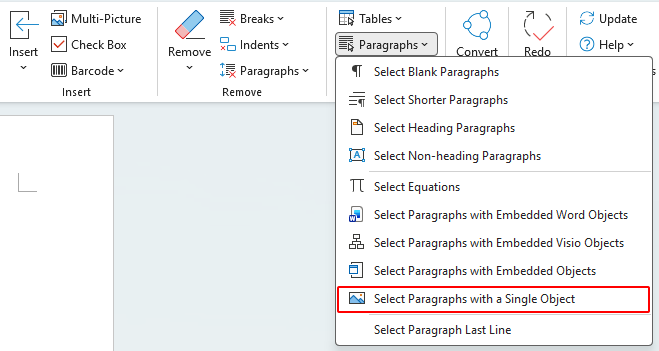
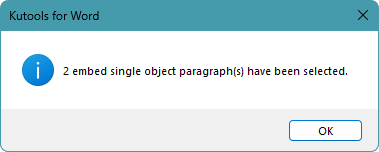
- Aparecerá un cuadro de diálogo que muestra el número de párrafos seleccionados que contienen exactamente un objeto incrustado. Haga clic en Aceptar.
Nota:
Si selecciona un rango en el documento antes de usar esta función, esta se aplicará únicamente al rango seleccionado en lugar de a todo el documento.
Resultado
Ventajas
- Selecciona rápidamente los párrafos coincidentes
- Mucho mejor para documentos medianos o grandes
- No es necesario comprobar cada objeto incrustado uno por uno
Preguntas frecuentes
¿Qué es un objeto incrustado en Word?
Un objeto incrustado en Word es un elemento integrado directamente en el documento, como una imagen, un gráfico, un elemento SmartArt u otro objeto basado en archivo.
¿Por qué querría seleccionar párrafos que contengan exactamente un objeto incrustado?
Esto puede resultar muy útil cuando desee aplicar el mismo formato, mover o copiar esos párrafos, eliminar los no deseados o gestionar de forma más sencilla los archivos incrustados en el documento.
¿Puede Kutools seleccionar únicamente párrafos dentro de un rango específico en lugar de en todo el documento?
Sí. Si primero selecciona un rango en el documento y luego utiliza esta función, Kutools la aplicará únicamente al rango seleccionado, en lugar de a todo el documento.
¿Por qué algunos párrafos no se han seleccionado con Kutools?
Esto suele ocurrir porque el párrafo no contiene exactamente un objeto incrustado: puede tener varios objetos o ninguno. Por ejemplo, un párrafo que solo incluya una forma, un cuadro de texto u otro elemento no incrustado podría no seleccionarse.
Conclusión
Si su documento solo contiene unos pocos objetos incrustados, el método manual es suficiente y no requiere ninguna herramienta adicional. Sin embargo, si necesita procesar muchos párrafos, la tarea puede volverse tediosa. En esos casos, Kutools para Word es la mejor opción. Su función Seleccionar párrafos con un solo objeto le permite seleccionar todos los párrafos coincidentes con solo unos pocos clics.
Espero que haya encontrado útil este tutorial. Si desea explorar más consejos prácticos sobre Word y soluciones útiles, haga clic aquí para consultar nuestra colección completa de tutoriales de Word.
Mejores herramientas de productividad para Office
Kutools para Word- Potencie su experiencia en Word
🤖Características de KUTOOLS AI: Asistente de IA / Asistente en Tiempo Real / Super Pulir (conservar formato) / Super Traducir (conservar formato) / Redacción con IA / Revisión con IA…
📘Dominio de documentos: Dividir páginas / Combinar documentos / Exportar selección en distintos formatos (PDF, TXT, DOC, HTML…) / Convertir a PDF por lotes…
✏Edición de contenidos: Buscar y reemplazar en lote en varios archivos / Redimensionar todas las imágenes / Transponer filas y columnas de la tabla / Convertir tabla a texto…
🧹Limpieza sin esfuerzo: elimine espacios adicionales, saltos de sección, cuadros de texto e hipervínculos. Para acceder a más herramientas de eliminación, vaya al grupo Eliminar…
➕Inserciones creativas: Inserte separadores de miles, casillas de verificación, botones de opción, códigos QR, códigos de barras o varias imágenes. ¡Descubra más en el grupo Insertar…
🔍Selecciones precisas: Localice exactamente páginas específicas, tablas, formas o párrafos de encabezado. Mejore la navegación con más funciones de selecciónfeatures ......
⭐Mejoras destacadas: Navega a cualquier ubicación / Inserta automáticamente texto repetitivo / Alterna entre documentos de Windows / 11...Herramientas de conversión...
🌍Compatible con más de 40 idiomas: Use Kutools en su idioma preferido: admite inglés, español, alemán, francés, chino y más de 40 idiomas adicionales.

Office Tab -Tabs para Office, potencia para usted
- Active la edición y lectura con pestañas en Word, Excel, PowerPoint, Publisher, Access, Visio y Project.
- Abra y cree varios documentos en nuevas pestañas de la misma ventana, en lugar de en ventanas nuevas.
- ¡Aumente su productividad en un 50 % y ahorre cientos de clics del ratón cada día!

✨ Kutools for Office – ¡Una instalación, cinco herramientas potentes!
Incluye Office Tab Pro·Kutools para Excel·Kutools para Outlook·Kutools para Word·Kutools for PowerPoint
📦 Obtenga las 5 herramientas en un solo conjunto | 🔗 Integración perfecta con Microsoft Office | ⚡ Ahorrar tiempo e impulse su productividad al instante
Mejores herramientas de productividad para Office
Kutools para Word- Herramientas 100+ para Word
- 🤖Características de KUTOOLS AI:Asistente de IA/Asistente en Tiempo Real/Super Pulir/Super Traducir/Redacción AI/Revisión con IA
- 📘Dominio de documentos:Dividir páginas/Combinar documentos/Convertir a PDF por lotes
- ✏Edición de contenidos:Buscar y reemplazar en lote/Redimensionar todas las imágenes
- 🧹Limpieza sin esfuerzo:Eliminar espacios adicionales/Eliminar Salto de sección
- ➕Inserciones creativas:Insertar separadores de miles/Insertar Casilla de Verificación/Crear Código QR
- 🌍Compatible con más de 40 idiomas: ¡Kutools habla tu idioma y admite más de 40!
Índice
- Método manual para un documento pequeño
- Seleccionar párrafos con un solo objeto de una sola vez con Kutools
- Preguntas frecuentes
- Conclusión
- Las mejores herramientas de productividad para Office
Kutools para Word
Aporta 100+ funciones avanzadas a Word
- 🧩 Información general
- 📥 Descarga gratuita
- 🛒 Comprar ahora
- 🎁 Disponible prueba gratuita de 60 días