Insertar símbolos y emojis: haga sus documentos más claros y expresivos
Kutools para Word
En el procesamiento diario de documentos de Word, solemos necesitar insertar símbolos especiales (como ®, ©, § o →) o emojis llamativos para enriquecer el contenido, garantizar una expresión precisa o añadir un toque divertido. Sin embargo, la función integrada de inserción de símbolos de Word suele estar escondida tras varios niveles de menús (Insertar > Símbolo > Más símbolos...), lo que convierte el proceso en tedioso. Además, su biblioteca de símbolos está dispersa y resulta poco eficaz para navegar.
Kutools para Word, un complemento potente que amplía las funcionalidades de Word, resuelve este problema a la perfección con su función de Símbolos. Transforma un proceso antes complicado en una acción de un solo clic, mejorando notablemente la eficiencia en la oficina y la experiencia general de creación de documentos.
Principales ventajas de la función Símbolos
¿Cómo se utiliza la función Símbolos?
- Inserte símbolos comunes (como copyright, moneda, flechas…) con un solo clic
- Cree sus propios símbolos para usarlos en el futuro
- Inserte emojis (como emoticonos y emoticonos 3D) rápidamente
Principales ventajas de la función Símbolos
Amplia variedad de símbolos
Acceda a una amplia variedad de símbolos, como operadores matemáticos, flechas, signos monetarios, marcas de copyright y mucho más.
Emojis modernos para una comunicación expresiva
¡Añada un toque de diversión o emoción a su texto con una amplia variedad de emojis: emoticonos clásicos, emojis modernos en 3D e iconos expresivos!
Favoritos con un clic y biblioteca personalizada
Guarde fácilmente los símbolos y emojis que usa con frecuencia en una carpeta personalizada de Favoritos para acceder a ellos al instante.
Máxima eficiencia: acceso con un solo clic
Convierte la inserción de símbolos en Word, que requiere varios pasos, en un panel lateral siempre visible y accesible al instante.
¿Cómo se utiliza la función Símbolos?
1. Tras descargar e instalar Kutools para Word, haga clic en Kutools en la pestaña y, a continuación, seleccione Símbolo del grupo Populares. Consulte la captura de pantalla:

2. A continuación, aparecerá un panel intuitivo de símbolos en el lado izquierdo de su documento de Word. Consulte la captura de pantalla:

➡️ Inserte símbolos comunes (como copyright, moneda, flechas…) con un solo clic
Tras abrir el panel de Símbolo, proceda de la siguiente manera:
- Coloque el cursor en la posición donde desee insertar el símbolo.
- En el panel izquierdo, haga clic en Símbolo.
- Seleccione y haga clic en el símbolo que desee insertar.
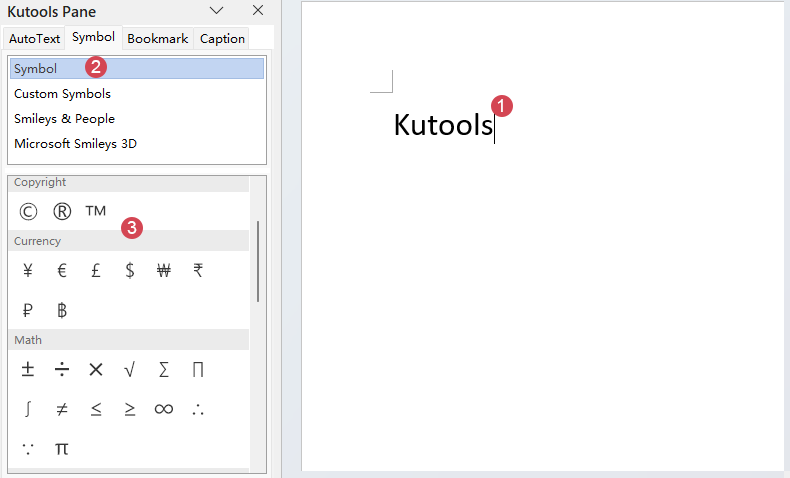
Ahora, su símbolo seleccionado se insertará directamente en el documento de Word.

⭐ Cree sus propios símbolos para usarlos en el futuro
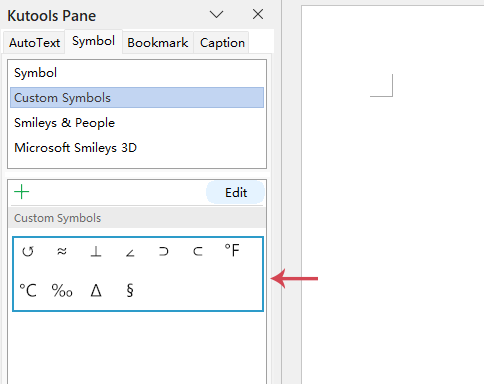
Si utiliza habitualmente ciertos símbolos, Kutools para Word le permite crearlos y guardarlos como símbolos personalizados. Una vez añadidos, podrá insertarlos en cualquier documento con un solo clic, ahorrando tiempo y garantizando coherencia en todo su trabajo.
- Seleccione el símbolo que desee en su documento de Word y, a continuación, haga clic en el icono Añadir del panel izquierdo. ¡El símbolo se añadirá al instante al panel para usarlo cuando lo necesite!
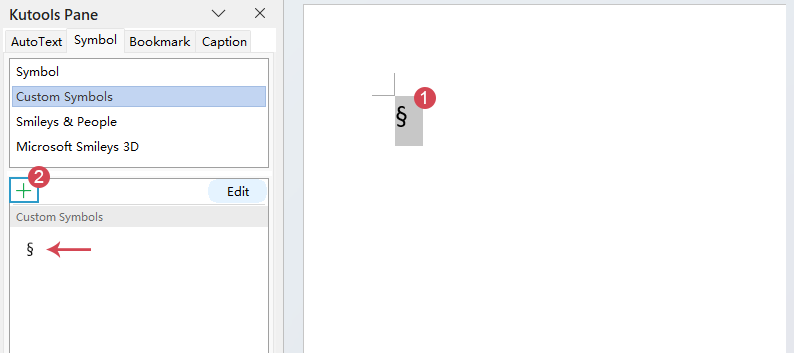
- Repita el mismo paso para insertar cualquier otro símbolo que necesite.
Consejo
También puede gestionar los símbolos que ha añadido, por ejemplo, reordenándolos o eliminando los que ya no necesite. Simplemente seleccione un símbolo, haga clic en el botón Editar y elija la acción que desee realizar. Vea la captura de pantalla:
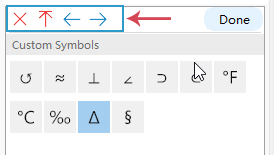
- Eliminar
 : elimina el símbolo seleccionado.
 - Mover al principio
 : Coloca el símbolo seleccionado al frente de todos los demás.
 - Mover a la izquierda
 : Desplaza el símbolo seleccionado hacia la izquierda.
 - Mover a la derecha
 : Mueve el símbolo seleccionado al lado derecho
 : elimina el símbolo seleccionado.
 : Coloca el símbolo seleccionado al frente de todos los demás.
 : Desplaza el símbolo seleccionado hacia la izquierda.
 : Mueve el símbolo seleccionado al lado derecho
😊 Inserte emojis (como emoticonos y emoticonos 3D) rápidamente
Los emojis añaden más emoción y personalidad a sus documentos de Word. Con Kutools para Word, puede insertar emojis —como emoticonos clásicos, emoticonos 3D coloridos e iconos expresivos— con solo un clic.
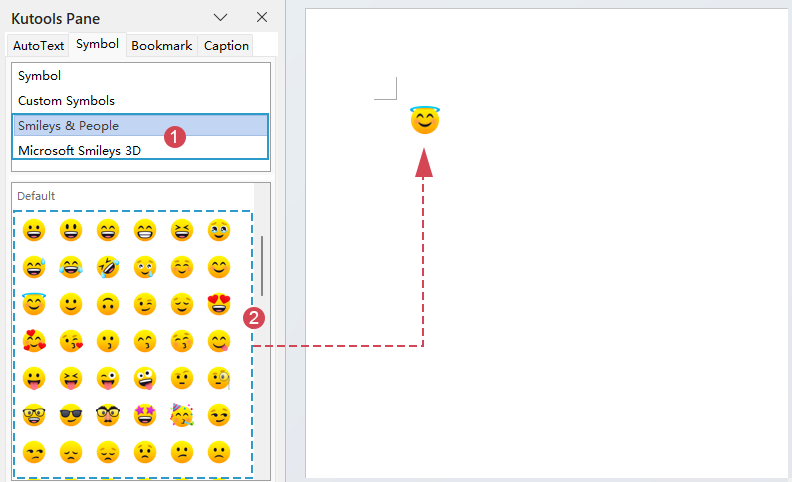
- Coloque el cursor en el lugar de su documento donde desee insertar el emoji.
- Explora las categorías (como Emoticonos y personas o Emoticonos 3D de Microsoft) para encontrar el emoji que necesitas.
- Haga clic en el emoji que desee en el panel inferior izquierdo y se insertará al instante en su documento.
Consejo
Puede insertar varios emojis seguidos sin necesidad de cerrar el panel, lo que le permite enriquecer su contenido de forma rápida y sencilla.
Resumen
La función Símbolos de Kutools para Word ofrece una alternativa superior a la herramienta nativa de inserción de símbolos de Word. Combina eficiencia, personalización y facilidad de uso en un único panel inteligente lateral. Con funciones como la inserción con un solo clic, colecciones personalizadas de símbolos y una integración rápida de emojis, esta herramienta es ideal para cualquier persona que desee mejorar sus documentos con caracteres profesionales o expresivos sin complicaciones.
Insertar símbolos y emojis — Kutools para Word
Aumente su productividad, añada claridad y dé más expresividad a sus documentos con la función Insertar símbolos y emojis de Kutools para Word.
Las mejores herramientas de productividad para Office
Kutools para Word- Potencie su experiencia en Word con más de 100funciones extraordinarias
🤖Funcionalidades de KUTOOLS AI: Asistente de IA / Asistente en Tiempo Real / Super Pulir (conservar formato) / Super Traducir (conservar formato) / Redacción con IA / Revisión con IA…
📘Dominio de documentos: Dividir páginas / Combinar documentos / Exportar selección en varios formatos (PDF, TXT, DOC, HTML…) / Convertir en lote a PDF…
✏Edición de contenidos: Buscar y reemplazar en lote en varios archivos / Redimensionar todas las imágenes / Transponer filas y columnas de tablas / Convertir tabla a texto...
🧹Limpieza sin esfuerzo: elimine de un plumazo espacios adicionales, saltos de sección, cuadros de texto e hipervínculos. Para acceder a más herramientas de eliminación, vaya al grupo Eliminar…
➕Inserciones creativas: Inserte separadores de miles, casillas de verificación, botones de opción, códigos QR, códigos de barras o múltiples imágenes. ¡Descubra más en el grupo Insertar…
🔍Selecciones precisas: Localice con precisión páginas específicas, tablas, formas y Párrafo de Encabezado. Mejore la navegación con más funciones de selecciónfeatures ......
⭐Mejoras destacadas: Navega a cualquier ubicación / Inserta automáticamente texto repetitivo / Alterna entre documentos de Windows / 11 …herramientas de conversión…
🌍Compatible con 40+ idiomas: Use Kutools en su idioma preferido – compatible con inglés, español, alemán, francés, chino y 40+ más idiomas

Office Tab- Aporta una interfaz con pestañas a Office y hace que su trabajo sea mucho más fácil
- Habilite la edición y lectura con pestañas en Word, Excel, PowerPoint, Publisher, Access, Visio y Project.
- Abra y cree varios documentos en nuevas pestañas de la misma ventana, en lugar de en ventanas nuevas.
- ¡Aumente su productividad en un 50 % y ahorre cientos de clics del ratón cada día!
✨ Kutools for Office – ¡Una instalación, cinco herramientas potentes!
Incluye Office Tab Pro·Kutools para Excel·Kutools para Outlook·Kutools para Word·Kutools for PowerPoint
📦 Obtenga las 5 herramientas en un solo conjunto | 🔗 Integración perfecta con Microsoft Office | ⚡ Ahorrar tiempo y aumente su productividad al instante
Las mejores herramientas de productividad para Office
Kutools para Word- Herramientas 100+ para Word
- 🤖KUTOOLS AI Funcionalidades:Asistente de IA/Asistente en Tiempo Real/Super Pulir/Super Traducir/Redacción AI/Revisión con IA
- 📘Dominio de documentos:Dividir páginas/Combinar documentos/Convertir en lote a PDF
- ✏Edición de contenidos:Buscar y reemplazar en lote/Redimensionar todas las imágenes
- 🧹Limpieza sin esfuerzo:Eliminar espacios adicionales/Eliminar Salto de sección
- ➕Inserciones creativas:Insertar separadores de miles/Insertar Casilla de Verificación/Crear Código QR
- 🌍Compatible con más de 40 idiomas: ¡Kutools habla tu idioma y es compatible con más de 40 idiomas!