Elimine espacios adicionales en varios archivos fácilmente con Kutools para Word
Eliminar espacios innecesarios en documentos de Word —especialmente al trabajar con múltiples archivos— puede convertirse en una tarea repetitiva y tediosa. Mientras que la función nativa Buscar y reemplazar de Microsoft Word solo opera en un documento a la vez, «Kutools para Word» simplifica este proceso gracias a su función «Reemplazo por lotes». Esta potente herramienta le permite localizar y eliminar rápidamente espacios adicionales en varios documentos de Word, HTML y archivos TXT de forma simultánea.
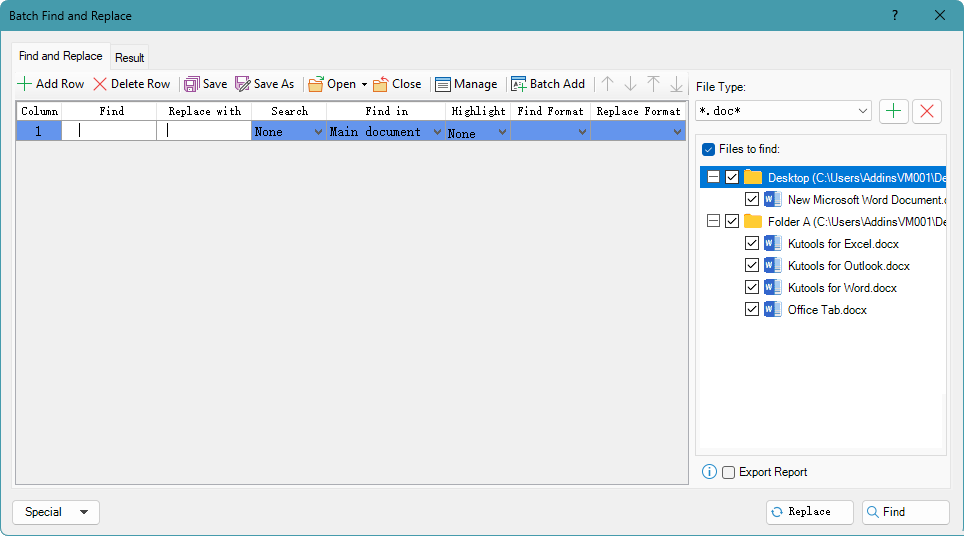
Guía paso a paso para eliminar espacios adicionales con Kutools para Word
- En el documento de Word donde desee eliminar espacios adicionales, haga clic en la pestaña «Kutools» y seleccione «Reemplazo por lotes».

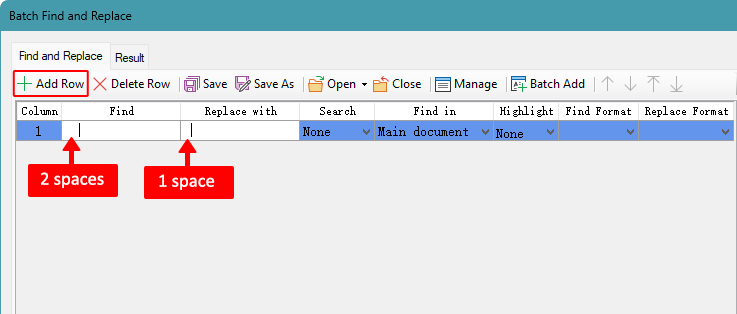
- En la ventana emergente **Buscar y reemplazar en lote**, haga clic en el botón **«Agregar fila»** para crear una condición de búsqueda: en el campo **«Buscar»**, pulse dos veces la barra espaciadora; en el campo **«Reemplazar con»**, pulse una vez la barra espaciadora.
Haga clic en el botón «Más»
 para agregar archivos o incluya todos los archivos de una carpeta y elimine sus espacios adicionales.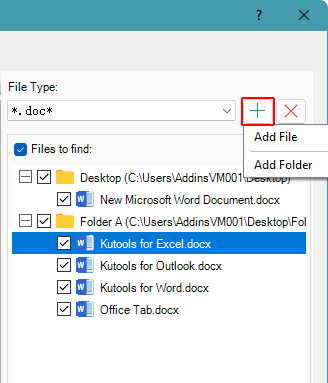
- Haga clic en el botón «Reemplazar» ubicado en la esquina inferior derecha de la ventana.
 para agregar archivos o incluya todos los archivos de una carpeta y elimine sus espacios adicionales.
Una vez completada la operación, la pestaña «Resultado» mostrará los reemplazos realizados.

- Puede añadir más condiciones de búsqueda haciendo clic en el botón «Agregar fila», lo que le permite aplicar varias reglas de buscar y reemplazar en una única operación por lotes.
- Para eliminar párrafos vacíos, introduzca «^p^p» en el campo «Buscar» y «^p» en el campo «Reemplazar con».
Las mejores herramientas de productividad para Office
Kutools para Word- Potencie su experiencia en Word
🤖Funcionalidades de KUTOOLS AI: Asistente de IA / Asistente en Tiempo Real / Super Pulir (Conservar formato) / Super Traducir (Conservar formato) / Redacción con IA / Revisión con IA…
📘Dominio de documentos: Dividir páginas / Combinar documentos / Exportar selección en distintos formatos (PDF, TXT, DOC, HTML…) / Convertir varios documentos a PDF…
✏Edición de contenidos: Buscar y reemplazar en lote en varios archivos / Redimensionar todas las imágenes / Transponer filas y columnas de la tabla / Convertir tabla a texto…
🧹Limpieza sin esfuerzo: elimine espacios adicionales, saltos de sección, cuadros de texto e hipervínculos. Para acceder a más herramientas de eliminación, vaya al grupo Eliminar…
➕Inserciones creativas: Inserte separadores de millares, casillas de verificación, botones de opción, códigos QR, códigos de barras o varias imágenes. ¡Descubra más en el grupo Insertar…
🔍Selecciones precisas: Localice con precisión páginas específicas, tablas, formas y párrafos de encabezado. Mejore la navegación con más funciones de selecciónfeatures ......
⭐Mejoras destacadas: Navega a cualquier ubicación / Inserta automáticamente texto repetitivo / Alterna entre documentos de Windows / 11 herramientas de conversión Herramientas…
🌍Compatible con más de 40 idiomas: Use Kutools en su idioma preferido: compatible con inglés, español, alemán, francés, chino y más de 40 idiomas adicionales.

Office Tab -Tabs para Office, potencia para usted
- Active la edición y lectura con pestañas en Word, Excel, PowerPoint, Publisher, Access, Visio y Project.
- Abra y cree varios documentos en nuevas pestañas de la misma ventana, en lugar de en ventanas nuevas.
- ¡Aumente su productividad en un 50 % y ahorre cientos de clics diarios!

✨ Kutools for Office – ¡Una instalación, cinco herramientas potentes!
Incluye Office Tab Pro·Kutools para Excel·Kutools para Outlook·Kutools para Word·Kutools for PowerPoint
📦 Obtenga las 5 herramientas en un único conjunto | 🔗 Integración perfecta con Microsoft Office | ⚡ Ahorrar tiempo y aumente su productividad al instante
Las mejores herramientas de productividad para Office
Kutools para Word- 100+ Herramientas para Word
- 🤖KUTOOLS AI Funcionalidades:Asistente de IA/Asistente en Tiempo Real/Super Pulir/Super Traducir/Redacción AI/Revisión con IA
- 📘Dominio de documentos:Dividir páginas/Combinar documentos/Convertir varios documentos a PDF
- ✏Edición de contenidos:Buscar y reemplazar en lote/Redimensionar todas las imágenes
- 🧹Limpieza sin esfuerzo:Eliminar espacios adicionales/Eliminar Salto de sección
- ➕Inserciones creativas:Insertar separadores de millares/Insertar Casilla de Verificación/Crear Código QR
- 🌍Compatible con más de 40 idiomas: ¡Kutools habla tu idioma y es compatible con más de 40 idiomas!
Índice
Kutools para Word
Aporta 100+ funciones avanzadas a Word
- 🧩 Información general
- 📥 Descarga gratuita
- 🛒 Comprar ahora
- 🎁 Disponible prueba gratuita de 60 días