Vista compacta: oculte o muestre el Espacio en blanco entre páginas en Word
Kutools para Word
Al trabajar con documentos largos de Word, el espacio en blanco (área vacía) entre páginas puede hacer que el desplazamiento y la navegación sean menos eficientes. Kutools para Word ofrece una función de Vista compacta que le permite controlar fácilmente si oculta o muestra el espacio en blanco entre páginas, ayudándole a concentrarse mejor en el contenido y reducir distracciones.
Con un solo clic, puede elegir ocultar siempre el espacio en blanco, mostrarlo en el documento actual o bien ocultarlo temporalmente en este mismo documento.
Ventajas de la Vista compacta
- ✔ Cambie rápidamente entre las vistas compacta y estándar.
- ✔ Reduzca la fatiga visual y el tiempo de desplazamiento al trabajar con documentos extensos.
- ✔ Personalice sus preferencias de visualización de forma global (siempre) o local (por documento).
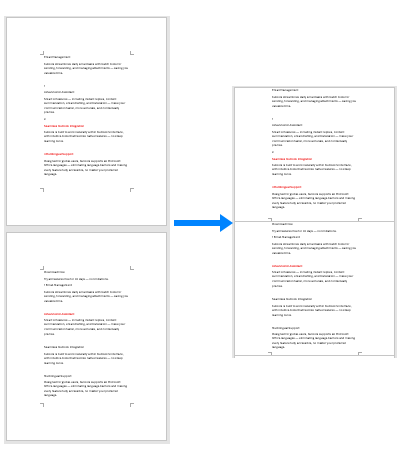
Cómo activar la función Vista compacta
Vaya a la pestaña Kutools en Word. En el grupo Vista, haga clic en la flecha situada junto a Vista compacta para abrir un menú desplegable con tres opciones:

Opciones de Vista compacta:
🔵 Ocultar siempre el Espacio en blanco de página

Nota: Además, puede hacer clic directamente en el botón Vista compacta para activar esta opción.
Al seleccionar esta opción, Kutools para Word ocultará automáticamente el espacio en blanco entre páginas en todos los documentos cada vez que abra Word.

Si desea que el espacio en blanco se muestre siempre en todos los documentos y permanezca visible al abrir nuevos archivos de Word, desactive la Vista compacta o la opción «Ocultar siempre el espacio en blanco».
Ideal para: usuarios que prefieren un diseño compacto y sin distracciones en todo momento.
🔵 Mostrar el Espacio en blanco en el Documento Actual
Esta opción mostrará temporalmente el espacio en blanco de la página solo en el documento actual.
Ideal para: situaciones en las que necesite previsualizar o ajustar encabezados, pies de página o márgenes del documento que está editando, manteniendo el resto de documentos compactos.
🔵 Ocultar el Espacio en blanco en el Documento Actual
Esta opción ocultará temporalmente el espacio en blanco únicamente en el documento actual.
Ideal para: trabajar en documentos extensos cuando desee una experiencia de lectura más limpia y continua, sin modificar permanentemente la configuración predeterminada de Word en Pantalla.
Con la Vista compacta de Kutools para Word, podrá controlar fácilmente cómo se muestran las páginas de su documento, centrándose así en lo que realmente importa: su contenido. Ya sea que esté editando, revisando o simplemente leyendo, esta función le ofrece una experiencia en Word más fluida, limpia y eficiente.
🚀 ¿Listo para potenciar Word?
Descargue Kutools para Word hoy mismo y descubre la Vista compacta, además de más de 100 herramientas potentes. ¡Todo gratis durante 30 días!
Las mejores herramientas de productividad para Office
Kutools para Word- Potencie su experiencia en Word con más de 100funciones extraordinarias
🤖Funcionalidades de KUTOOLS AI: Asistente de IA / Asistente en Tiempo Real / Super Pulir (conservar formato) / Super Traducir (conservar formato) / Redacción con IA / Revisión con IA…
📘Dominio de documentos: Dividir páginas / Combinar documentos / Exportar selección en varios formatos (PDF, TXT, DOC, HTML…) / Convertir en lote a PDF…
✏Edición de contenidos: Buscar y reemplazar en lote en varios archivos / Redimensionar todas las imágenes / Transponer filas y columnas de tablas / Convertir tabla a texto...
🧹Limpieza sin esfuerzo: elimine de un plumazo espacios adicionales, saltos de sección, cuadros de texto e hipervínculos. Para acceder a más herramientas de eliminación, vaya al grupo Eliminar…
➕Inserciones creativas: Inserte separadores de miles, casillas de verificación, botones de opción, códigos QR, códigos de barras o múltiples imágenes. ¡Descubra más en el grupo Insertar…
🔍Selecciones precisas: Localice con precisión páginas específicas, tablas, formas y Párrafo de Encabezado. Mejore la navegación con más funciones de selecciónfeatures ......
⭐Mejoras destacadas: Navega a cualquier ubicación / Inserta automáticamente texto repetitivo / Alterna entre documentos de Windows / 11 …herramientas de conversión…
🌍Compatible con 40+ idiomas: Use Kutools en su idioma preferido – compatible con inglés, español, alemán, francés, chino y 40+ más idiomas

Office Tab- Aporta una interfaz con pestañas a Office y hace que su trabajo sea mucho más fácil
- Habilite la edición y lectura con pestañas en Word, Excel, PowerPoint, Publisher, Access, Visio y Project.
- Abra y cree varios documentos en nuevas pestañas de la misma ventana, en lugar de en ventanas nuevas.
- ¡Aumente su productividad en un 50 % y ahorre cientos de clics del ratón cada día!
✨ Kutools for Office – ¡Una instalación, cinco herramientas potentes!
Incluye Office Tab Pro·Kutools para Excel·Kutools para Outlook·Kutools para Word·Kutools for PowerPoint
📦 Obtenga las 5 herramientas en un solo conjunto | 🔗 Integración perfecta con Microsoft Office | ⚡ Ahorrar tiempo y aumente su productividad al instante
Las mejores herramientas de productividad para Office
Kutools para Word- Herramientas 100+ para Word
- 🤖KUTOOLS AI Funcionalidades:Asistente de IA/Asistente en Tiempo Real/Super Pulir/Super Traducir/Redacción AI/Revisión con IA
- 📘Dominio de documentos:Dividir páginas/Combinar documentos/Convertir en lote a PDF
- ✏Edición de contenidos:Buscar y reemplazar en lote/Redimensionar todas las imágenes
- 🧹Limpieza sin esfuerzo:Eliminar espacios adicionales/Eliminar Salto de sección
- ➕Inserciones creativas:Insertar separadores de miles/Insertar Casilla de Verificación/Crear Código QR
- 🌍Compatible con más de 40 idiomas: ¡Kutools habla tu idioma y es compatible con más de 40 idiomas!