Copiar página – Copie rápidamente una o varias páginas en Word
Kutools para Word
Al trabajar con documentos extensos de Word, duplicar una sola página o un rango específico de páginas no siempre es sencillo. Seleccionar manualmente el contenido entre distintas páginas puede resultar lento y propenso a errores, especialmente cuando intervienen formatos complejos y objetos incrustados.
Kutools para Word ofrece una solución inteligente y fiable mediante la función Copiar página, que le permite copiar al instante la página actual o cualquier otra que seleccione, ahorrando tiempo y mejorando su eficiencia en la edición.
 |
🔹 Copiar página actual
Con un solo clic, podrá copiar toda la página en la que esté situado su cursor, incluyendo texto, tablas, imágenes, formas y formato.
✨ Ventajas clave:
- Detecta automáticamente la página en la que está situado el cursor.
- No hace falta resaltar ni desplazarse manualmente.
- Conserva todo el formato, el diseño de página y los objetos.
- Ideal para duplicar plantillas de página, contenido repetitivo o realizar copias de seguridad.
📌 Cómo usarlo:
Paso 1. Coloque el cursor en cualquier punto de la página de destino.
Paso 2. Vaya a Kutools Plus > Copiar página > Copiar página actual.

O bien puede seleccionar directamente «Copiar página».
¡Listo! Ahora puede pegarlo en cualquier lugar del mismo documento o de otro distinto.

🔹 Copiar páginas especificadas
¿Necesita copiar una página específica, un rango concreto de páginas o incluso secciones completas separadas por saltos de sección? La función «Copiar páginas especificadas» le ofrece un control preciso.
✨ Ventajas clave:
- Copie una página específica o un rango continuo de páginas: introduzca una sola página (por ejemplo, «3») o un rango (por ejemplo, «2–5»).
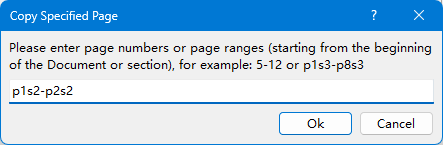
- Admite la copia por secciones; por ejemplo, p3s3–p8s3 copia el contenido de la Sección 3 desde la página 3 hasta la página 8, siempre que se mantenga dentro de la misma sección.
- Conserva todo el contenido y el formato, incluido el texto, los estilos, las imágenes, las tablas y los objetos incrustados.
- Ideal para duplicar plantillas de página, contenido repetitivo o copias de seguridad
- Elimine errores manuales: olvídese de cortar, arrastrar o seleccionar incorrectamente el contenido de la página.
- Ideal para reorganizar documentos: extraiga informes, duplique diseños estructurados o reutilice formatos complejos con total facilidad.
📌 Cómo usarlo:
Paso 1. Vaya a Kutools Plus > Copiar página > Copiar páginas especificadas.

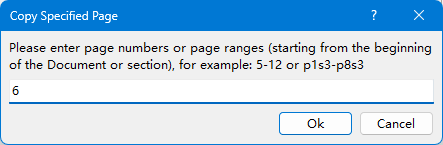
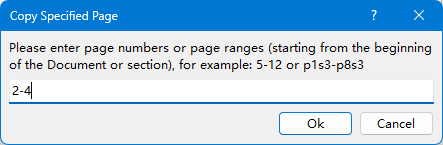
Paso 2. Introduzca los números o rangos de páginas y haga clic en Aceptar.
Copiar una página específica: por ejemplo, «6».
Copiar un rango continuo de páginas: por ejemplo, «2-4».
Copiar un tramo específico de secciones a lo largo de varias páginas; por ejemplo: «p1s2-p2s2» (sección 2, desde la página 1 hasta la página 2).
El contenido se ha copiado y está listo para pegarse.
💡 Más que una simple copia
La función Copiar página de Kutools para Word no solo replica el contenido, sino que garantiza la coherencia del formato y elimina los errores humanos provocados por las acciones manuales de copiar y pegar. Ya sea que trabaje en trabajos académicos, plantillas o informes empresariales, esta herramienta le permitirá trabajar más rápido y con mayor inteligencia.
📥 Pruébelo ahora
Kutools para Word ofrece más de 100+ herramientas potentes para simplificar la edición, el diseño, la revisión y el formato en Microsoft Word.Descárguelo ahora y disfrute de una prueba completa de 60 días sin limitaciones.
Las mejores herramientas de productividad para Office
Kutools para Word- Potencie su experiencia en Word con más de 100funciones extraordinarias
🤖Funcionalidades de KUTOOLS AI: Asistente de IA / Asistente en Tiempo Real / Super Pulir (conservar formato) / Super Traducir (conservar formato) / Redacción con IA / Revisión con IA…
📘Dominio de documentos: Dividir páginas / Combinar documentos / Exportar selección en varios formatos (PDF, TXT, DOC, HTML…) / Convertir en lote a PDF…
✏Edición de contenidos: Buscar y reemplazar en lote en varios archivos / Redimensionar todas las imágenes / Transponer filas y columnas de tablas / Convertir tabla a texto...
🧹Limpieza sin esfuerzo: elimine de un plumazo espacios adicionales, saltos de sección, cuadros de texto e hipervínculos. Para acceder a más herramientas de eliminación, vaya al grupo Eliminar…
➕Inserciones creativas: Inserte separadores de miles, casillas de verificación, botones de opción, códigos QR, códigos de barras o múltiples imágenes. ¡Descubra más en el grupo Insertar…
🔍Selecciones precisas: Localice con precisión páginas específicas, tablas, formas y Párrafo de Encabezado. Mejore la navegación con más funciones de selecciónfeatures ......
⭐Mejoras destacadas: Navega a cualquier ubicación / Inserta automáticamente texto repetitivo / Alterna entre documentos de Windows / 11 …herramientas de conversión…
🌍Compatible con 40+ idiomas: Use Kutools en su idioma preferido – compatible con inglés, español, alemán, francés, chino y 40+ más idiomas

Office Tab- Aporta una interfaz con pestañas a Office y hace que su trabajo sea mucho más fácil
- Habilite la edición y lectura con pestañas en Word, Excel, PowerPoint, Publisher, Access, Visio y Project.
- Abra y cree varios documentos en nuevas pestañas de la misma ventana, en lugar de en ventanas nuevas.
- ¡Aumente su productividad en un 50 % y ahorre cientos de clics del ratón cada día!
✨ Kutools for Office – ¡Una instalación, cinco herramientas potentes!
Incluye Office Tab Pro·Kutools para Excel·Kutools para Outlook·Kutools para Word·Kutools for PowerPoint
📦 Obtenga las 5 herramientas en un solo conjunto | 🔗 Integración perfecta con Microsoft Office | ⚡ Ahorrar tiempo y aumente su productividad al instante
Las mejores herramientas de productividad para Office
Kutools para Word- Herramientas 100+ para Word
- 🤖KUTOOLS AI Funcionalidades:Asistente de IA/Asistente en Tiempo Real/Super Pulir/Super Traducir/Redacción AI/Revisión con IA
- 📘Dominio de documentos:Dividir páginas/Combinar documentos/Convertir en lote a PDF
- ✏Edición de contenidos:Buscar y reemplazar en lote/Redimensionar todas las imágenes
- 🧹Limpieza sin esfuerzo:Eliminar espacios adicionales/Eliminar Salto de sección
- ➕Inserciones creativas:Insertar separadores de miles/Insertar Casilla de Verificación/Crear Código QR
- 🌍Compatible con más de 40 idiomas: ¡Kutools habla tu idioma y es compatible con más de 40 idiomas!