Cree y reutilice bloques de texto frecuentes en Word con Kutools
Kutools para Word ofrece una potente función de AutoTexto que le permite reutilizar rápidamente el contenido que más usa en sus documentos.
Tanto si inserta con frecuencia saludos, firmas, párrafos estándar, instrucciones o cualquier otro texto repetitivo, AutoText le permite guardarlo una vez e insertarlo al instante con un solo clic. Así no solo ahorra tiempo, sino que también garantiza la coherencia en todos sus documentos. Además, puede organizar su texto reutilizable en categorías, gestionarlo fácilmente desde el panel de AutoText e incluso exportar sus entradas para usarlas en otro dispositivo.
Guía paso a paso para crear y reutilizar bloques de texto frecuentes mediante Kutools para Word
- Abrir el panel AutoTexto
- Crear una entrada de Nuevo AutoTexto
- Insertar un bloque de texto guardado de AutoTexto en un documento
- Cambiar el contenido de una entrada existente de AutoTexto
- Usar entradas de AutoTexto en distintos dispositivos
Abrir el panel AutoTexto
- Abra el documento de Word que contiene los bloques de texto que desea guardar como entradas de AutoTexto.
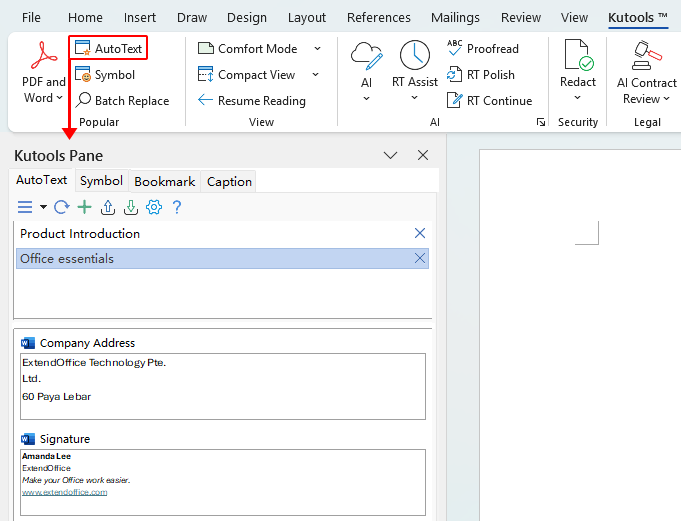
- Vaya a la pestaña «Kutools» y haga clic en «AutoTexto» para abrir el panel de AutoTexto.
Crear una entrada de Nuevo AutoTexto
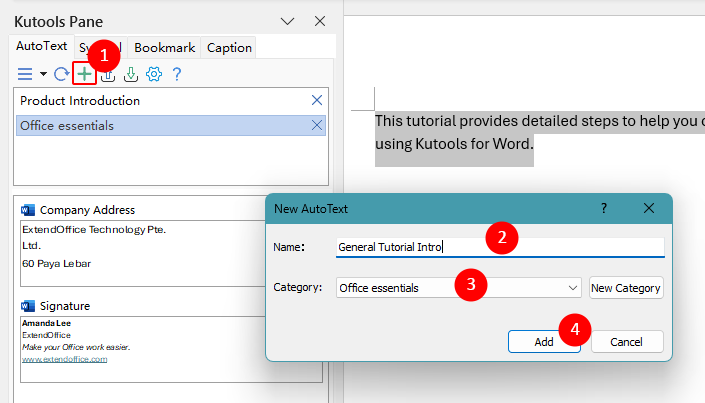
- Seleccione el texto que utiliza con frecuencia y desea guardar, y haga clic en el botón «Nuevo AutoTexto» en la barra de herramientas del panel AutoTexto.
- En el cuadro de diálogo emergente «Nuevo AutoTexto», escriba un nombre para el bloque de texto y así poder identificarlo fácilmente más adelante.
- Elija una categoría existente o cree una nueva para organizar entradas similares.
- Haga clic en «Agregar» para guardar la selección como una entrada de AutoTexto.
Insertar un bloque de texto guardado de AutoTexto en un documento
- Abra el documento en el que quiera reutilizar el texto guardado.
- Coloque el cursor en la ubicación exacta donde desea insertar el bloque de texto.
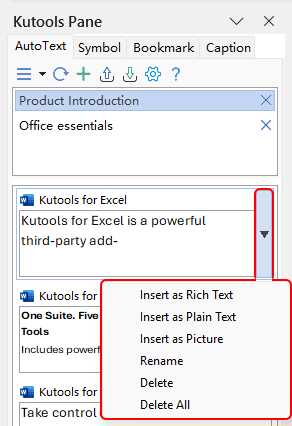
- En el panel AutoTexto, expanda la categoría que contiene su entrada y haga clic en la entrada de AutoTexto para insertarla en su documento. Consejo:Al expandir el menú desplegable situado junto a una entrada, también puede elegir insertarla como Texto sin formato o como imagen.
Cambiar el contenido de una entrada existente de AutoTexto
- Inserte la entrada de AutoTexto en su documento.
- Realice los cambios que desee.
- Seleccione el texto editado y haga clic en el botón «Nuevo AutoTexto» para guardarlo nuevamente con el mismo nombre y reemplazar la entrada existente.
Usar entradas de AutoTexto en distintos dispositivos
Una vez que cree una entrada de AutoText, esta estará disponible en cualquier documento de Word del mismo equipo, siempre que Kutools para Word esté instalado y habilitado. Así podrá reutilizar al instante sus tablas guardadas sin necesidad de recrearlas ni reformatearlas cada vez.
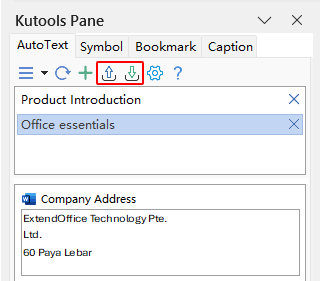
Si trabaja con varios dispositivos, Kutools le permite llevar consigo su biblioteca de AutoText sin complicaciones. Gracias a las opciones integradas de «Exportar» e «Importar», puede transferir fácilmente todas sus entradas guardadas de AutoText desde un equipo a otro. Así mantendrá siempre sincronizado su conjunto de bloques de texto reutilizables y cualquier otro elemento de AutoText en todos sus dispositivos.
Las mejores herramientas de productividad para Office
Kutools para Word- Potencie su experiencia con Word
🤖Funcionalidades de KUTOOLS AI: Asistente de IA / Asistente en Tiempo Real / Super Pulir (conservar formato) / Super Traducir (conservar formato) / Redacción con IA / Revisión con IA…
📘Dominio de documentos: Dividir páginas, combinar documentos, exportar selecciones en distintos formatos (PDF, TXT, DOC, HTML…) y convertir en lote a PDF…
✏Edición de contenidos: Buscar y reemplazar en lote en varios archivos / Redimensionar todas las imágenes / Transponer filas y columnas de la tabla / Convertir tabla a texto…
🧹Limpieza sin esfuerzo: Elimine de un plumazo espacios adicionales, saltos de sección, cuadros de texto e hipervínculos. Para más herramientas de eliminación, vaya al grupo Eliminar...
➕Inserciones creativas: Inserte separadores de miles, casillas de verificación, botones de opción, códigos QR, códigos de barras o varias imágenes. ¡Descubra más en el grupo Insertar…
🔍Selecciones precisas: Localice con precisión páginas específicas, tablas, formas y Párrafo de Encabezado. Mejore la navegación con más funciones de selecciónfeatures ......
⭐Mejoras destacadas: Navega a cualquier ubicación / Inserta automáticamente texto repetitivo / Alterna entre documentos de Windows / 11 ...herramientas de conversión...
🌍Compatible con 40+ idiomas: Use Kutools en su idioma preferido – compatible con inglés, español, alemán, francés, chino y 40+ más idiomas.¡

Office Tab -Tabs para Office, potencia para usted
- Habilite la edición y lectura con pestañas en Word, Excel, PowerPoint, Publisher, Access, Visio y Project.
- Abra y cree varios documentos en nuevas pestañas de la misma ventana, en lugar de en ventanas nuevas.
- ¡Aumente su productividad en un 50 % y ahorre cientos de clics del ratón cada día!

✨ Kutools for Office – ¡Una instalación, cinco herramientas potentes!
Incluye Office Tab Pro·Kutools para Excel·Kutools para Outlook·Kutools para Word·Kutools for PowerPoint
📦 Obtenga las 5 herramientas en un único conjunto | 🔗 Integración perfecta con Microsoft Office | ⚡ Ahorrar tiempo y aumente su productividad al instante
Las mejores herramientas de productividad para Office
Kutools para Word- Herramientas 100+ para Word
- 🤖KUTOOLS AI Funcionalidades:Asistente de IA/Asistente en Tiempo Real/Super Pulir/Super Traducir/Redacción AI/Revisión con IA
- 📘Dominio de documentos:Dividir páginas/Combinar documentos/Convertir en lote a PDF
- ✏Edición de contenidos:Buscar y reemplazar en lote/Redimensionar todas las imágenes
- 🧹Limpieza sin esfuerzo:Eliminar espacios adicionales/Eliminar Salto de sección
- ➕Inserciones creativas:Insertar separadores de miles/Insertar Casilla de Verificación/Crear Código QR
- 🌍Compatible con más de 40 idiomas: ¡Kutools habla tu idioma y es compatible con más de 40 idiomas!
Índice
- Abrir el panel AutoTexto
- Crear una entrada de Nuevo AutoTexto
- Insertar un bloque de texto guardado de AutoTexto en un documento
- Cambiar el contenido de una entrada existente de AutoTexto
- Usar entradas de AutoTexto en distintos dispositivos
- Las mejores herramientas de productividad para Office
Kutools para Word
Aporta 100+ funciones avanzadas a Word
- 🧩 Información general
- 📥 Descarga gratuita
- 🛒 Comprar ahora
- 🎁 Prueba gratuita de 60 días disponible