Genere contenido basado en indicaciones en Word mediante KUTOOLS AI
Muchos usuarios de Word confían en la IA para crear contenido escrito más rápido, ya sea redactando correos electrónicos, estructurando informes laborales, generando textos con estilo de blog, preparando esquemas o produciendo fragmentos para redes sociales. En lugar de partir de una página en blanco, la IA convierte al instante una breve indicación en un primer borrador pulido.
Kutools para Word integra la creación de contenido impulsada por IA directamente en Word a través de su herramienta Redactar. Simplemente describe con palabras sencillas lo que quieres escribir y KUTOOLS AI generará el contenido por ti. El tutorial que aparece a continuación muestra cómo crear contenido a partir de indicaciones usando KUTOOLS AI.
Guía paso a paso para generar contenido a partir de indicaciones con Kutools para Word
- Abra su documento de Word y, en la pestaña Kutools, haga clic en IA > Utilidades de IApara mostrar el panel de KUTOOLS AI Utilidades.
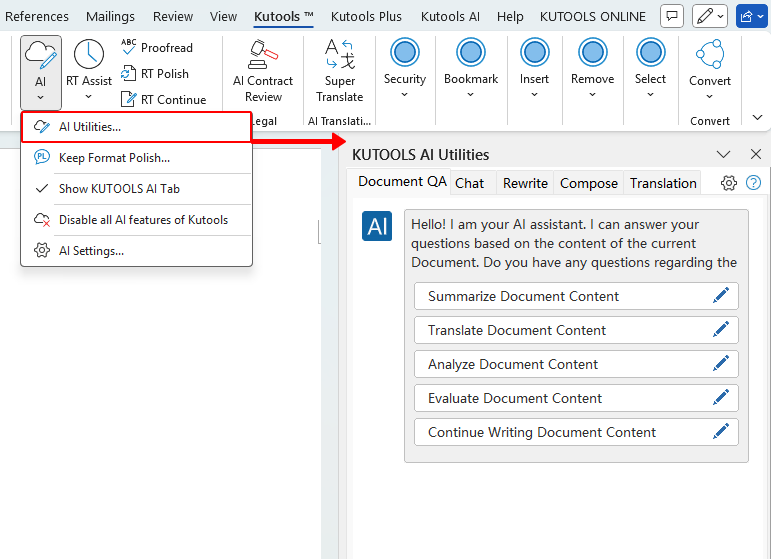
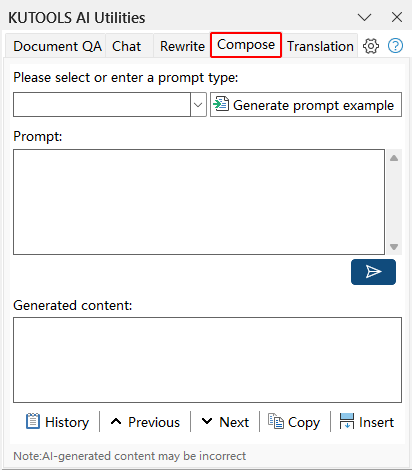
- En el panel Utilidades de IA, seleccione la pestaña Redactarpara acceder a la herramienta Redactar.
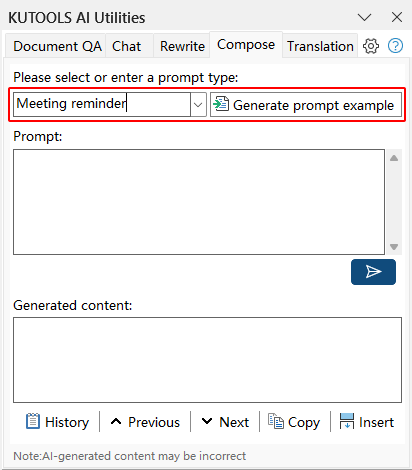
- En el cuadro “Por favor seleccione o ingrese un tipo de solicitud:”, introduzca un tipo de indicación, como “introducción de producto”, “recordatorio de reunión” o “actualización de proyecto”, y haga clic en el botón Generar ejemplo de solicitudpara que Kutools genere una indicación por usted.Consejo:Si ya dispone de su propia indicación, omita este paso e introdúzcala directamente en el cuadro de indicaciones.
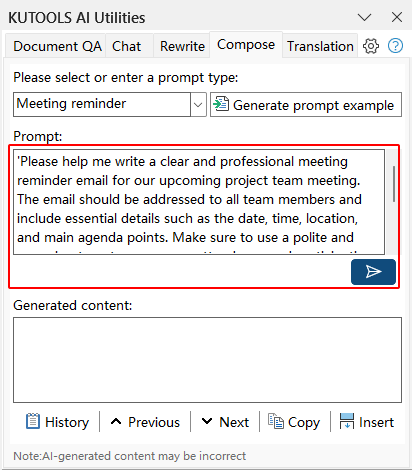
- En el cuadro «Indicación», edite la indicación generada o introduzca su propia indicación describiendo el contenido que desea crear. A continuación, haga clic en el botón Enviar
 .
.
- KUTOOLS AI generará contenido según su indicación y lo mostrará en el cuadro «Contenido generado». Revise el texto resultante para asegurarse de que se ajusta al estilo, tono y longitud que esperaba.
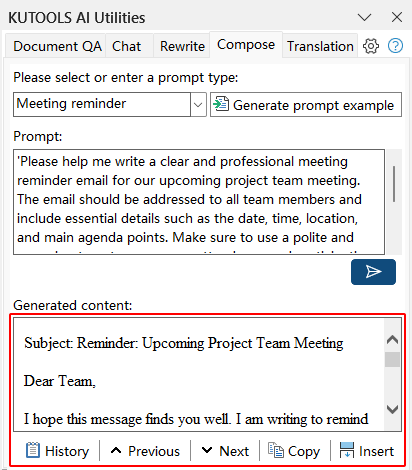
- Si está satisfecho con el texto generado, haga clic en Insertar para añadirlo directamente a su documento en la posición del cursor o elija Copiar para pegarlo manualmente donde desee. Si necesita ajustar el resultado, modifique su indicación y haga clic nuevamente en el botón Enviar para regenerar el contenido.
 .
.
Nota: Asegúrese de que KUTOOLS AI esté activado con un proveedor de IA válido (como OpenAI o Google IA) y de que esté utilizando una versión de Kutools para Word que incluya el panel Utilidades de IA.
Las mejores herramientas de productividad para Office
Kutools para Word- Potencie su experiencia en Word
🤖Funcionalidades de KUTOOLS AI: Asistente de IA / Asistente en Tiempo Real / Super Pulir (conservar formato) / Super Traducir (conservar formato) / Redacción con IA / Revisión con IA…
📘Dominio del documento: Dividir páginas / Combinar documentos / Exportar selección en varios formatos (PDF, TXT, DOC, HTML…) / Convertir en lote a PDF…
✏Edición de contenidos: Buscar y reemplazar en lote en varios archivos / Redimensionar todas las imágenes / Transponer filas y columnas de la tabla / Convertir tabla a texto...
🧹Limpieza sin esfuerzo: Elimine de un plumazo espacios adicionales, saltos de sección, cuadros de texto e hipervínculos. Para más herramientas de eliminación, vaya al grupo Eliminar...
➕Inserciones creativas: Inserte separadores de miles, casillas de verificación, botones de opción, códigos QR, códigos de barras o varias imágenes. ¡Descubra más en el grupo Insertar…
🔍Selecciones precisas: Localice con precisión páginas específicas, tablas, formas y párrafos de encabezado. Mejore la navegación con más funciones de selección...
⭐Mejoras destacadas: Navega a cualquier ubicación / Inserta automáticamente texto repetitivo / Alterna entre documentos de Windows / 11 ...herramientas de conversión...
🌍Compatible con 40+ idiomas: Use Kutools en su idioma preferido – compatible con inglés, español, alemán, francés, chino y 40+ más idiomas.¡

Office Tab -Tabs para Office, potencia para usted
- Habilite la edición y lectura con pestañas en Word, Excel, PowerPoint, Publisher, Access, Visio y Project.
- Abra y cree varios documentos en nuevas pestañas de la misma ventana, en lugar de hacerlo en ventanas nuevas.
- ¡Aumenta su productividad en 50 % y le ahorra cientos de clics del ratón cada día!

✨ Kutools for Office – ¡Una instalación, cinco herramientas potentes!
Incluye Office Tab Pro·Kutools para Excel·Kutools para Outlook·Kutools para Word·Kutools for PowerPoint
📦 Obtenga las 5 herramientas en un único conjunto | 🔗 Integración perfecta con Microsoft Office | ⚡ Ahorrar tiempo y potencie su productividad al instante
Las mejores herramientas de productividad para Office
Kutools para Word- 100+ Herramientas para Word
- 🤖KUTOOLS AI Funcionalidades:Asistente de IA/Asistente en Tiempo Real/Super Pulir/Super Traducir/Redacción AI/Revisión con IA
- 📘Dominio del documento:Dividir páginas/Combinar documentos/Convertir en lote a PDF
- ✏Edición de contenidos:Buscar y reemplazar en lote/Redimensionar todas las imágenes
- 🧹Limpieza sin esfuerzo:Eliminar espacios adicionales/Eliminar Salto de sección
- ➕Inserciones creativas:Insertar separadores de miles/Insertar Casilla de Verificación/Crear Código QR
- 🌍Compatible con más de 40 idiomas: ¡Kutools habla tu idioma y es compatible con más de 40 idiomas!
Índice
Kutools para Word
Aporta 100+ funciones avanzadas a Word
- 🧩 Información general
- 📥 Descarga gratuita
- 🛒 Comprar ahora
- 🎁 Prueba gratuita de 60 días disponible