Reescriba o mejore el texto seleccionado en Word mediante KUTOOLS AI
Muchos usuarios de Word confían en la IA para perfeccionar sus textos: ya sea para mejorar la claridad, ajustar el tono, corregir errores gramaticales, simplificar el lenguaje o pulir el contenido para entornos profesionales. En lugar de reescribir manualmente cada frase, KUTOOLS AI transforma al instante el texto seleccionado en una versión más clara, fluida y profesional.
Kutools para Word integra la mejora de texto con IA directamente en Word a través de su herramienta Reescribir. Simplemente seleccione su texto, elija un estilo de escritura y deje que KUTOOLS AI lo reescriba según sus necesidades, sin interrumpir su flujo de trabajo ni salir de la ventana. El siguiente tutorial muestra cómo reescribir o pulir el texto seleccionado con KUTOOLS AI.
Guía paso a paso para reescribir o pulir el texto seleccionado con Kutools para Word
- Abra su documento de Word y, en la pestaña Kutools, haga clic en IA > Utilidades de IApara mostrar el panel de KUTOOLS AI Utilidades.
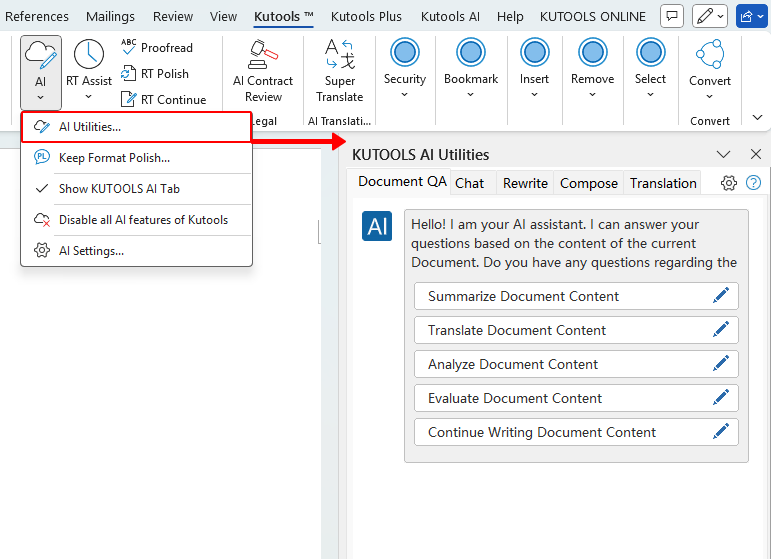
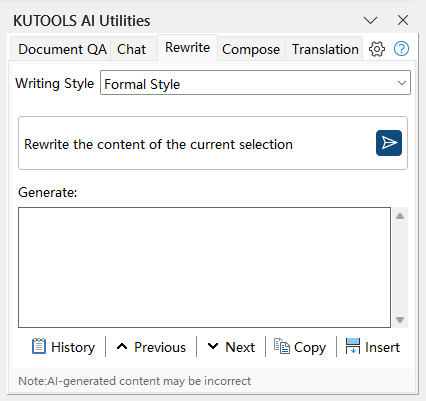
- En el panel Utilidades de IA, seleccione la pestaña Reescribirpara acceder a la herramienta Reescribir.
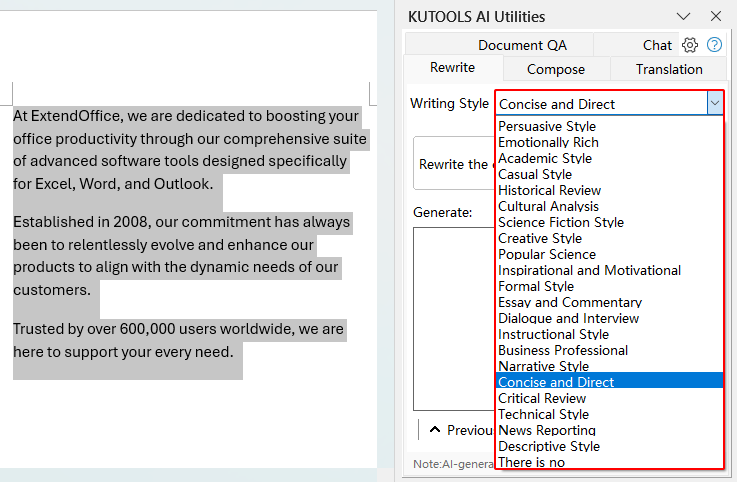
- Seleccione el texto que desee mejorar y elija cómo desea que la IA lo reescriba en el menú desplegable Estilo de Escritura—por ejemplo, “Estilo Formal”, “Conciso y directo”, “Profesional de Negocios”, “Estilo Creativo” u otra opción de la lista.
- Haga clic en el botón Enviar
 para que KUTOOLS AI reescriba el texto seleccionado según el estilo elegido.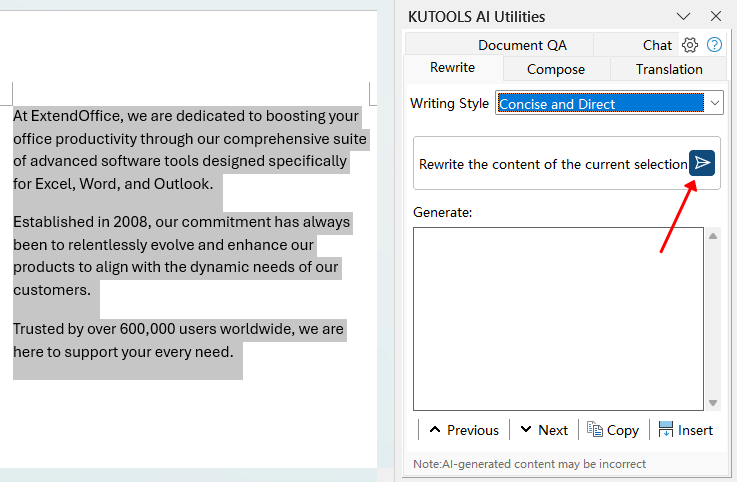
- KUTOOLS AI reformulará el texto seleccionado y mostrará la versión mejorada en el cuadro «Generar». Revise el resultado para asegurarse de que se ajusta al tono y estilo deseados.
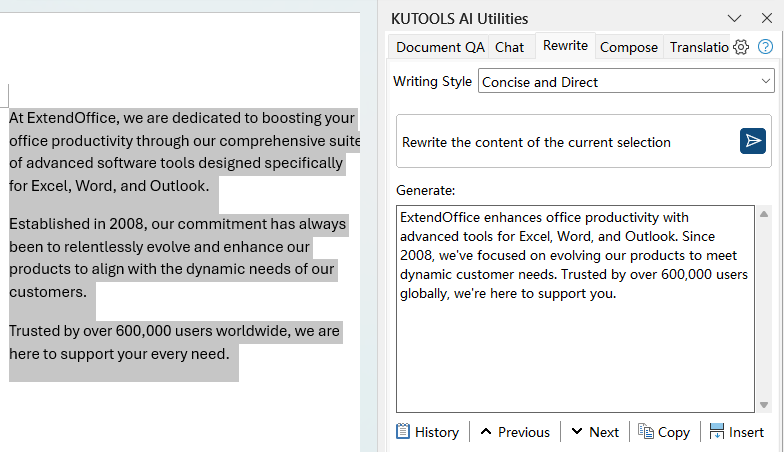
- Si está satisfecho con la versión reescrita, haga clic en Insertar para reemplazar directamente el texto seleccionado en el documento o elija Copiar para colocarlo manualmente en otro lugar. Si desea una versión diferente, modifique la instrucción y vuelva a hacer clic en el botón Enviar para generar nuevas alternativas.
 para que KUTOOLS AI reescriba el texto seleccionado según el estilo elegido.
Nota: Asegúrese de que KUTOOLS AI esté conectado a un proveedor de IA válido y de que utilice una versión de Kutools para Word que incluya la herramienta Reescribir en el panel Utilidades de IA.
Las mejores herramientas de productividad para Office
Kutools para Word- Potencie su experiencia en Word
🤖Funcionalidades de KUTOOLS AI: Asistente de IA / Asistente en Tiempo Real / Super Pulir (conservar formato) / Super Traducir (conservar formato) / Redacción con IA / Revisión con IA…
📘Dominio del documento: Dividir páginas, combinar documentos, exportar selección en distintos formatos (PDF, TXT, DOC, HTML…) y convertir en lote a PDF…
✏Edición de contenidos: Buscar y reemplazar en lote en varios archivos / Redimensionar todas las imágenes / Transponer filas y columnas de la tabla / Convertir tabla a texto...
🧹Limpieza sin esfuerzo: Elimine de un plumazo espacios adicionales, saltos de sección, cuadros de texto e hipervínculos. Para más herramientas de eliminación, vaya al grupo Eliminar…
➕Inserciones creativas: Inserte separadores de miles, casillas de verificación, botones de opción, códigos QR, códigos de barras o varias imágenes. ¡Descubra más en el grupo Insertar…
🔍Selecciones precisas: Seleccione con precisión páginas específicas/tablas/formas/Párrafo de Encabezado/ Mejore la navegación con más funciones de selección ...
⭐Mejoras destacadas:Navegar a cualquier ubicación/Insertar automáticamente texto repetitivo/Alternar entre documentos de Windows/11 herramientas de conversión...
🌍Compatible con 40+ idiomas: Use Kutools en su idioma preferido – compatible con inglés, español, alemán, francés, chino y 40+ más idiomas.¡

Office Tab -Tabs para Office, potencia para usted
- Habilite la edición y lectura con pestañas en Word, Excel, PowerPoint, Publisher, Access, Visio y Project.
- Abra y cree varios documentos en nuevas pestañas de la misma ventana, en lugar de hacerlo en ventanas independientes.
- ¡Aumente su productividad en un 50 % y ahorre cientos de clics del ratón cada día!

✨ Kutools for Office: ¡Una sola instalación, cinco herramientas potentes!
Incluye Office Tab Pro·Kutools para Excel·Kutools para Outlook·Kutools para Word·Kutools for PowerPoint
📦 Obtenga las 5 herramientas en un único conjunto | 🔗 Integración perfecta con Microsoft Office | ⚡ Ahorrar tiempo y aumente su productividad al instante
Las mejores herramientas de productividad para Office
Kutools para Word- 100+ Herramientas para Word
- 🤖KUTOOLS AI Funcionalidades:Asistente de IA/Asistente en Tiempo Real/Super Pulir/Super Traducir/Redacción AI/Revisión con IA
- 📘Dominio del documento:Dividir páginas/Combinar documentos/Convertir en lote a PDF
- ✏Edición de contenidos:Buscar y reemplazar en lote/Redimensionar todas las imágenes
- 🧹Limpieza sin esfuerzo:Eliminar espacios adicionales/Eliminar Salto de sección
- ➕Inserciones creativas:Insertar separadores de miles/Insertar Casilla de Verificación/Crear Código QR
- 🌍Compatible con más de 40 idiomas: ¡Kutools habla tu idioma y es compatible con más de 40 idiomas!
Índice
Kutools para Word
Aporta 100+ funciones avanzadas a Word
- 🧩 Información general
- 📥 Descarga gratuita
- 🛒 Comprar ahora
- 🎁 Prueba gratuita de 60 días disponible