¿Cómo convertir archivos .docx de Word al formato .doc?
Las versiones más recientes de Microsoft Word utilizan el formato .docx, pero es posible que necesite convertir documentos al formato .doc anterior para garantizar compatibilidad con versiones antiguas de Word o con cierto software. En lugar de copiar y pegar manualmente el contenido, puede convertir rápidamente archivos .docx a .doc mediante las funciones integradas de Word o la potente herramienta de conversión por lotes de Kutools para Word. Esta guía le explica ambos métodos.
Convertir un archivo .docx a .doc mediante la función Guardar como
Convertir varios archivos .docx a .doc por lotes con Kutools para Word
Herramientas de productividad recomendadas para Word
Kutools para Word: Integración de IA 🤖, más de 100 funciones avanzadas le ahorran 50 % del tiempo dedicado al manejo de sus documentos.Descarga gratuita
Office Tab: Incorpora pestañas similares a las del navegador en Word (y otras herramientas de Office), simplificando la navegación entre múltiples documentos.Descarga gratuita
Convertir un archivo .docx a .doc mediante la función Guardar como
- Haga clic en Archivo > Guardar como.
- Elija Documento de Word 97-2003 (*.doc) como tipo de archivo.
- Haga clic en Guardar.


Su documento ya está convertido al formato .doc.

Office Tab
Navegación con pestañas para Word, Excel, PowerPoint y más: como en un navegador web, con cambios fluidos dentro de una sola ventana.
Convertir varios archivos .docx a .doc por lotes con Kutools para Word
Si tiene instalado Kutools para Word, la utilidad Doc/Docx le permite convertir varios archivos .docx a .doc con solo unos pocos clics.
Kutools para Word
Kutools para Word le ayuda a gestionar las tareas diarias con documentos más rápido gracias a herramientas prácticas integradas directamente en Microsoft Word: sin programación ni configuración compleja.
- Redacción, corrección, traducción y resumen con IA
- Buscar y reemplazar en lote en todos los documentos
- Combina y divide documentos de Word fácilmente
- Conversión masiva entre Word y PDF
- Haga clic en KUTOOLS PLUS>Doc/Docx.

- En la ventana Convertidor de formato de documento, siga estos pasos:
- Seleccione la opción Convertir Docx a Doc en el menú desplegable Convertir Formato.
- Haga clic
 para añadir documentos: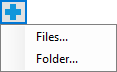
- Elija Archivos para añadir documentos individuales.
- Elija Carpeta para añadir todos los documentos de una carpeta específica.
- De forma predeterminada, los archivos convertidos se guardarán en la misma ubicación que los originales. Para cambiarla, haz clic en el botón Examinar
 y elige una nueva ubicación.
 - Opcionalmente, active la casilla Eliminar archivos de origen después de la conversión para eliminar los archivos originales tras crear los archivos .doc.
- Opcionalmente, active la casilla Mantener la fecha de modificación de los archivos originalespara conservar los metadatos originales del archivo.

- Una vez completados todos los ajustes, haga clic en Aceptar.

 para añadir documentos:
 y elige una nueva ubicación.
Nota: La función Doc/Docx admite conversiones múltiples, lo que le permite convertir un archivo .doc a .docx, un archivo .docx a .doc y un archivo .docx a .pdf. Para obtener más información sobre la conversión Doc/Docx, visite nuestra página de conversión Doc/Docx.
Artículos relacionados:
- ¿Cómo convertir archivos .doc de Word al formato .docx?
- ¿Cómo convertir archivos .docx de Word a PDF?
Las mejores herramientas de productividad para Office
Kutools para Word- Potencie su experiencia en Word con más de 100funciones extraordinarias
🤖Funcionalidades de KUTOOLS AI: Asistente de IA / Asistente en Tiempo Real / Super Pulir (conservar formato) / Super Traducir (conservar formato) / Redacción con IA / Revisión con IA…
📘Dominio del documento: Dividir páginas, combinar documentos, exportar selecciones en varios formatos (PDF, TXT, DOC, HTML…) y convertir varios documentos a PDF…
✏Edición de contenidos: Buscar y reemplazar en lote en varios archivos / Redimensionar todas las imágenes / Transponer filas y columnas de la tabla / Convertir tabla a texto...
🧹Limpieza sin esfuerzo: Elimine rápidamente espacios adicionales, saltos de sección, cuadros de texto e hipervínculos. Para más herramientas de eliminación, vaya al grupo Eliminar…
➕Inserciones creativas: Inserte separadores de miles, casillas de verificación, botones de opción, códigos QR, códigos de barras o varias imágenes. ¡Descubra más en el grupo Insertar…
🔍Selecciones precisas: Localice exactamente páginas específicas, tablas, formas o párrafos de encabezado. Mejore la navegación con más funciones de selecciónfeatures ......
⭐Mejoras destacadas: Navega a cualquier ubicación / Inserta automáticamente texto repetitivo / Alterna entre documentos de Windows / 11 …herramientas de conversión…
🌍Compatible con 40+ idiomas: Use Kutools en su idioma preferido – compatible con inglés, español, alemán, francés, chino y 40+ más idiomas

Office Tab- Aporta una interfaz con pestañas a Office y hace que su trabajo sea mucho más fácil
- Habilite la edición y lectura con pestañas en Word, Excel, PowerPoint, Publisher, Access, Visio y Project.
- Abra y cree varios documentos en nuevas pestañas de la misma ventana, en lugar de en ventanas nuevas.
- ¡Aumente su productividad en un 50 % y ahorre cientos de clics de ratón cada día!
✨ Kutools for Office – ¡Una instalación, cinco herramientas potentes!
Incluye Office Tab Pro·Kutools para Excel·Kutools para Outlook·Kutools para Word·Kutools for PowerPoint
📦 Obtenga las 5 herramientas en un único conjunto | 🔗 Integración perfecta con Microsoft Office | ⚡ Ahorrar tiempo y aumente su productividad al instante
Las mejores herramientas de productividad para Office
Kutools para Word- Herramientas 100+ para Word
- 🤖KUTOOLS AI Funcionalidades:Asistente de IA/Asistente en Tiempo Real/Super Pulir/Super Traducir/Redacción AI/Revisión con IA
- 📘Dominio del documento:Dividir páginas/Combinar documentos/Convertir varios documentos a PDF
- ✏Edición de contenidos:Buscar y reemplazar en lote/Redimensionar todas las imágenes
- 🧹Limpieza sin esfuerzo:Eliminar espacios adicionales/Eliminar Salto de sección
- ➕Inserciones creativas:Insertar separadores de miles/Insertar Casilla de Verificación/Crear Código QR
- 🌍Compatible con más de 40 idiomas: ¡Kutools habla tu idioma y es compatible con más de 40 idiomas!