Cómo insertar y eliminar Salto de sección en un documento de Word
¡Adéntrate en el mundo de los Salto de sección con este tutorial completo! Le guiaremos paso a paso para insertar, mostrar y eliminar Salto de sección en sus documentos de Word. Siga las instrucciones detalladas en los capítulos siguientes para dominar esta habilidad esencial de procesamiento de textos.

¿Qué son los saltos de sección?
¿Cómo insertar un salto de sección?
¿Cómo mostrar un salto de sección?
¿Cómo eliminar un salto de sección?
¿Qué son los saltos de sección?
Introducción a Salto de sección
Los saltos de sección en Microsoft Word son herramientas increíblemente útiles para gestionar diversos estilos de formato dentro de un mismo documento. Le permiten dividir el texto en secciones independientes, cada una con su propio diseño, encabezados, pies de página y numeración de páginas.
Por qué usar Salto de sección
Imagine que está creando un informe que incluye una portada, un índice y varios capítulos, cada uno con necesidades de formato distintas. Los saltos de sección facilitan esta tarea al permitirle cambiar el formato en una sección sin afectar a las demás.
Tipo de Salto de sección
En Microsoft Word, los saltos de sección se utilizan para dividir un documento en secciones, lo que le permite aplicar distintas opciones de formato o diseño a diferentes partes del documento. Existen varios tipos de saltos de sección:
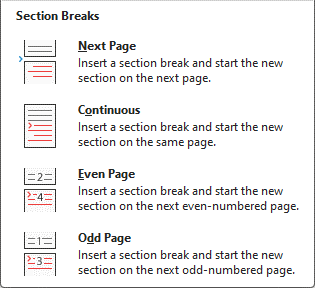
- Página siguiente: Este salto de sección inicia la nueva sección en la página siguiente. Se utiliza comúnmente cuando desea comenzar un nuevo capítulo o una nueva sección de su documento.
- Continuo: Este salto de sección inicia la nueva sección en la misma página. Es ideal para aplicar formatos distintos a diferentes párrafos o bloques de texto dentro de una misma página.
- Página par: Este tipo de salto de sección garantiza que la nueva sección comience en la siguiente página par. Si el salto de sección se inserta en una página par, Word añadirá una página en blanco.
- Página impar: Al igual que la opción de página par, esta inicia la nueva sección en la siguiente página impar. Se añadirá una página en blanco si es necesario para garantizar que la sección comience en una página impar.
Estos saltos de sección ofrecen flexibilidad en el diseño del documento, permitiéndole personalizar encabezados, pies de página, diseños de página y más en distintas secciones del documento.

Office Tab
Navegación con pestañas para Word, Excel, PowerPoint y más: como en un navegador web, con cambios fluidos en una sola ventana.
¿Cómo insertar un salto de sección?
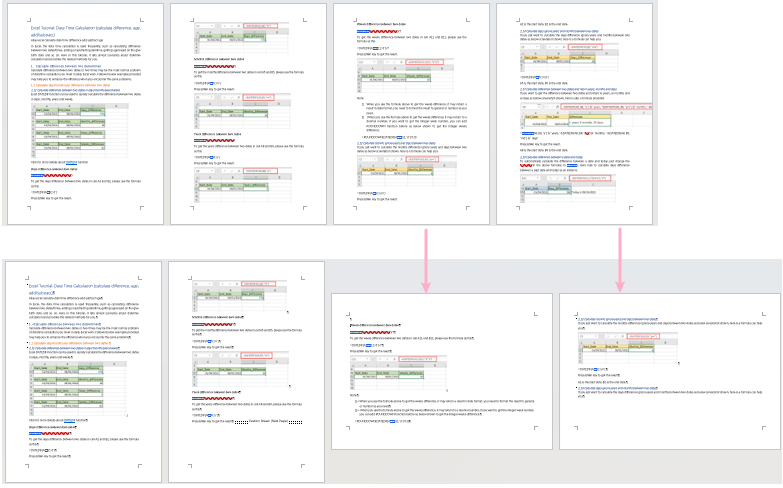
Supongamos que desea cambiar la orientación de la página de vertical a apaisado a partir de la página 3. Deberá insertar un salto de sección siguiendo los pasos que se indican a continuación:
Paso 1. Coloque el cursor al final de la página 2.
Paso 2. Vaya a la pestaña Diseño en la Cinta de opciones.
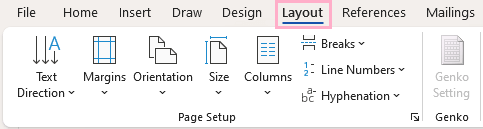
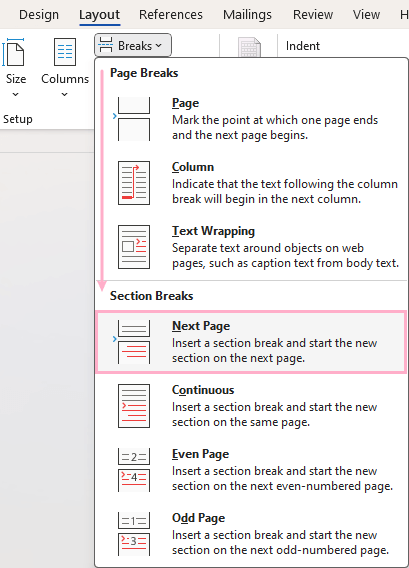
Paso 3. Haga clic en Saltos; aparecerá un menú desplegable. Seleccione Página siguiente.
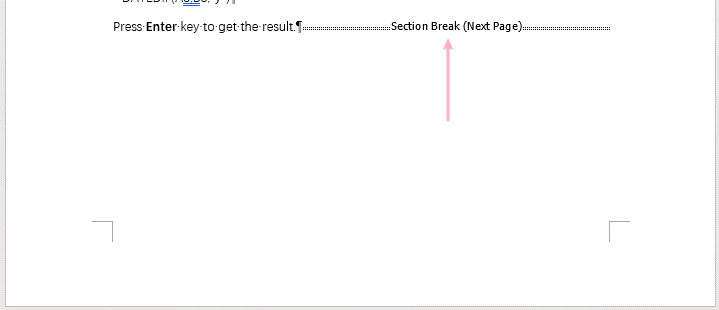
Ahora se ha insertado un salto de sección.
Paso 4. Haga clic en Orientación, en la pestaña Diseño, y seleccione Apaisado en el menú desplegable.
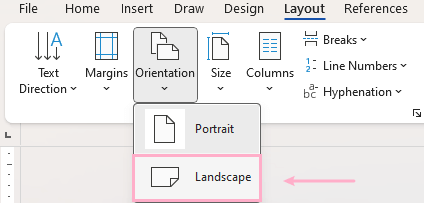
A partir de la página 3, la orientación de las páginas cambia a apaisado.
¿Cómo mostrar un salto de sección?
Por lo general, los saltos de sección están ocultos de forma predeterminada. Para verlos, debes activar la función Mostrar u ocultar marcas de edición.
Haga clic en la pestaña Inicio; en el grupo Párrafo, haga clic en el botón Mostrar u ocultar marcas de edición. Esto mostrará todas las marcas de formato, incluidos los saltos de sección.

¿Cómo eliminar un salto de sección?
Eliminar Salto de sección manualmente
Coloque el cursor justo antes del salto de sección. A continuación, pulse la tecla Supr para eliminar el salto de sección.
Eliminar varios Salto de sección simultáneamente
Método 1: Usar la función Buscar y reemplazar
Paso 1. Seleccione el rango del que desea eliminar el salto de sección.
No seleccione ningún contenido si desea eliminar todos los saltos de sección del documento completo.
Paso 2. Pulse Ctrl + H para abrir el cuadro de diálogo Buscar y reemplazar.
Paso 3. Configure el cuadro de diálogo Buscar y reemplazar
En Buscar qué:campo, escriba ^ben el cuadro de texto;
En Reemplazar con:campo, déjelo vacío;
Haga clic en el botón Reemplazar todo


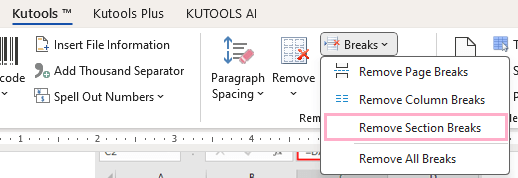
Método 2: Usar la función Eliminar Salto de sección de Kutools para Word
Si desea eliminar simultáneamente todos los Salto de sección de una selección o de Todo el documento, puede utilizar la función Kutools para Word’s Eliminar Salto de sección.Descarga gratuita ahora.
Comprender cómo insertar y gestionar eficazmente los saltos de sección puede mejorar notablemente su capacidad para estructurar y dar formato a documentos complejos. Con la práctica, estas herramientas le permitirán ejercer un mayor control sobre el diseño de su documento y asegurar que cada sección se comporte exactamente como desee.
Para descubrir estrategias adicionales y transformadoras en Word que potencien significativamente la gestión de sus datos, consulte más información aquí.
Las mejores herramientas de productividad para Office
Kutools para Word- Potencie su experiencia en Word
🤖Funcionalidades de KUTOOLS AI: Asistente de IA / Asistente en Tiempo Real / Super Pulir (conservar formato) / Super Traducir (conservar formato) / Redacción con IA / Revisión con IA…
📘Dominio de documentos: Dividir páginas, combinar documentos, exportar selecciones en distintos formatos (PDF, TXT, DOC, HTML…) y convertir varios documentos a PDF…
✏Edición de contenidos: Buscar y reemplazar en lote en varios archivos / Redimensionar todas las imágenes / Transponer filas y columnas de la tabla / Convertir tabla a texto…
🧹Limpieza sin esfuerzo: elimine espacios adicionales, saltos de sección, cuadros de texto e hipervínculos. Para más herramientas de eliminación, vaya al grupo Eliminar…
➕Inserciones creativas: Inserte separadores de millares, casillas de verificación, botones de opción, códigos QR, códigos de barras o varias imágenes. ¡Descubra más en el grupo Insertar…
🔍Selecciones precisas: Seleccione con precisión páginas específicas/Tablas/Formas/Párrafo de Encabezado/ Mejore la navegación con más funciones de selección ...
⭐Mejoras destacadas: Navega a cualquier ubicación / Inserta automáticamente texto repetitivo / Alterna entre documentos de Windows / 11 herramientas de conversión Herramientas…
🌍Compatible con 40+ idiomas: Use Kutools en su idioma preferido: compatible con inglés, español, alemán, francés, chino y 40+ más idiomas.¡

Office Tab -Tabs para Office, potencia para usted
- Active la edición y lectura con pestañas en Word, Excel, PowerPoint, Publisher, Access, Visio y Project.
- Abra y cree varios documentos en nuevas pestañas de la misma ventana, en lugar de hacerlo en ventanas independientes.
- ¡Aumente su productividad en un 50 % y ahorre cientos de clics diarios!

✨ Kutools for Office – ¡Una instalación, cinco herramientas potentes!
Incluye Office Tab Pro·Kutools para Excel·Kutools para Outlook·Kutools para Word·Kutools for PowerPoint
📦 Obtenga las 5 herramientas en un solo conjunto | 🔗 Integración perfecta con Microsoft Office | ⚡ Ahorrar tiempo y aumente su productividad al instante
Las mejores herramientas de productividad para Office
Kutools para Word- 100+ Herramientas para Word
- 🤖KUTOOLS AI Funcionalidades:Asistente de IA/Asistente en Tiempo Real/Super Pulir/Super Traducir/Redacción AI/Revisión con IA
- 📘Dominio de documentos:Dividir páginas/Combinar documentos/Convertir varios documentos a PDF
- ✏Edición de contenidos:Buscar y reemplazar en lote/Redimensionar todas las imágenes
- 🧹Limpieza sin esfuerzo:Eliminar espacios adicionales/Eliminar Salto de sección
- ➕Inserciones creativas:Insertar separadores de millares/Insertar Casilla de Verificación/Crear Código QR
- 🌍Compatible con más de 40 idiomas: ¡Kutools habla tu idioma y es compatible con más de 40!