Agregar tachado o tachar texto en Word
El tachado es una función de formato de texto en Microsoft Word que le permite trazar una línea sobre el texto. Es útil para indicar eliminaciones, cambios o Tareas completadas en un documento. Este artículo le guiará a través de distintos métodos para aplicar y eliminar el tachado en Word. El formato de tachado se suele utilizar para mostrar que algo ha sido eliminado, manteniendo el Texto Original visible. Sirve como herramienta práctica al editar documentos, gestionar listas de tareas o incluso al crear estilos visuales específicos.

Vídeo: Agregar tachado en Word
Aplicar tachado en Word
En Word, puede aplicar rápidamente el tachado mediante la cinta de opciones o con atajos de teclado.
Utilice el comando Tachado en la Cinta de opciones
Para aplicar el tachado mediante el Cinta de opciones:
Paso 1. Seleccione el texto que desea tachar.
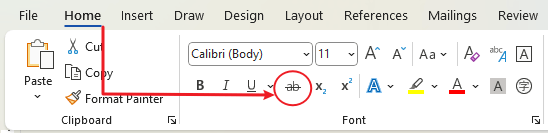
Paso 2. Vaya a la pestaña Inicio de la Cinta de opciones.
Paso 3. En el grupo Fuente, haga clic en el botón Tachado (representado por una letra con una línea horizontal que la atraviesa).

Office Tab
Navegación con pestañas para Word, Excel, PowerPoint y más: cambia entre documentos con la fluidez de un navegador web, todo en una sola ventana.
Use los atajos
Puede aplicar el tachado rápidamente mediante atajos de teclado:
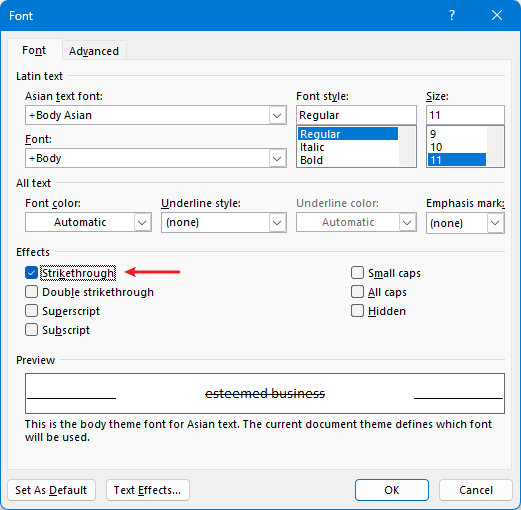
Para Windows: seleccione el texto y pulse las teclas Ctrl + D para abrir el cuadro de diálogo Fuente; a continuación, pulse las teclas Alt + K para marcar la opción Tachado y, finalmente, pulse la tecla Intro.
Para Mac: Resalte el texto y pulse las teclas Comando + Mayús + X para aplicar directamente el tachado.
Agregar Doble Tachado en Word
Para un efecto de tachado más destacado, Word también ofrece un estilo de Doble Tachado:
Paso 1. Seleccione el texto que desea modificar.
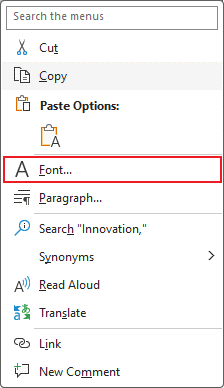
2. Haga clic con el botón derecho y seleccione **Fuente** en el menú contextual.
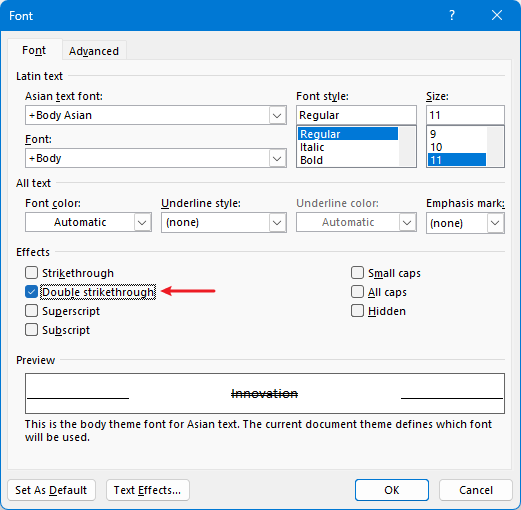
Paso 3. Active la opción Doble tachado en el cuadro de diálogo Fuente y haga clic en Aceptar.

Eliminar tachados
Si necesita eliminar el tachado del texto:
Resalte el texto aplicando tachado.
Use correctamente el botón Tachado en la Cinta de opciones o bien los atajos de teclado mencionados anteriormente para desactivarlo.
Cambiar el color del tachado
Aunque Word no permite cambiar directamente el color del tachado, puedes lograrlo de forma indirecta.
Paso 1. Vaya a la pestaña Insertar y seleccione una línea en el menú desplegable Formas.
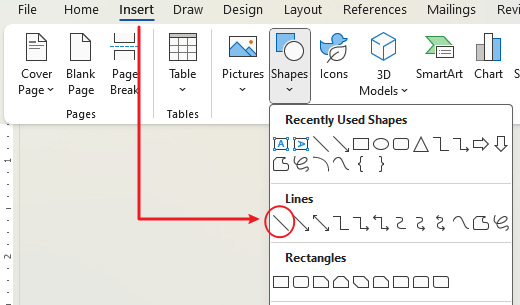
Paso 2. Dibuje una línea sobre el texto.

Comprender cómo utilizar eficazmente la función de tachado mejora su capacidad para editar y revisar documentos en Word. Al dominar estas herramientas, podrá asegurarse de que sus documentos transmitan la información correcta con el estilo que prefiera, manteniendo al mismo tiempo una estética profesional y un diseño funcional. Ya sea que esté marcando elementos completados o indicando cambios en el texto, el tachado es una herramienta esencial en su conjunto de formato de Word.
Para descubrir estrategias adicionales y transformadoras en Word que pueden mejorar significativamente la gestión de sus datos, consulte más información aquí.
Las mejores herramientas de productividad para Office
Kutools para Word- Potencie su experiencia con Word
🤖Funcionalidades de KUTOOLS AI: Asistente de IA / Asistente en Tiempo Real / Super Pulir (conservar formato) / Super Traducir (conservar formato) / Redacción con IA / Revisión con IA…
📘Dominio del documento: Dividir páginas, combinar documentos, exportar selecciones en distintos formatos (PDF, TXT, DOC, HTML…) y convertir varios documentos a PDF…
✏Edición de contenidos: Buscar y reemplazar en lote en varios archivos / Redimensionar todas las imágenes / Transponer filas y columnas de la tabla / Convertir tabla a texto…
🧹Limpieza sin esfuerzo: elimine espacios adicionales, saltos de sección, cuadros de texto e hipervínculos. Para más herramientas de eliminación, vaya al grupo Eliminar…
➕Inserciones creativas: Inserte separadores de miles, casillas de verificación, botones de opción, códigos QR, códigos de barras o varias imágenes. ¡Descubra más en el grupo Insertar!
🔍Selecciones precisas: Localice con precisión páginas específicas, tablas, formas y párrafos de encabezado. Mejore su navegación con más funciones de selecciónfeatures ......
⭐Mejoras destacadas: Navega a cualquier ubicación / Inserta automáticamente texto repetitivo / Alterna entre documentos de Windows / 11 herramientas de conversión Herramientas…
🌍Compatible con 40+ idiomas: Use Kutools en su idioma preferido: admite inglés, español, alemán, francés, chino y 40+ más idiomas.¡

Office Tab -Tabs para Office, potencia para usted
- Active la edición y lectura con pestañas en Word, Excel, PowerPoint, Publisher, Access, Visio y Project.
- Abra y cree varios documentos en nuevas pestañas de la misma ventana, en lugar de en ventanas nuevas.
- ¡Aumente su productividad en un 50 % y ahorre cientos de clics diarios!

✨ Kutools for Office – ¡Una instalación, cinco herramientas potentes!
Incluye Office Tab Pro·Kutools para Excel·Kutools para Outlook·Kutools para Word·Kutools for PowerPoint
📦 Obtenga las 5 herramientas en un solo conjunto | 🔗 Integración perfecta con Microsoft Office | ⚡ Ahorrar tiempo y mejore su productividad al instante
Las mejores herramientas de productividad para Office
Kutools para Word- 100+ Herramientas para Word
- 🤖KUTOOLS AI Funcionalidades:Asistente de IA/Asistente en Tiempo Real/Super Pulir/Super Traducir/Redacción AI/Revisión con IA
- 📘Dominio del documento:Dividir páginas/Combinar documentos/Convertir varios documentos a PDF
- ✏Edición de contenidos:Buscar y reemplazar en lote/Redimensionar todas las imágenes
- 🧹Limpieza sin esfuerzo:Eliminar espacios adicionales/Eliminar Salto de sección
- ➕Inserciones creativas:Insertar separadores de miles/Insertar Casilla de Verificación/Crear Código QR
- 🌍Compatible con más de 40 idiomas: ¡Kutools habla tu idioma y admite más de 40 idiomas!