Word: conserve el formato mientras pulimenta el contenido (paso a paso)
¿Desea reescribir y mejorar su redacción sin modificar fuentes, colores ni saltos de párrafo? A continuación, descubrirá flujos de trabajo fiables que le permiten pulir su texto en Microsoft Word manteniendo intacto el formato y diseño originales.

💡 Antes de empezar (2 interruptores rápidos)
Active el control de cambios
Revisar ▸ Control de cambios → Activado.
Verá qué ha cambiado y podrá revertir los cambios si lo considera necesario.
Mostrar Marcas de Formato (opcional)
Inicio ▸ ¶ (Mostrar/ocultar)
Esto revela espacios, marcas de párrafo y saltos de línea manuales, para que no elimine accidentalmente la estructura.
Método 1 — Use Editor para pulir la redacción (el formato permanece intacto)
❔ Acerca del Editor de Word (Microsoft 365 frente a otras versiones)
Word para Microsoft 365 (Windows y Mac) incluye la experiencia completa del Editor (ortografía, gramática, claridad, concisión, etc.). Las funciones premium requieren una suscripción a Microsoft 365.
Word para la web — la revisión básica de ortografía y gramática es gratuita; las funciones premium se desbloquean con una suscripción a Microsoft 365.
Ediciones perpetuas (Office 2016/2019/2021) — incluyen principalmente la función clásica de «Ortografía y gramática». Muchos usuarios no verán «Editor» en estas versiones.
Si no ve Editor en la pestaña Inicio, asegúrese de que está utilizando Word como parte de una suscripción a Microsoft 365 y de que su versión incluye esta función.
Ideal para: gramática, claridad, concisión, puntuación y legibilidad.
Por qué conserva el formato: El editor revisa el texto en su lugar sin modificar los estilos.
Pasos
- Abra el documento de Word que desea perfeccionar.
- Haga clic en Revisar ▸ Editor y aparecerá el panel Editor.

- En el panel, revise las sugerencias de ortografía, gramática y claridad.
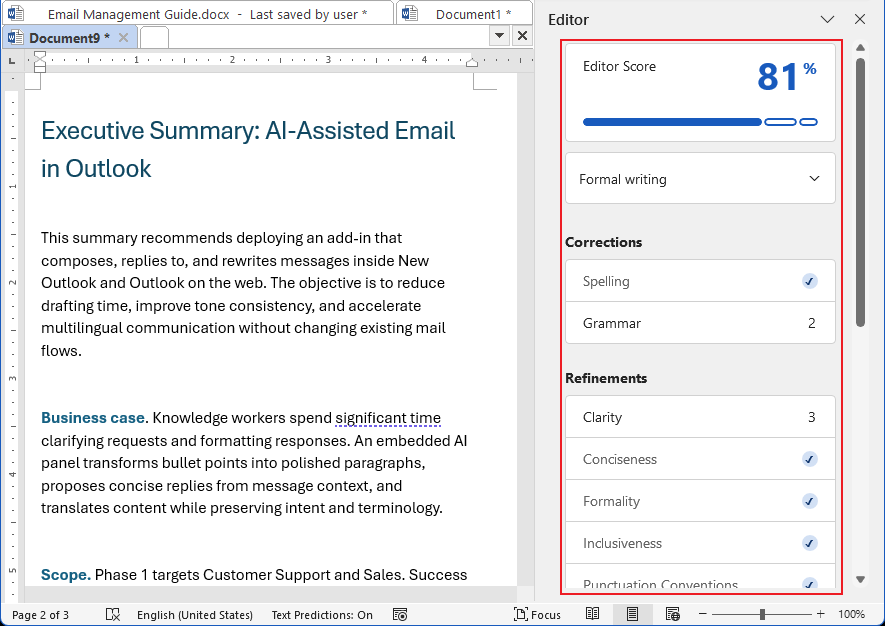
- Acepte o ignore cada sugerencia. Los estilos (Título 2, Cuerpo del texto, viñetas de lista, etc.) permanecen inalterados.
Por ejemplo, haga clic en Gramática para ver las sugerencias. Puede aceptar o ignorar cada una y pasará automáticamente a la siguiente.
Si no realiza ninguna acción, haga clic en la flecha ()>) para ir al registro siguiente.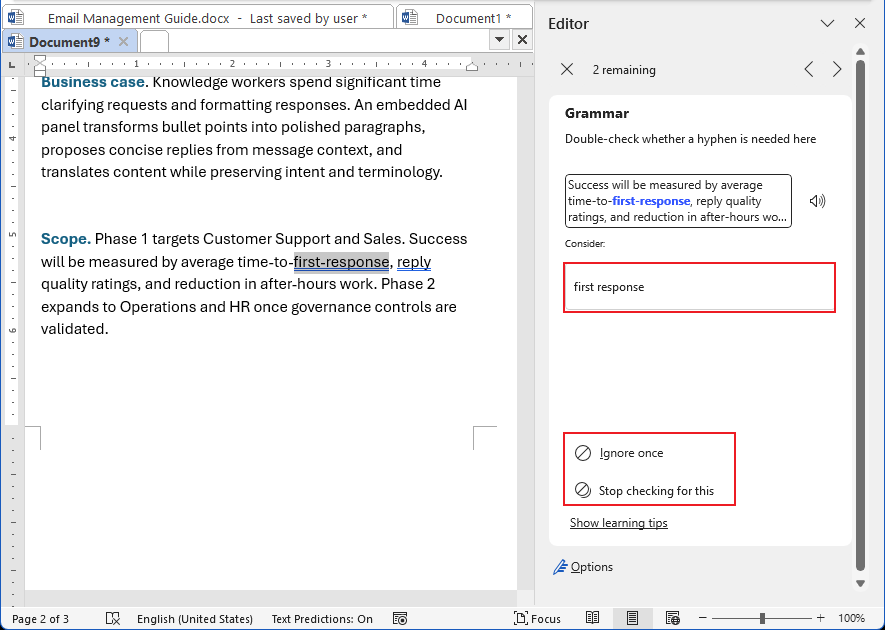
- Claridad ofrece orientación sobre qué mejorar, pero no propone reescrituras exactas. Deberá revisar el texto usted mismo siguiendo sus sugerencias.
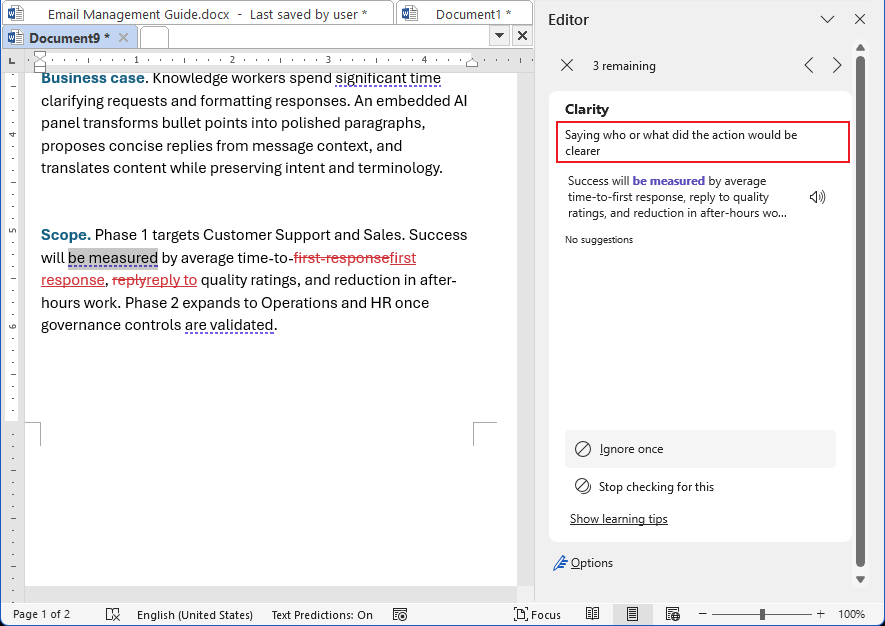
Consejo: Si una sugerencia modificara mayúsculas que deban conservarse (por ejemplo, nombres de marcas), ignórela.
Editor de Word — Desventajas
- No se realizan reescrituras completas; la orientación es indicativa
- Aplicación limitada de reglas de estilo/marca
- Algunas funciones requieren Microsoft 365
- Puede marcar erróneamente términos del dominio
- Los mejores resultados requieren servicios conectados
Use el Editor cuando
- Necesita una revisión rápida de errores tipográficos, gramática, claridad y coherencia
- Está colaborando con el control de cambios
Añada otras herramientas cuando
Solicite reescrituras pulidas o cambios de tono (por ejemplo,)Kutools para Word – Pulido con formato conservado).
Método 2 — Kutools para Word: Pulido con formato conservado ✅
🚀 Instale Kutools para Word — prueba gratuita de 30 días
Ideal para: reescribir el texto seleccionado garantizando que sus estilos originales (títulos, fuentes, espaciado, listas) permanezcan intactos.
Qué hace: Reescribe el contenido en su lugar y conserva el formato existente: sin restablecer estilos ni alterar el diseño.
Pasos
- Vaya a la pestaña Kutools ▸ IA ▸ Pulido con formato conservado.
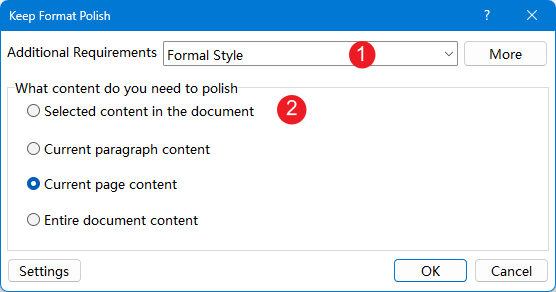
- En el cuadro de diálogo emergente:
- Elija el tono que prefiera (por ejemplo, formal, claro o conciso).
- Seleccione el contenido (selección, párrafo, página o documento completo) que desea mejorar.
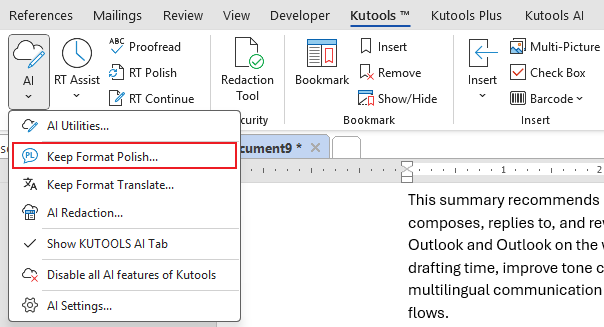
- Haga clic en Aceptar.
- Se generará un nuevo documento pulido que se mostrará junto al original, acompañado también de una barra de herramientas.
- Al hacer clic en cualquier parte del documento pulido, el documento original se desplazará automáticamente a la ubicación correspondiente, y la barra de herramientas mostrará la comparación entre el texto original y la versión pulida.
- Puede elegir reemplazar el texto original, insertar el texto pulido debajo de él, cambiar el estilo de pulido y repulir el contenido seleccionado. Si hace clic en un área que no ha sido pulida, la barra de herramientas mostrará «Sin cambios».
- Tras revisar todos los cambios, si todo es correcto, puede hacer clic en Listo para salir de la barra de herramientas y mantener abierto el documento pulido.
Por qué lo eligen los usuarios
- Conserva los estilos 1:1 (títulos, niveles de lista, espaciado y estilos de carácter).
- Resultado inmediato: sin errores de copiar y pegar.
- Iteración rápida con controles de tono.
Consejo: Combínelo con Controles de cambios para revisar cada reescritura de forma segura.
🔥 Mención especial: ¡nuestras funciones de IA pueden utilizarse 500 veces gratis! Simplemente descargue Kutools, sin necesidad de clave ni activación, y disfrute de desde el primer momento.500 usos gratuitos de IA
✨ Descubra una forma más inteligente de escribir con Kutools para Word IA: corrección en tiempo real de gramática y ortografía, continuación de texto, traducción y ocultación de datos sensibles. Además, disfrute de más de 100 herramientas de productividad para limpiar espacios, eliminar líneas en blanco y convertir entre PDF y Word.
🚀 Descárguelo ahora y pruebe la versión completa gratis durante 30 días!
Las mejores herramientas de productividad para Office
Kutools para Word- Potencie su experiencia en Word
🤖Funciones de KUTOOLS AI: Asistente de IA / Asistente en Tiempo Real / Super Pulir (Conservar formato) / Super Traducir (Conservar formato) / Redacción con IA / Revisión con IA…
📘Dominio del documento: Dividir páginas, combinar documentos, exportar selecciones en distintos formatos (PDF, TXT, DOC, HTML…) y convertir varios documentos a PDF…
✏Edición de contenidos: Buscar y reemplazar en lote en varios archivos / Redimensionar todas las imágenes / Transponer filas y columnas de la tabla / Convertir tabla a texto…
🧹Limpieza sin esfuerzo: elimine espacios adicionales, saltos de sección, cuadros de texto e hipervínculos. Para más herramientas de eliminación, vaya al grupo Eliminar…
➕Inserciones creativas: Inserte separadores de miles, casillas de verificación, botones de opción, códigos QR, códigos de barras o varias imágenes. ¡Descubra más en el grupo Insertar…
🔍Selecciones precisas: Seleccione con precisión páginas específicas, tablas, formas o párrafos de encabezado. Mejore la navegación con más funciones de selecciónfeatures ......
⭐Mejoras destacadas: Navega a cualquier ubicación / Inserta automáticamente texto repetitivo / Alterna entre documentos de Windows / 11...Herramientas de conversión...
🌍Compatible con 40+ idiomas: Use Kutools en su idioma preferido – compatible con inglés, español, alemán, francés, chino y 40+ más idiomas.¡

Office Tab -Tabs para Office, potencia para usted
- Habilite la edición y lectura con pestañas en Word, Excel, PowerPoint, Publisher, Access, Visio y Project.
- Abra y cree varios documentos en nuevas pestañas de la misma ventana, en lugar de en ventanas nuevas.
- ¡Aumenta su productividad en 50 % y le ahorra cientos de clics diarios!

✨ Kutools for Office – ¡Una instalación, cinco herramientas potentes!
Incluye Office Tab Pro·Kutools para Excel·Kutools para Outlook·Kutools para Word·Kutools for PowerPoint
📦 Obtenga las 5 herramientas en un único conjunto | 🔗 Integración perfecta con Microsoft Office | ⚡ Ahorrar tiempo y aumente su productividad al instante
Las mejores herramientas de productividad para Office
Kutools para Word- 100+ Herramientas para Word
- 🤖KUTOOLS AI Funciones:Asistente de IA/Asistente en Tiempo Real/Super Pulir/Super Traducir/Redacción AI/Revisión con IA
- 📘Dominio del documento:Dividir páginas/Combinar documentos/Convertir varios documentos a PDF
- ✏Edición de contenidos:Buscar y reemplazar en lote/Redimensionar todas las imágenes
- 🧹Limpieza sin esfuerzo:Eliminar espacios adicionales/Eliminar Salto de sección
- ➕Inserciones creativas:Insertar separadores de miles/Insertar Casilla de Verificación/Crear Código QR
- 🌍Compatible con más de 40 idiomas: ¡Kutools habla tu idioma y es compatible con más de 40!