Divida un documento de Word en varios archivos por Título 1 (guía paso a paso)
Al trabajar con documentos extensos de Word —como informes, libros de texto, manuales o documentos de proyecto—, es posible que necesite dividir el archivo en partes más pequeñas, por ejemplo, un capítulo por archivo. Si su documento ya utiliza el estilo Título 1 para los títulos principales de sección, dividirlo será mucho más sencillo. A continuación, le ofrecemos una guía completa para hacerlo de forma eficiente.

Prepare su documento de Word
Antes de aplicar cualquier método, asegúrese de que su documento esté correctamente estructurado. Word solo reconocerá los puntos de división si se aplica adecuadamente el estilo Título 1.
Aplique estilos:
Aplique los estilos de título de forma coherente: use el estilo Título 1 para los títulos de nivel 1, Título 2 para los de nivel 2 y así sucesivamente.
Seleccione su título → Vaya a la pestaña Inicio → Haga clic en «Título 1» en la galería de estilos.

Haga una copia de seguridad de su archivo:
Guarde siempre una copia de su documento original antes de dividirlo, ya que algunos métodos —como la vista Esquema— pueden resultar difíciles de deshacer.
Método 1: Divida un documento de Word por Título 1 con la función Esquema
De hecho, la vista Esquema integrada en Word facilita enormemente esta tarea: detecta automáticamente las secciones con estilo Título 1, permitiéndole organizar la estructura de su documento y exportar cada capítulo como un archivo independiente, sin necesidad de complementos ni pasos complicados.
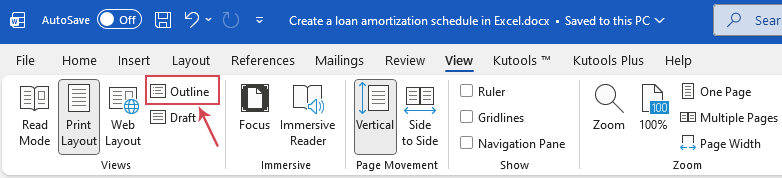
- Abra el documento de Word, vaya a la pestaña Vistay haga clic en Esquema, consulte la captura de pantalla:
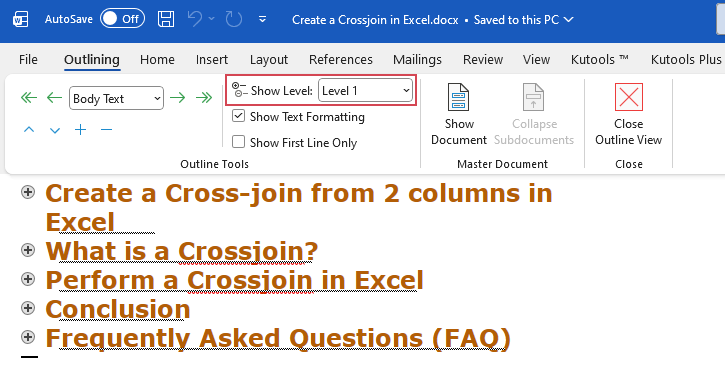
- En la pestaña Esquema que aparece, establezca el menú desplegable Mostrar nivel en Nivel 1. Así se contraerá todo excepto los títulos de nivel 1.
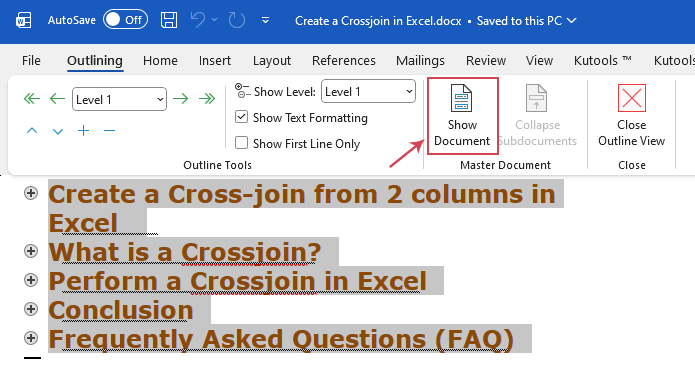
- A continuación, pulse Ctrl + A para seleccionar todo el texto. Luego, haga clic en Mostrar documento en el grupo Documento maestro.
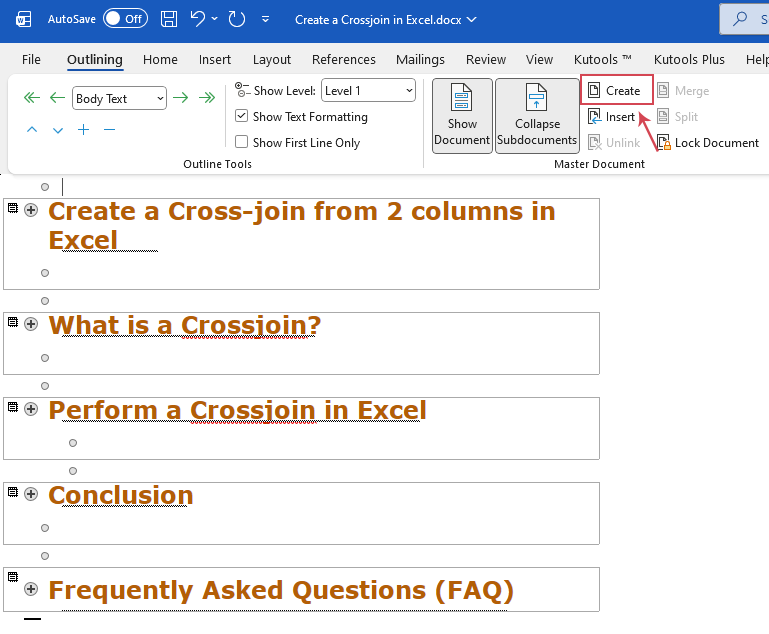
- Siga haciendo clic en el botón Crear. Word colocará ahora cada sección dentro de un recuadro delgado.
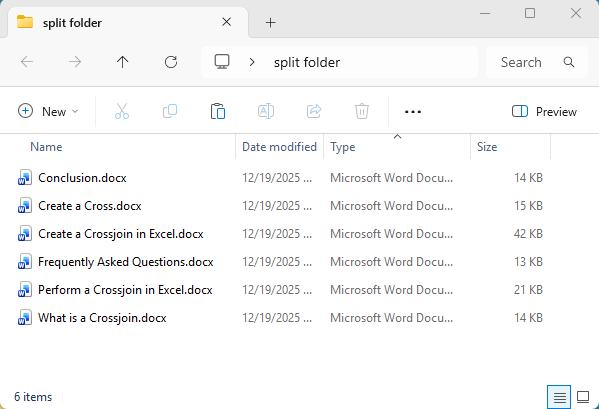
- Vaya a Archivo > Guardar como. Elija una carpeta nueva. Word generará automáticamente archivos separados .docx para cada Título 1, utilizando el texto del título como nombre del archivo. Además, creará un documento de índice independiente con hipervínculos a todos los archivos divididos, permitiéndole abrir cualquier documento con un solo clic.
Método 2: Divida un documento de Word por Título 1 con código VBA
Si tiene un documento muy largo, el método de Esquema puede provocar ocasionalmente errores de formato. Usar un script VBA resulta mucho más limpio y rápido.
- Pulse Alt + F11 para abrir la ventana de Visual Basic para Aplicaciones.
- Haga clic en Insertar>Módulo. Copie y pegue el siguiente código en el módulo en blanco:
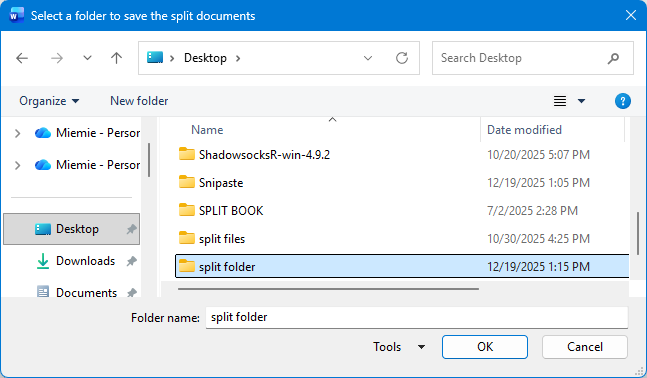
Sub SplitDocByHeading1() Dim StrTmplt As String Dim StrPath As String Dim StrFlNm As String Dim Rng As Range Dim i As Long Dim Doc As Document Dim fDialog As FileDialog Const StrNoChr As String = """*./\:?|" Application.ScreenUpdating = False Set fDialog = Application.FileDialog(msoFileDialogFolderPicker) With fDialog .Title = "Select a folder to save the split documents" .AllowMultiSelect = False If .Show <> -1 Then MsgBox "Operation cancelled.", vbInformation, "Split by Heading 1" Application.ScreenUpdating = True Exit Sub End If StrPath = .SelectedItems(1) End With If Right(StrPath, 1) <> "\" Then StrPath = StrPath & "\" End If With ActiveDocument StrTmplt = .AttachedTemplate.FullName With .Range With .Find .ClearFormatting .Replacement.ClearFormatting .Text = "" .Replacement.Text = "" .Style = wdStyleHeading1 .Format = True .Forward = True .Wrap = wdFindStop .Execute End With Do While .Find.Found Set Rng = .Duplicate StrFlNm = Split(Rng.Paragraphs(1).Range.Text, vbCr)(0) For i = 1 To Len(StrNoChr) StrFlNm = Replace(StrFlNm, Mid(StrNoChr, i, 1), "_") Next i StrFlNm = StrFlNm & ".docx" Set Rng = Rng.GoTo(What:=wdGoToBookmark, Name:="\HeadingLevel") Set Doc = Documents.Add(Template:=StrTmplt, Visible:=False) With Doc .Range.FormattedText = Rng.FormattedText .SaveAs2 FileName:=StrPath & StrFlNm, _ FileFormat:=wdFormatXMLDocument, _ AddToRecentFiles:=False .Close SaveChanges:=False End With .Collapse wdCollapseEnd .Find.Execute Loop End With End With Set Doc = Nothing Set Rng = Nothing Application.ScreenUpdating = True MsgBox "Split completed successfully.", vbInformation, "Split by Heading 1" End Sub - Pulse F5 o haga clic en Ejecutar para ejecutar el código. Aparecerá una ventana solicitándole que seleccione una carpeta para guardar los archivos divididos. Consulte la captura de pantalla:
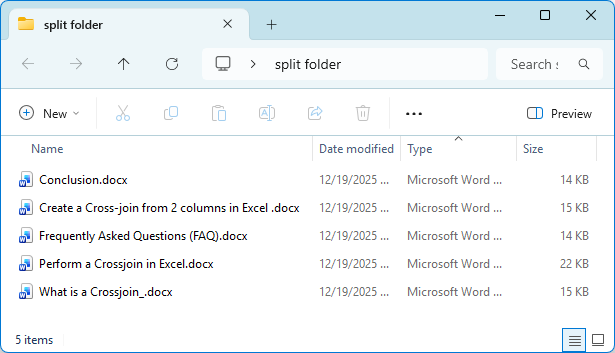
- Haga clic en Aceptar y Word creará inmediatamente un archivo .docx para cada sección de Título 1. ¡Abra la carpeta y descubra el resultado!
Método 3: Divida un documento de Word por Título 1 con Kutools para Word
Aunque las herramientas integradas de Word y VBA permiten dividir documentos, exigen múltiples pasos, conocimientos técnicos y pueden incluso provocar la pérdida de formato. Kutools para Word ofrece una solución más limpia y eficiente: con su función *Dividir documento*, podrá separar un archivo por Título 1, salto de página, salto de sección, página, etc., ¡con un solo clic! Sin programación, sin trabajo manual y sin perder el formato. Kutools conserva estilos, diseño, imágenes, encabezados y pies de página, lo que lo convierte en la herramienta ideal para cualquier persona que trabaje con documentos extensos.
Después de descargar e instalar Kutools para Word, siga estos pasos:
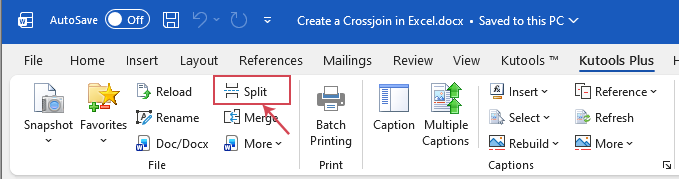
- Vaya a KUTOOLS PLUS > Dividir.
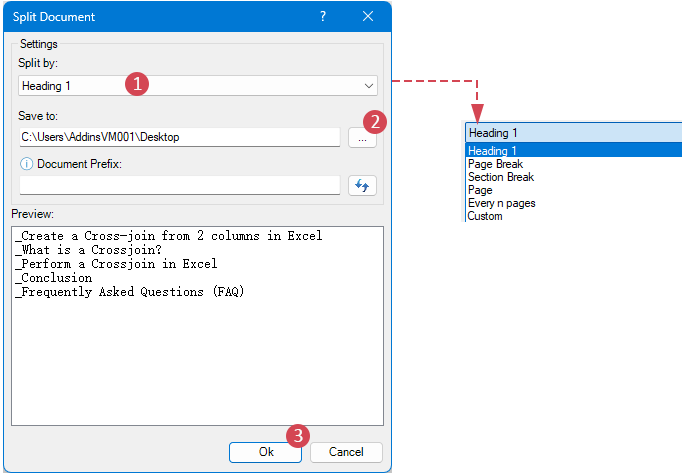
- En el cuadro de diálogo Dividir documento, especifique las siguientes opciones:
2,1 Elija Encabezado 1 en el menú desplegable Dividir por. (También puede seleccionar otras reglas de división, como salto de página, salto de sección, página, cada n páginas y más.)
2,2 Especifique una carpeta para guardar los nuevos archivos divididos.
2,3 Haga clic en el botón Aceptar.
Consejo: También puede añadir un prefijo al título de cada archivo dividido escribiendo el texto deseado en el cuadro Prefijo del documento.
Resultado:
Kutools generará al instante varios archivos de Word basados en su estructura de Título 1, conservando íntegramente todos los encabezados y pies de página.
Ventajas de Kutools
- ⚡Operación con un solo clic para máxima eficiencia
No requiere configuración compleja ni conocimientos de VBA: Kutools realiza muchas de las tareas tediosas de Word con un solo clic. - 📝Conserva todo el formato
Todos los estilos, encabezados, pies de página, tablas, imágenes y otros elementos permanecen intactos al procesar o dividir documentos. - 📚Múltiples reglas flexibles de división
Divida por encabezado, Salto de página, Salto de sección, número de página, Cada n páginas y más. - 🔒Estable y fiable para documentos extensos
Gestiona sin problemas documentos de decenas o cientos de páginas, sin bloqueos.
Impulse su productividad en Word con Kutools para Word
Simplifique tareas complejas en Word con un solo clic. Kutools para Word le permite dividir documentos por títulos, combinar archivos y gestionar contenido conservando intactos el formato, los encabezados y los pies de página, ahorrándole tiempo y esfuerzo cada día.
- Herramientas con un solo clic para operaciones tediosas en Word
- Divida documentos por encabezado 1, Salto de sección, página y más
- Mantiene intactos estilos, diseño, encabezados, pies de página, tablas e imágenes
Conclusión
Dividir un documento largo de Word en varios archivos resulta mucho más fácil una vez que su documento está correctamente estructurado con Título 1. Según sus necesidades, puede elegir entre varios métodos:
- Función Esquema: La función de esquema ofrece una solución integrada, ideal para tareas sencillas y ocasionales.
- Método VBA: El método VBA ofrece una solución más automatizada para usuarios que se sientan cómodos con las macros y necesiten procesar múltiples secciones de forma simultánea.
- Kutools para Word: Para disfrutar de la experiencia más rápida, fiable y fácil de usar, Kutools para Word ofrece una solución con un solo clic que conserva todo el formato, los encabezados, los pies de página y el diseño, además de admitir múltiples reglas flexibles de división.
Independientemente del método que elija, estas herramientas le permiten gestionar documentos extensos de forma más eficiente y mantener su flujo de trabajo perfectamente organizado.
Artículos relacionados:
- Divida un documento de Word en archivos independientes cada 5 o n páginas
- Al trabajar con documentos extensos de Word, es posible que necesite dividirlos en archivos más pequeños y separados para facilitar su manejo, compartirlos o editarlos. Dividir un documento cada 5, 10 o un número específico de páginas puede ser una solución práctica para gestionar contenido largo de forma más eficiente.
- Divida un documento de Word en varios documentos
- Si tiene un documento grande de Word que necesita dividir en varios documentos más pequeños, este tutorial le guiará a través de tres métodos eficaces. Ya sea que prefiera usar VBA para dividirlo según un delimitador específico o por páginas, o decantarse por la funcionalidad optimizada de Kutools para Word, encontrará una solución perfectamente adaptada a sus necesidades.
- Divida una página en 4 cuartos en Word
- En algunos casos, es posible que necesite dividir una página en cuatro cuartos para organizar el texto tal como se muestra en la siguiente captura de pantalla. Como Word no incluye una función integrada para realizar esta división, puede lograrlo fácilmente mediante el uso de una tabla.
Las mejores herramientas de productividad para Office
Kutools para Word- Potencie su experiencia en Word con más de 100funciones extraordinarias
🤖Funcionalidades de KUTOOLS AI: Asistente de IA / Asistente en Tiempo Real / Super Pulir (conservar formato) / Super Traducir (conservar formato) / Redacción con IA / Revisión con IA…
📘Dominio del documento: Dividir páginas, combinar documentos, exportar selecciones en distintos formatos (PDF, TXT, DOC, HTML…) y convertir varios documentos a PDF…
✏Edición de contenidos: Buscar y reemplazar en lote en varios archivos / Redimensionar todas las imágenes / Transponer filas y columnas de la tabla / Convertir tabla a texto…
🧹Limpieza sin esfuerzo: elimine espacios adicionales, saltos de sección, cuadros de texto e hipervínculos. Para más herramientas de eliminación, vaya al grupo Eliminar…
➕Inserciones creativas: Inserte separadores de miles, casillas de verificación, botones de opción, códigos QR, códigos de barras o varias imágenes. ¡Descubra más en el grupo Insertar…
🔍Selecciones precisas: Seleccione con precisión páginas específicas, tablas, formas y Párrafo de Encabezado. Mejore la navegación con más funciones de selecciónfeatures ......
⭐Mejoras destacadas: Navegue a cualquier ubicación / Inserte automáticamente texto repetitivo / Alterne entre documentos de Windows / 11 herramientas de conversión Herramientas...
🌍Compatible con más de 40 idiomas: ¡Utilice Kutools en su idioma preferido: inglés, español, alemán, francés, chino y muchos más!

Office Tab– Aporta una interfaz con pestañas a Office y hace su trabajo mucho más fácil
- Habilite la edición y lectura con pestañas en Word, Excel, PowerPoint, Publisher, Access, Visio y Project.
- Abra y cree varios documentos en nuevas pestañas de la misma ventana, en lugar de en ventanas nuevas.
- ¡Aumente su productividad en un 50 % y ahorre cientos de clics del ratón cada día!
✨ Kutools for Office – ¡Una instalación, cinco herramientas potentes!
Incluye Office Tab Pro·Kutools para Excel·Kutools para Outlook·Kutools para Word·Kutools for PowerPoint
📦 Obtenga las 5 herramientas en un solo conjunto | 🔗 Integración perfecta con Microsoft Office | ⚡ Ahorrar tiempo e impulse su productividad al instante
Las mejores herramientas de productividad para Office
Kutools para Word- 100+ Herramientas para Word
- 🤖KUTOOLS AI Funcionalidades:Asistente de IA/Asistente en Tiempo Real/Super Pulir/Super Traducir/Redacción AI/Revisión con IA
- 📘Dominio del documento:Dividir páginas/Combinar documentos/Convertir varios documentos a PDF
- ✏Edición de contenidos:Buscar y reemplazar en lote/Redimensionar todas las imágenes
- 🧹Limpieza sin esfuerzo:Eliminar espacios adicionales/Eliminar Salto de sección
- ➕Inserciones creativas:Insertar separadores de miles/Insertar Casilla de Verificación/Crear Código QR
- 🌍Compatible con más de 40 idiomas: ¡Kutools habla tu idioma y es compatible con más de 40 idiomas!
Índice
- Prepare el documento de Word
- Método 1: Divida un documento de Word por Título 1 con la función Esquema
- Método 2: Divida un documento de Word por Título 1 con código VBA
- Método 3: Divida un documento de Word por Título 1 con Kutools para Word
- Conclusión
Kutools para Word
Aporta 100+ funciones avanzadas a Word
- ⬇️ Descarga gratuita
- 🛒 Comprar ahora
- 📘 Tutoriales de funcionalidades
- 🎁 Prueba gratuita de 60 días