Conversión sencilla de PDF a Word: archivos individuales o lotes en segundos
Kutools para Word
Trabajar con archivos PDF en Microsoft Word normalmente requiere convertirlos en documentos editables. Aunque Word permite abrir un PDF y guardarlo como archivo de Word, esta función integrada es limitada: solo procesa un archivo a la vez. La conversión por lotes o el manejo flexible de varios PDF no es posible de forma nativa. Kutools para Word resuelve estos inconvenientes con dos potentes funciones: **Convertir un archivo PDF a Word** y **Convertir varios archivos PDF a Word**, haciendo que la conversión de PDF a Word sea más rápida, sencilla y fiable.
- Ventajas de la función
- Convierta un único PDF en un documento de Word
- Convierta varios Archivos PDF en documentos de Word
- Consejos adicionales
Ventajas de la función
Convierta un único PDF en un documento de Word
Si solo necesita convertir un PDF, use esta función:Convertir un único Archivos PDF a WordFunciones simples y fáciles de usar:
- Vaya a Kutools>PDF y Word>Convertir un único Archivos PDF a Word.
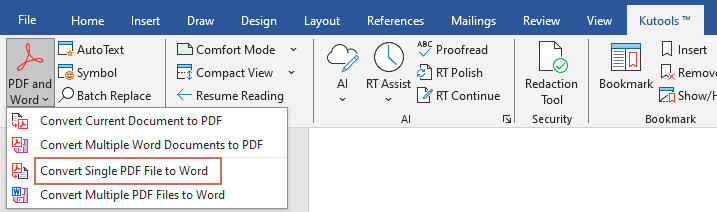
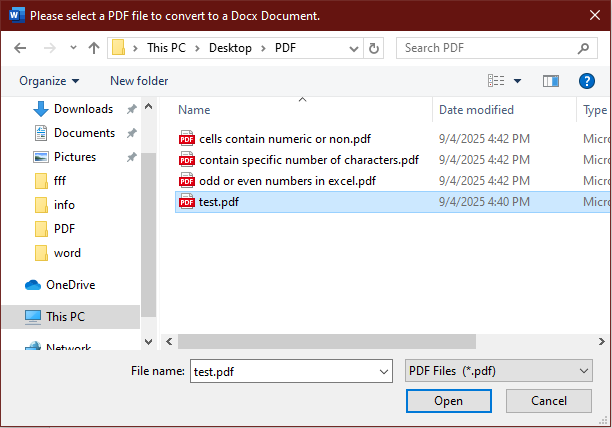
- Se abrirá un cuadro de diálogo. Seleccione los archivos PDF que desee convertir y haga clic en Abrir.
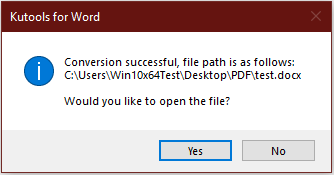
- Durante la conversión, se mostrará una barra de progreso. Una vez finalizado el proceso, aparecerá un cuadro de diálogo Kutools para Word que le notificará que la conversión se ha completado correctamente. Haga clic en Sí para abrir inmediatamente el documento de Word convertido o en No para cerrar el cuadro de diálogo.
Convierta varios Archivos PDF en documentos de Word
Cuando trabaje con una gran cantidad de archivos PDF, la conversión por lotes es la solución más eficaz. La función «Convertir varios archivos PDF a Word» de Kutools para Word simplifica el proceso y lo lleva a cabo con facilidad.
Cómo utilizarla:
- Vaya a Kutools>PDF y Word>Convertir varios Archivos PDF a Word.
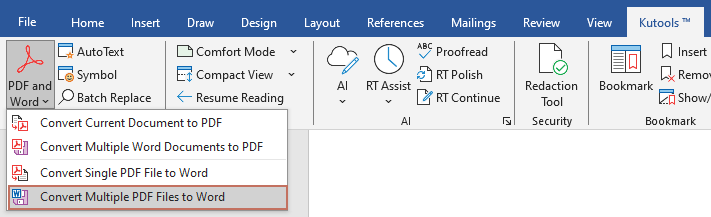
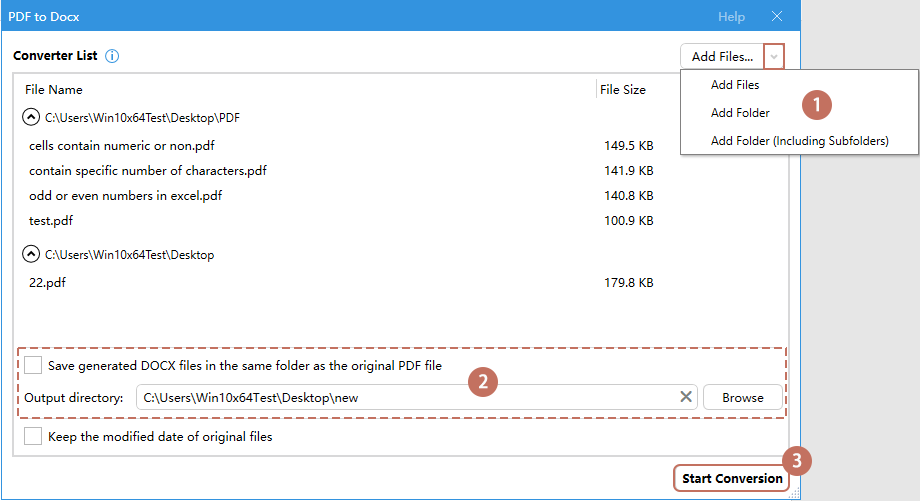
- A continuación, aparecerá el cuadro de diálogo PDF a Word, que deberá configurar tal como se indica a continuación.
- Haga clic en la flecha desplegable del botón Agregar Archivos…para expandir el menú y, a continuación, elija una de las siguientes opciones:
- Agregar archivos: seleccione varios archivos PDF de una carpeta.
- Agregar carpeta: Convierta todos los archivos PDF de una carpeta específica.
- Agregar carpeta (incluyendo subcarpetas): Convierta todos los archivos PDF de una carpeta y sus subcarpetas.
- Elija dónde guardar los documentos de Word convertidos:
- Manténgalos en la misma carpeta que los archivos originales marcando la casilla Guardar los archivos DOCX generados en la misma carpeta que los archivos PDF originales.
- O bien especifique un directorio de salida personalizado mediante el botón Examinar.
- Haga clic en Iniciar conversión.
- Haga clic en la flecha desplegable del botón Agregar Archivos…para expandir el menú y, a continuación, elija una de las siguientes opciones:
- Durante la conversión, se mostrará una barra de progreso. Una vez finalizado el proceso, aparecerá un aviso con el resultado y una pregunta sobre si desea generar un informe de conversión.
- Al hacer clic en Sí, se cerrará el cuadro de diálogo y se generará un informe de conversión en un documento nuevo.
- Al hacer clic en No, volverá al cuadro de diálogo principal, donde podrá continuar convirtiendo o cerrar el cuadro de diálogo según sea necesario.
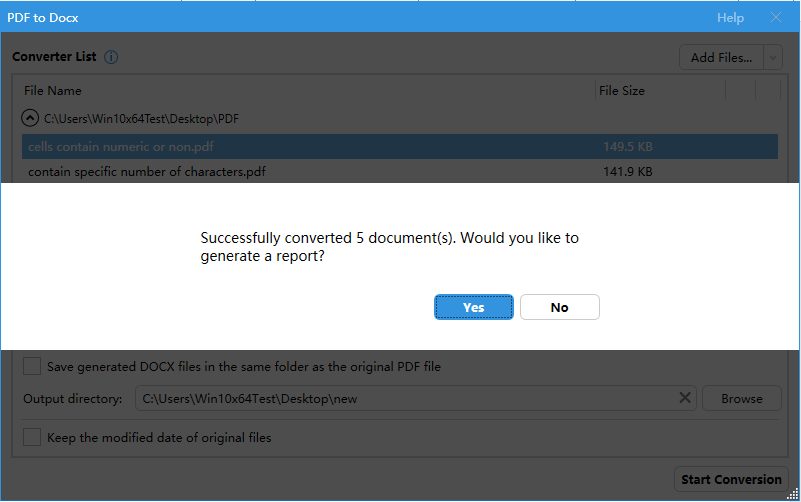
Todos los archivos PDF seleccionados se han convertido en documentos de Word independientes y guardado en la carpeta que especificó.
Consejos adicionales:
- Todos los archivos PDF seleccionados aparecerán en la lista Lista de convertidores y se organizarán en carpetas distintas. Puede hacer clic en el botón contraer
 para ocultar los archivos PDF de una carpeta específica.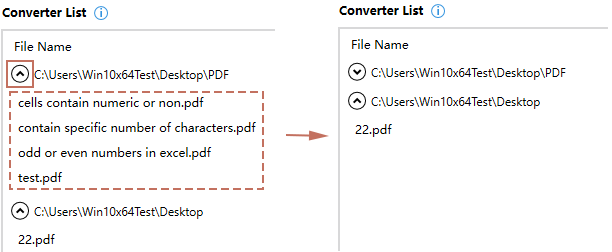
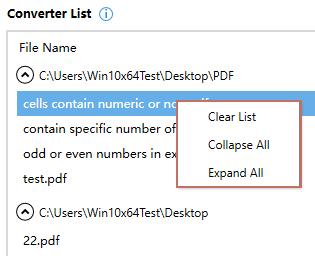
- Al hacer clic con el botón derecho en cualquier archivo PDF, se abre un menú contextual que le permite borrar toda la lista o contraer y expandir todos los grupos de archivos por nombre de carpeta con un solo clic.
- Si está marcada la opción Mantener la fecha de modificación de los archivos originales, los archivos PDF heredarán la hora de modificación del archivo de Word; si no lo está, mostrarán la fecha de conversión.
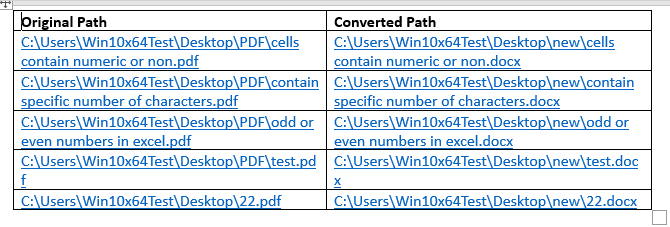
- Si decide generar un informe de conversión, Kutools creará un nuevo archivo de Word que incluirá una tabla (véase el ejemplo siguiente) con las rutas de los archivos PDF originales y sus correspondientes documentos de Word convertidos. Podrá abrir cualquier archivo directamente haciendo clic en su hipervínculo dentro del informe.
- Gestión de nombres de archivo duplicados.
- Conversión de archivo único: Si ya existe un archivo de Word con el mismo nombre, el archivo convertido se guardará automáticamente con un sufijo como _1.
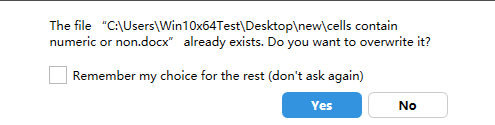
- Conversión de varios archivos: Cuando se detecten nombres duplicados, aparecerá un aviso preguntando si desea sobrescribir el archivo existente. Haga clic en Sí para sobrescribir el archivo original o en No para conservar el original y guardar el archivo generado con un número secuencial añadido a su nombre.
- Para convertir documentos de Word nuevamente a PDF, utilice las funciones Convertir Documento Actual a PDF o Convertir varios documentos de Word a PDF disponibles en Kutools > PDF y Word.
 para ocultar los archivos PDF de una carpeta específica.
Kutools para Word hace que convertir PDF a Word sea sorprendentemente sencillo. Ya necesite transformar un solo archivo o decenas de ellos, estas funciones le ofrecen resultados en segundos, sin recurrir a copiar y pegar manualmente ni depender de herramientas externas poco fiables. Pruébelas hoy mismo y optimice su flujo de trabajo con documentos.
Las mejores herramientas de productividad para Office
Kutools para Word- Potencie su experiencia en Word con más de 100funciones extraordinarias
🤖Funcionalidades de KUTOOLS AI: Asistente de IA / Asistente en Tiempo Real / Super Pulir (conservar formato) / Super Traducir (conservar formato) / Redacción con IA / Revisión con IA…
📘Dominio de documentos: Dividir páginas / Combinar documentos / Exportar selección en varios formatos (PDF, TXT, DOC, HTML…) / Convertir en lote a PDF…
✏Edición de contenidos: Buscar y reemplazar en lote en varios archivos / Redimensionar todas las imágenes / Transponer filas y columnas de tablas / Convertir tabla a texto...
🧹Limpieza sin esfuerzo: elimine de un plumazo espacios adicionales, saltos de sección, cuadros de texto e hipervínculos. Para acceder a más herramientas de eliminación, vaya al grupo Eliminar…
➕Inserciones creativas: Inserte separadores de miles, casillas de verificación, botones de opción, códigos QR, códigos de barras o múltiples imágenes. ¡Descubra más en el grupo Insertar…
🔍Selecciones precisas: Localice con precisión páginas específicas, tablas, formas y Párrafo de Encabezado. Mejore la navegación con más funciones de selecciónfeatures ......
⭐Mejoras destacadas: Navega a cualquier ubicación / Inserta automáticamente texto repetitivo / Alterna entre documentos de Windows / 11 …herramientas de conversión…
🌍Compatible con 40+ idiomas: Use Kutools en su idioma preferido – compatible con inglés, español, alemán, francés, chino y 40+ más idiomas

Office Tab- Aporta una interfaz con pestañas a Office y hace que su trabajo sea mucho más fácil
- Habilite la edición y lectura con pestañas en Word, Excel, PowerPoint, Publisher, Access, Visio y Project.
- Abra y cree varios documentos en nuevas pestañas de la misma ventana, en lugar de en ventanas nuevas.
- ¡Aumente su productividad en un 50 % y ahorre cientos de clics del ratón cada día!
✨ Kutools for Office – ¡Una instalación, cinco herramientas potentes!
Incluye Office Tab Pro·Kutools para Excel·Kutools para Outlook·Kutools para Word·Kutools for PowerPoint
📦 Obtenga las 5 herramientas en un solo conjunto | 🔗 Integración perfecta con Microsoft Office | ⚡ Ahorrar tiempo y aumente su productividad al instante
Las mejores herramientas de productividad para Office
Kutools para Word- Herramientas 100+ para Word
- 🤖KUTOOLS AI Funcionalidades:Asistente de IA/Asistente en Tiempo Real/Super Pulir/Super Traducir/Redacción AI/Revisión con IA
- 📘Dominio de documentos:Dividir páginas/Combinar documentos/Convertir en lote a PDF
- ✏Edición de contenidos:Buscar y reemplazar en lote/Redimensionar todas las imágenes
- 🧹Limpieza sin esfuerzo:Eliminar espacios adicionales/Eliminar Salto de sección
- ➕Inserciones creativas:Insertar separadores de miles/Insertar Casilla de Verificación/Crear Código QR
- 🌍Compatible con más de 40 idiomas: ¡Kutools habla tu idioma y es compatible con más de 40 idiomas!