Convierta Word a PDF al instante — individual o por lotes, rápido y fácil
Kutools para Word
El PDF es el formato de confianza para compartir: siempre profesional y consistente en cualquier dispositivo. La opción integrada de Word «Guardar como PDF» funciona, pero resulta lenta y repetitiva si la usa con frecuencia o en grandes volúmenes. La función PDF y Word de Kutools para Word soluciona este problema con una exportación en un solo clic para archivos individuales y conversión por lotes para carpetas completas, ofreciéndole velocidad, precisión y eficiencia.
En esta guía, nos centraremos en dos herramientas: Convertir Documento Actual a PDF y Convertir varios documentos de Word a PDF. Desde la exportación con un solo clic hasta la conversión por lotes, simplifican la creación de archivos PDF. También mencionaremos las opciones inversas que permiten convertir PDF nuevamente a Word.

➤ Por qué Kutools supera la exportación integrada de PDF de Word
➤ Convertir Documento Actual a PDF
➤ Convertir varios documentos de Word a PDF
➤ Otras herramientas relacionadas de PDF a Word
➤ Notas adicionales
Herramientas de productividad recomendadas para Word
Kutools para Word: Integración de IA 🤖, más de 100 funciones avanzadas ahorran 50 % de su tiempo de gestión de documentos.Descarga gratuita
Office Tab: Incorpora pestañas similares a las del navegador en Word (y otras herramientas de Office), simplificando la navegación entre múltiples documentos.Descarga gratuita
Por qué Kutools supera la exportación a PDF integrada de Word
La opción integrada de Word «Guardar como PDF» es ideal para usos ocasionales, pero se vuelve lenta y repetitiva en cuanto necesitas conversiones fiables y a gran escala. Las herramientas PDF y Word de Kutools resuelven estos problemas con opciones más inteligentes, rápidas y flexibles.
- ⚡Sencillez con un solo clic: Cree un PDF a partir de su documento actual en pocos segundos: rápido y fácil.
- 📂Procesamiento por lotes: Agrega archivos, carpetas o una carpeta que contenga subcarpetas y conviértelos todos a PDF de una sola vez.
- 🚀Flujo de trabajo más rápido: Elimine clics repetitivos y ahorre tiempo valioso en sus tareas diarias.
- ✅Resultados consistentes: Mantenga intactos los diseños, las fuentes y el formato en todos los PDF.
- 🔄Compatibilidad bidireccional: Convierta no solo de Word a PDF, sino también de PDF a Word cuando necesite realizar ediciones.
Convertir Documento Actual a PDF
Convertir Documento Actual a PDF está diseñado para la máxima velocidad. En pocos y rápidos pasos, Kutools transforma su documento abierto en un PDF que conserva fielmente su diseño, ideal para compartir al instante, archivar de forma segura o distribuir con profesionalismo.
Cómo usarlo:
- Abra el documento de Word que desea exportar.
- En la Cinta de opciones, haga clic en Kutools > PDF y Word > Convertir Documento Actual a PDF.
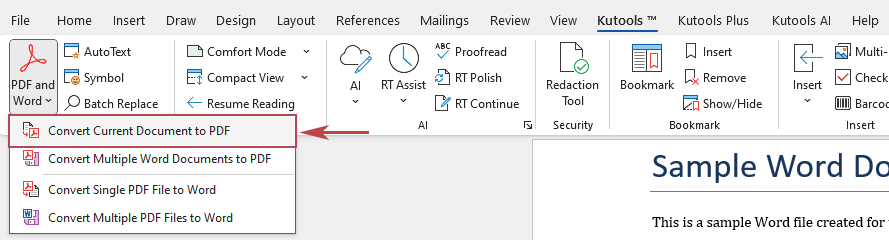
- Aparecerá un cuadro de diálogo que le pedirá que seleccione la carpeta de destino. Tras elegirla, haga clic en Seleccionar carpeta.
- La conversión se completa al instante y aparece un cuadro de diálogo de Kutools para Word confirmando el éxito. Elija una de las siguientes opciones:
- Haga clic en Sí para abrir inmediatamente el PDF convertido.
- Haga clic en No para permanecer en el documento de Word actual.
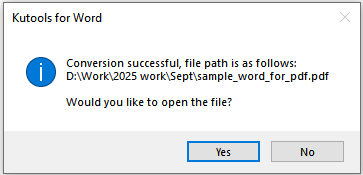
Este flujo de trabajo no solo es más rápido, sino también más fiable: el PDF convertido reproduce fielmente el archivo de Word original, incluidos diseños complejos, tablas, gráficos e imágenes. Al eliminar pasos innecesarios, garantiza un proceso más fluido, especialmente en entornos con plazos ajustados.
Escenarios prácticos:
- Un consultor que finaliza un informe para un cliente puede generar al instante un PDF definitivo sin preocuparse por posibles inconsistencias de formato en el sistema del cliente.
- Un profesor que prepara apuntes semanales puede protegerlos en PDF para garantizar que los estudiantes vean el contenido exactamente como estaba previsto.
- Un abogado que redacta un borrador de contrato puede exportarlo a PDF para evitar modificaciones no registradas antes de que el cliente lo revise.
Convertir varios documentos de Word a PDF
Convierta varios documentos de Word a PDF y olvídese de la molestia de exportar archivos uno a uno. Con esta herramienta, puede añadir archivos individuales, carpetas completas o carpetas que contengan subcarpetas, y Kutools los convertirá todos a PDF en una sola ejecución, ahorrándole horas de trabajo manual.
Cómo usarlo:
- En Word, vaya a Kutools > PDF y Word > Convertir varios documentos de Word a PDF.
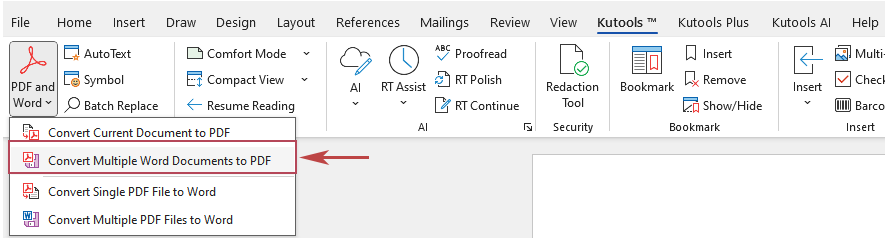
- En el cuadro de diálogo De Docx a PDF, siga estos pasos:
- Haga clic en la flecha desplegable de Agregar Archivos.
Elija Agregar Archivos,Agregar Carpeta, o Agregar Carpeta (incluyendo subcarpetas)para cargar los documentos. - Elija dónde guardar los PDF.
Marque Guardar los Archivos PDF generados en la misma carpeta que el archivo de Word originalo seleccione una Directorio de salidamediante el botón Examinar. - (Opcional) Marque Mantener la fecha de modificación de los archivos originales.
Esto hace que los PDF conserven la misma Hora de Modificación que los archivos de Word. Si no se marca, los PDF mostrarán la fecha de conversión en su lugar. - Haga clic en Iniciar conversión.
Kutools procesará los documentos y creará PDF que conservan el formato original.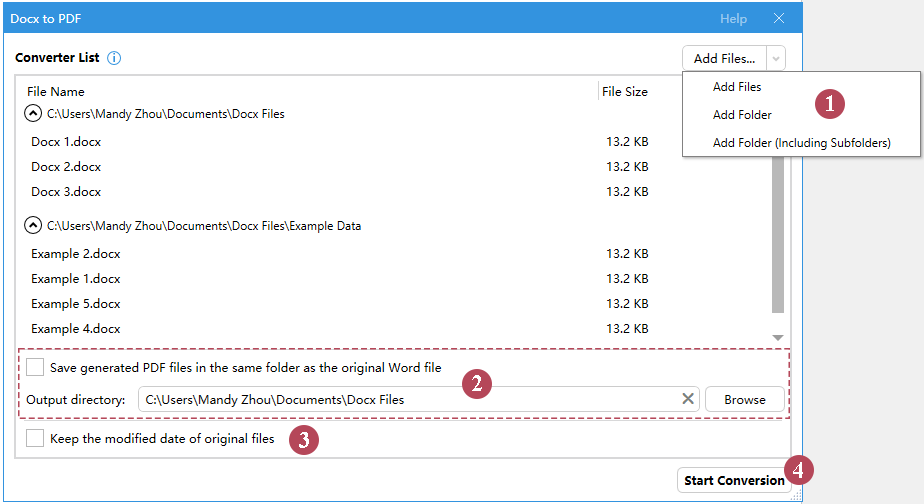
- Haga clic en la flecha desplegable de Agregar Archivos.
- Tras la conversión, aparece un cuadro de diálogo que indica cuántos documentos se han convertido correctamente y le pregunta si desea generar un informe. Elija una de las siguientes opciones:
- Haga clic en Sí para crear un informe en Word.
- Haga clic en No para volver al cuadro de diálogo de la función. Puede cerrarlo si lo necesita.

Una vez finalizada la conversión, todos los archivos de Word seleccionados están inmediatamente disponibles en formato PDF en la ubicación elegida. El proceso es sencillo, fiable y está diseñado para ahorrarle la tediosa tarea de convertir documentos uno por uno. Ya sea que gestione solo unos pocos informes o carpetas completas de expedientes, esta herramienta garantiza resultados consistentes con un esfuerzo mínimo.
Escenarios prácticos:
- Equipos de RR.HH.: Conviertan decenas de currículos en formato PDF para un almacenamiento seguro y uniforme.
- Departamentos legales: Convierta carpetas de casos en PDF para archivarlas o presentarlas oficialmente.
- Docentes: Exporta todos los materiales docentes de un semestre completo a PDF para distribuirlos entre tus estudiantes.
- Equipos financieros: Convierta en lotes los informes mensuales de múltiples colaboradores en paquetes estandarizados de PDF.
Otras herramientas relacionadas de PDF a Word
Además de convertir documentos de Word a PDF, Kutools para Word también permite transformar archivos PDF en formato Word. Estas herramientas no son el enfoque principal de este artículo, pero completan perfectamente tu flujo de trabajo:
- Convierta un único archivo PDF a Word: Importe un PDF y transfórmelo en un documento de Word editable para actualizarlo o reutilizar su contenido.
- Convierta varios archivos PDF a Word: Realice conversiones masivas de PDF a Word en escenarios donde necesite editar grandes volúmenes de contenido.
Notas adicionales
- La conversión conserva diseños, fuentes, imágenes y tablas, aunque es posible que los formatos muy complejos o las macros no se muestren exactamente igual en el PDF.
- Cada PDF generado conserva el mismo nombre que su archivo de Word de origen. Por ejemplo, Informe.docx se convierte en Informe.pdf.
Si se detecta un nombre duplicado, aparecerá un aviso preguntando si desea sobrescribirlo. Si hace clic en No, el archivo generado se guardará con un número añadido al nombre, como Informe (1).pdf o Informe (2).pdf.
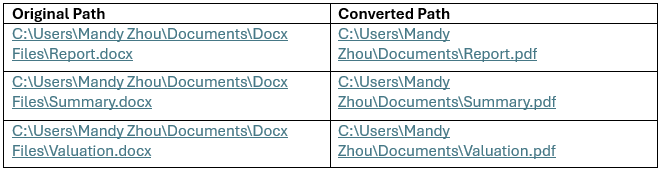
- Tras la conversión, Kutools genera un informe detallado que enumera cada archivo de Word original junto con la ruta de su correspondiente PDF de salida, facilitando así la verificación de qué archivos se han convertido y dónde están almacenados.
- Si Mantener la fecha de modificación de los archivos originales está marcado, los PDF heredan la hora de modificación del archivo de Word. Si no lo está, los PDF muestran la fecha de conversión.
- La velocidad de la conversión en lote depende del número y el tamaño de los archivos; los conjuntos más grandes pueden tardar más en procesarse.
- Los PDF generados son independientes de los archivos de Word originales; cualquier modificación posterior en Word no actualizará automáticamente el PDF.
- También están disponibles herramientas de conversión inversa ()Convertir uno o varios PDF a Word) si necesitas editar documentos PDF.
¿Listo para simplificar la conversión de Word a PDF?
Descubra lo fácil que puede ser la gestión de documentos con Kutools para Word. Convierta documentos individuales o carpetas completas a PDF en pocos pasos: rápido, preciso y fiable.
Descarga gratuitaComprar ahora⭐ Prueba gratuita de 60 días · No se requiere tarjeta de crédito · Confían en él 18,000+ de usuarios de Office
Las mejores herramientas de productividad para Office
Kutools para Word- Potencie su experiencia en Word con más de 100funciones extraordinarias
🤖Funcionalidades de KUTOOLS AI: Asistente de IA / Asistente en Tiempo Real / Super Pulir (conservar formato) / Super Traducir (conservar formato) / Redacción con IA / Revisión con IA…
📘Dominio de documentos: Dividir páginas / Combinar documentos / Exportar selección en varios formatos (PDF, TXT, DOC, HTML…) / Convertir en lote a PDF…
✏Edición de contenidos: Buscar y reemplazar en lote en varios archivos / Redimensionar todas las imágenes / Transponer filas y columnas de tablas / Convertir tabla a texto...
🧹Limpieza sin esfuerzo: elimine de un plumazo espacios adicionales, saltos de sección, cuadros de texto e hipervínculos. Para acceder a más herramientas de eliminación, vaya al grupo Eliminar…
➕Inserciones creativas: Inserte separadores de miles, casillas de verificación, botones de opción, códigos QR, códigos de barras o múltiples imágenes. ¡Descubra más en el grupo Insertar…
🔍Selecciones precisas: Localice con precisión páginas específicas, tablas, formas y Párrafo de Encabezado. Mejore la navegación con más funciones de selecciónfeatures ......
⭐Mejoras destacadas: Navega a cualquier ubicación / Inserta automáticamente texto repetitivo / Alterna entre documentos de Windows / 11 …herramientas de conversión…
🌍Compatible con 40+ idiomas: Use Kutools en su idioma preferido – compatible con inglés, español, alemán, francés, chino y 40+ más idiomas

Office Tab- Aporta una interfaz con pestañas a Office y hace que su trabajo sea mucho más fácil
- Habilite la edición y lectura con pestañas en Word, Excel, PowerPoint, Publisher, Access, Visio y Project.
- Abra y cree varios documentos en nuevas pestañas de la misma ventana, en lugar de en ventanas nuevas.
- ¡Aumente su productividad en un 50 % y ahorre cientos de clics del ratón cada día!
✨ Kutools for Office – ¡Una instalación, cinco herramientas potentes!
Incluye Office Tab Pro·Kutools para Excel·Kutools para Outlook·Kutools para Word·Kutools for PowerPoint
📦 Obtenga las 5 herramientas en un solo conjunto | 🔗 Integración perfecta con Microsoft Office | ⚡ Ahorrar tiempo y aumente su productividad al instante
Las mejores herramientas de productividad para Office
Kutools para Word- Herramientas 100+ para Word
- 🤖KUTOOLS AI Funcionalidades:Asistente de IA/Asistente en Tiempo Real/Super Pulir/Super Traducir/Redacción AI/Revisión con IA
- 📘Dominio de documentos:Dividir páginas/Combinar documentos/Convertir en lote a PDF
- ✏Edición de contenidos:Buscar y reemplazar en lote/Redimensionar todas las imágenes
- 🧹Limpieza sin esfuerzo:Eliminar espacios adicionales/Eliminar Salto de sección
- ➕Inserciones creativas:Insertar separadores de miles/Insertar Casilla de Verificación/Crear Código QR
- 🌍Compatible con más de 40 idiomas: ¡Kutools habla tu idioma y es compatible con más de 40 idiomas!