Pestaña Libro y Hoja: encuentre, cambie y organice al instante sus archivos y hojas abiertos
Cuando trabaja a diario en Excel, es habitual abrir varios archivos a la vez: informes, paneles, auditorías o plantillas. A medida que aumenta el número de libros y hojas abiertos, cambiar de uno a otro y localizar lo que necesita puede ralentizarle rápidamente. La pestaña Libro y Hoja de Kutools para Excel’s Navegación es un área dedicada que le ofrece una vista centralizada de:
- Todos los libros abiertos en una lista Borrar.
- Todas las hojas del libro de trabajo actual en otra lista, junto con controles útiles a nivel de hoja.
Esta disposición agiliza la navegación diaria al reunir en un solo lugar las acciones clave sobre libros y hojas, permitiéndole desplazarse entre archivos y hojas con menos pasos.
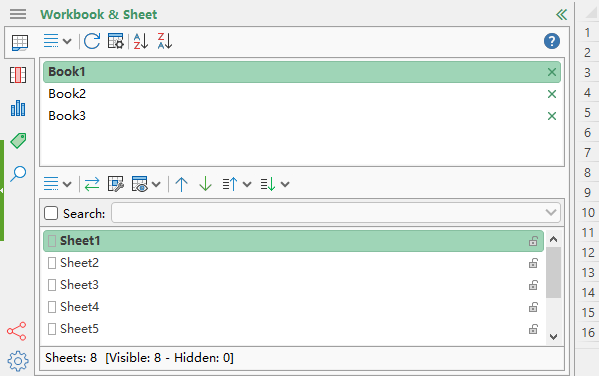
Ventajas de la pestaña Libro y Hoja en Navegación
- 🚀Navegación más rápida entre varios archivos abiertos
Todos los libros abiertos aparecen en una lista organizada. Haz clic en cualquier nombre para cambiar al instante: ideal cuando trabajas con múltiples archivos durante informes o revisiones. - 🧹Cierre rápido sin interrumpir su concentración
Cuando tiene demasiados archivos abiertos, puede cerrar un libro directamente desde la lista, manteniendo su entorno de trabajo enfocado sin necesidad de buscar primero la ventana correcta. - 🔍Ordenación que acelera la búsqueda visual
Ordene los libros abiertos en orden ascendente o descendente para localizar un archivo más rápido. Haga clic de nuevo en el mismo botón para restaurar el orden original cuando prefiera su disposición anterior. - 📚Una vista más clara y escalable de las hojas
La lista de hojas de cálculo ofrece una vista vertical limpia de todas las hojas del libro de trabajo actual. Reduce la dependencia de la fila de pestañas inferior, que puede resultar lenta de recorrer en archivos grandes. - 🧩Controles eficientes para organizar hojas
Utilice botones dedicados para mover las hojas de cálculo seleccionadas hacia arriba o hacia abajo, página a página, o directamente al principio o al final. Así mantendrá una estructura coherente en libros complejos. - 🛡️Conciencia sobre visibilidad y protección
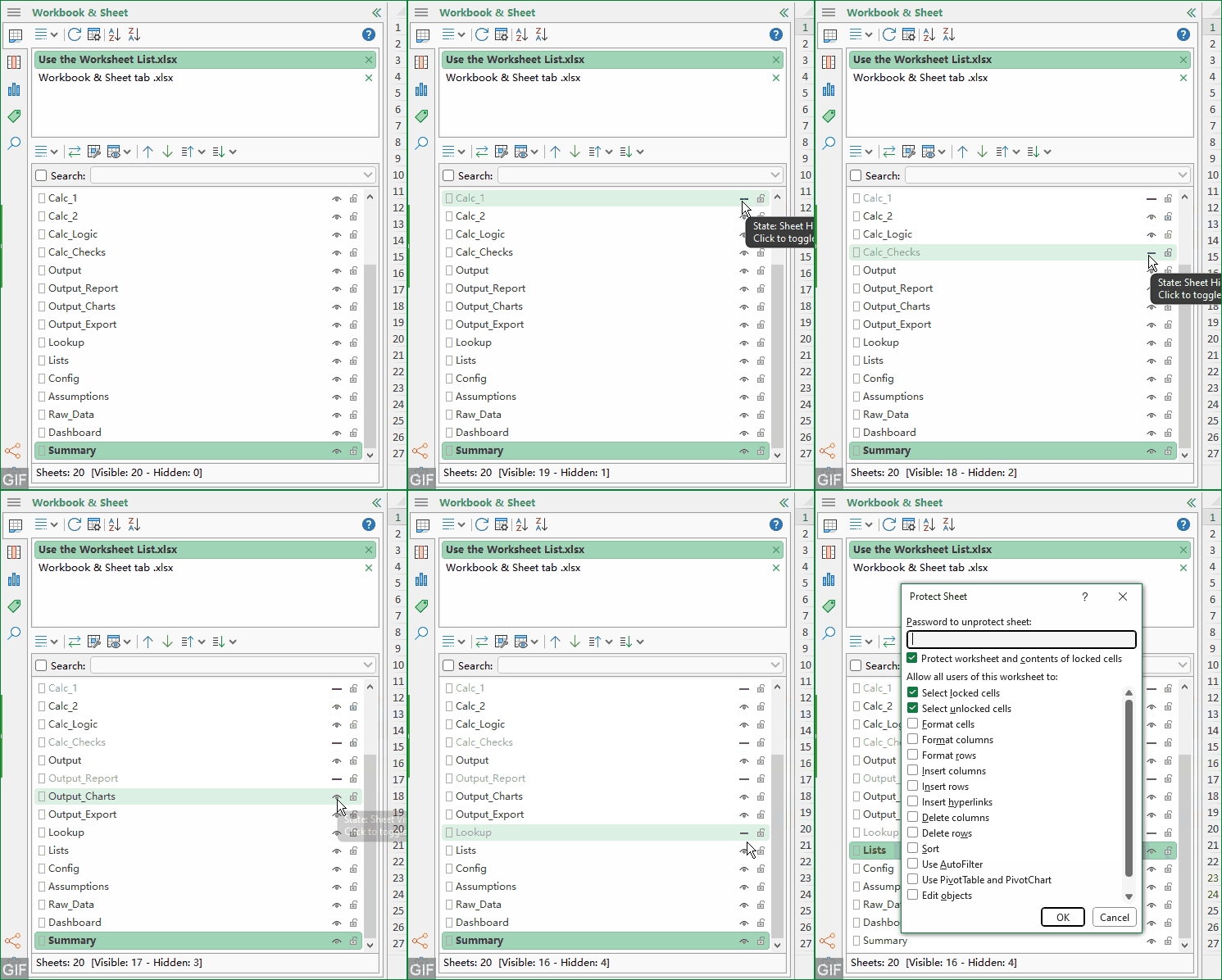
Gestione hojas ocultas y protegidas con total confianza gracias a las opciones integradas de estado. Muestre temporalmente hojas ocultas, revíselas en una lista específica y consulte su estado de protección directamente desde el panel. - 🔎Búsqueda para acceder rápidamente a hojas específicas
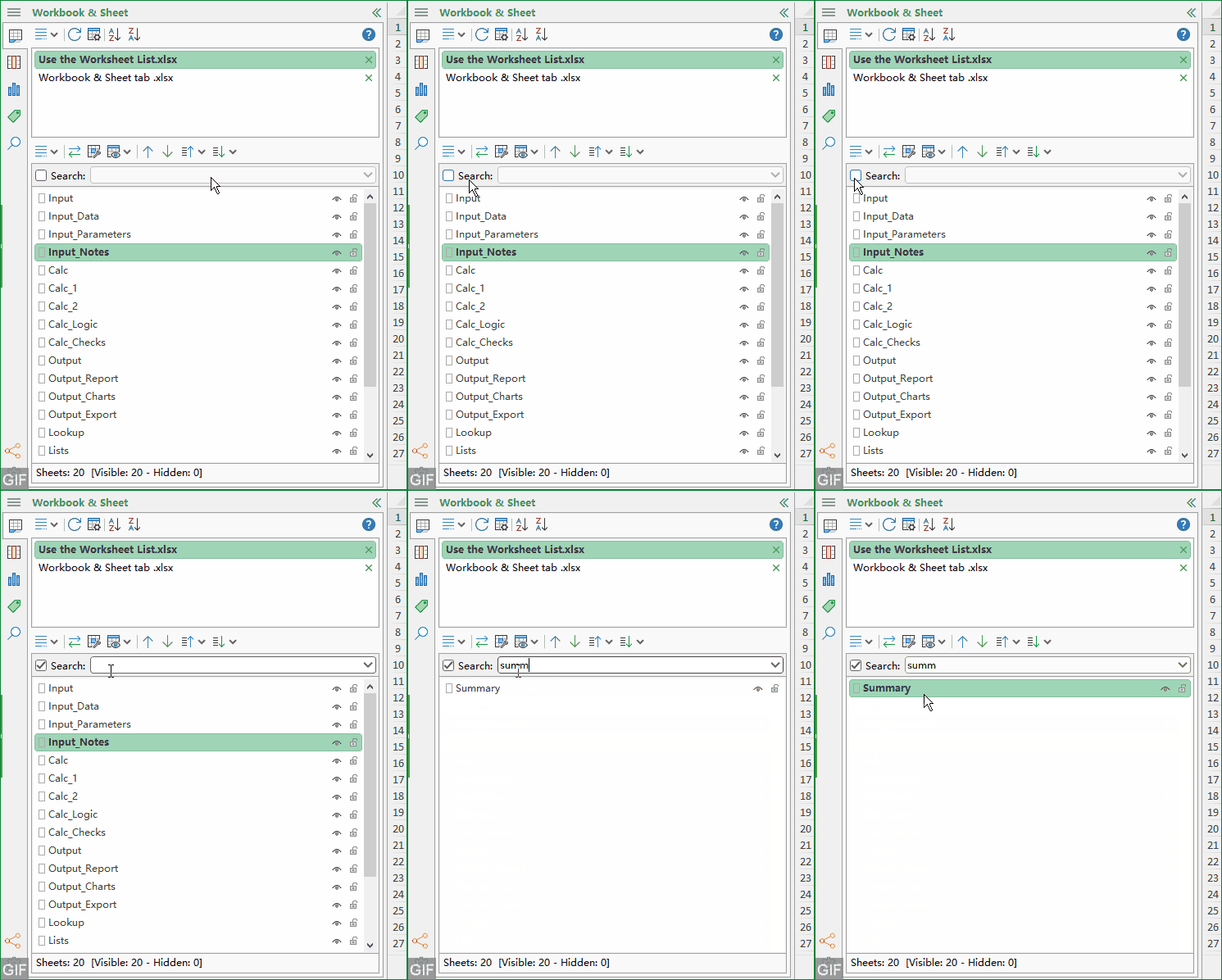
Activa la función de búsqueda y escribe el nombre de una hoja para localizarla al instante. Es ideal para libros con patrones de nomenclatura como meses, regiones, equipos o etapas de proyecto. - 🖱️Selección múltiple y arrastre para reordenar
Seleccione varios libros u hojas con Ctrl o Mayús, y luego arrástrelos para reordenarlos en el panel. Así podrá organizar su espacio de trabajo según su flujo diario. - 📊Recuento inmediato de hojas
La barra de estado muestra el total de todas las hojas de cálculo, tanto visibles como ocultas, ofreciendo una visión estructural rápida al revisar plantillas o preparar un archivo para compartirlo.
Cómo utilizar la pestaña Libro y Hoja
Tras habilitar la pestaña Libro y Hoja en la Navegación, podrá gestionar en un solo lugar dos elementos: todos los libros abiertos y todas las hojas del Libro de Trabajo actual. Las secciones siguientes le guían paso a paso en la configuración, los elementos principales de la interfaz y el uso práctico de ambas listas.
1. Habilitar la navegación
Haga clic en Kutools > Navegación para abrir el panel Navegación.
2. Descripción general de la interfaz de la pestaña Libro y Hoja
Este es un mapa rápido y fácil de consultar con los controles principales. No es necesario usar todas las opciones; vaya directamente a las partes que necesite.

1. Habilita la sección Libro y Hoja
Haga clic en el botón  para mostrar la sección Libro y Hoja de la Navegación.
Controles del lado del libro (2–3)
2. Lista de libros: visualiza y alterna entre los libros abiertos
Aquí se muestran todos los libros abiertos. Haz clic en un nombre para cambiar a él. Para cerrar un libro, haz clic en el botón  Cerrar situado junto a él.
3. Botones situados encima de la lista de libros abiertos:
 Ordenar libros en orden ascendente: Organiza los libros abiertos de la A a la Z. Haz clic de nuevo para restaurar el orden original.
 Ordenar libros en orden descendente: Organiza los libros abiertos de la Z a la A. Haz clic de nuevo para restaurar el orden original.
 Herramientas de libro de trabajo: ofrece acceso rápido a las utilidades del grupo Libro en la pestaña KUTOOLS PLUS.
 Actualizar: Actualiza la información del libro que aparece en el panel.
 Ordenar libros en orden ascendente: Organiza los libros abiertos de la A a la Z. Haz clic de nuevo para restaurar el orden original.
 Ordenar libros en orden descendente: Organiza los libros abiertos de la Z a la A. Haz clic de nuevo para restaurar el orden original.
 Herramientas de libro de trabajo: ofrece acceso rápido a las utilidades del grupo Libro en la pestaña KUTOOLS PLUS.
 Actualizar: Actualiza la información del libro que aparece en el panel.
Controles del lado de la hoja (4–10)
4. Lista de hojas de cálculo: visualiza y cambia fácilmente entre las hojas del libro de trabajo actual
Aquí se muestran todas las hojas del libro de trabajo actual. Haz clic en cualquier hoja para navegar hasta ella.
5. Botones situados encima de la lista de hojas:
 Alterna entre las dos hojas usadas más recientemente.
 Una colección de herramientas de hoja de cálculo: acceso rápido a las utilidades del grupo Hoja de cálculo en la pestaña KUTOOLS PLUS.
 Este menú incluye las siguientes opciones:Hacer visibles temporalmente las hojas ocultas, Listar hojas ocultas en la lista de hojas y Mostrar el estado de protección de la hoja en el panel de hojas.
 Mover la(s) hoja(s) seleccionada(s) hacia arriba.
 Mueve la(s) hoja(s) seleccionada(s) hacia abajo.
 Mover la(s) hoja(s) seleccionada(s) una página hacia arriba o hasta el principio.
 Mover la(s) hoja(s) seleccionada(s) una página hacia abajo o hasta el final.
 Alterna entre las dos hojas usadas más recientemente.
 Una colección de herramientas de hoja de cálculo: acceso rápido a las utilidades del grupo Hoja de cálculo en la pestaña KUTOOLS PLUS.
 Este menú incluye las siguientes opciones:Hacer visibles temporalmente las hojas ocultas, Listar hojas ocultas en la lista de hojas y Mostrar el estado de protección de la hoja en el panel de hojas.
 Mover la(s) hoja(s) seleccionada(s) hacia arriba.
 Mueve la(s) hoja(s) seleccionada(s) hacia abajo.
 Mover la(s) hoja(s) seleccionada(s) una página hacia arriba o hasta el principio.
 Mover la(s) hoja(s) seleccionada(s) una página hacia abajo o hasta el final.
6. Busca hojas por su nombre
Activa la opción Buscar y escribe el nombre de una hoja para localizarla al instante.
7. Recuento de hojas en la barra de estado
Muestra los totales de todas las hojas, tanto visibles como ocultas.
8. Iconos rápidos para una mayor visibilidad y protección
Use los iconos situados junto a cada nombre de hoja para realizar acciones rápidas:
 Cambie el estado de visibilidad de la hoja.
 Proteger o desproteger la hoja.
 Cambie el estado de visibilidad de la hoja.
 Proteger o desproteger la hoja.
9. Menú contextual de la hoja de cálculo
Haga clic con el botón derecho en cualquier nombre de hoja para acceder a operaciones adicionales sobre ella.
10. Más herramientas
Haga clic en el botón  para mostrar más herramientas.
3. Cómo utilizar la Lista de libros
La Lista de libros está diseñada para un trabajo limpio y eficiente con varios archivos, ayudándole a gestionar su conjunto de trabajo activo sin salir del panel.
Alternar entre libros abiertos
Haga clic en cualquier nombre de libro de trabajo de la lista para activarlo. Es una forma mucho más rápida de trabajar que buscar entre ventanas independientes al comparar archivos o consolidar datos.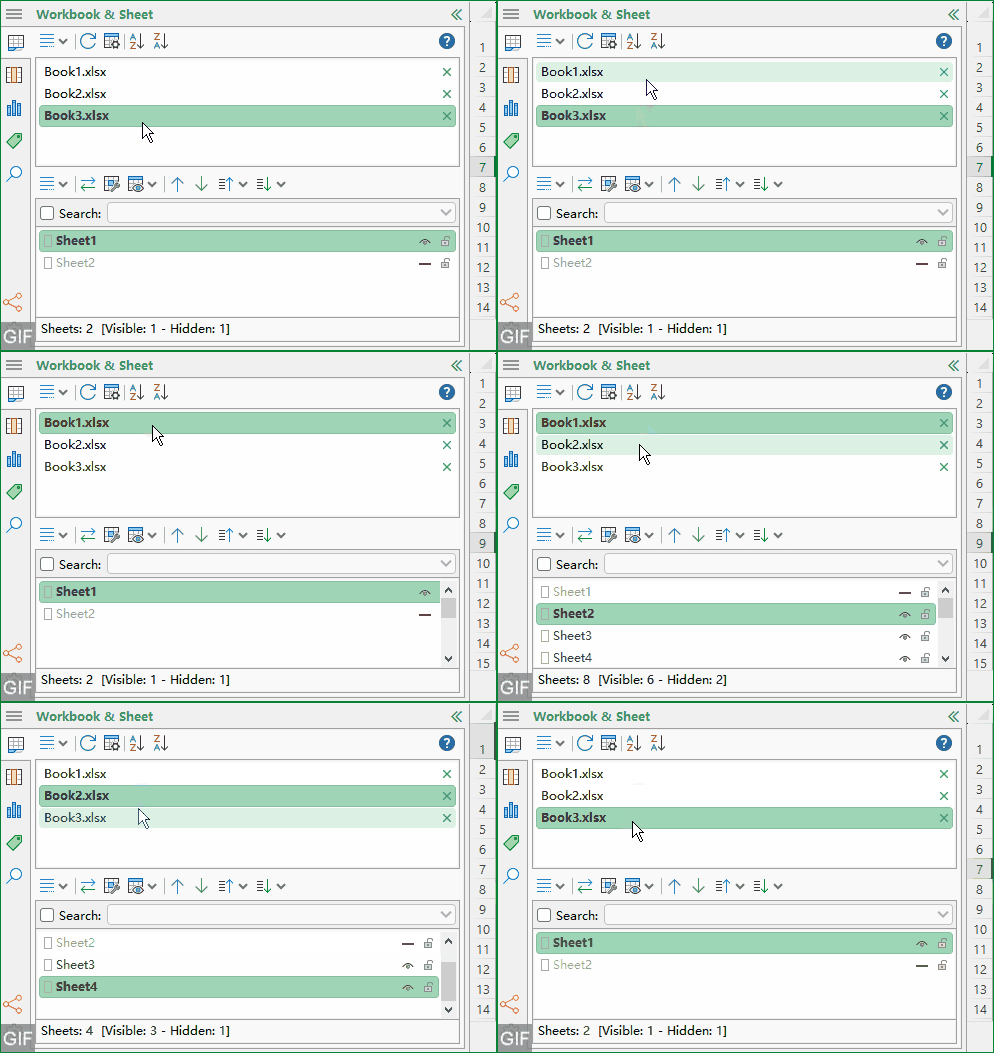
Cerrar libros directamente desde el panel
Utilice el botón de cierre situado junto a un libro para cerrarlo cuando ya no lo necesite y mantener así un entorno de trabajo centrado.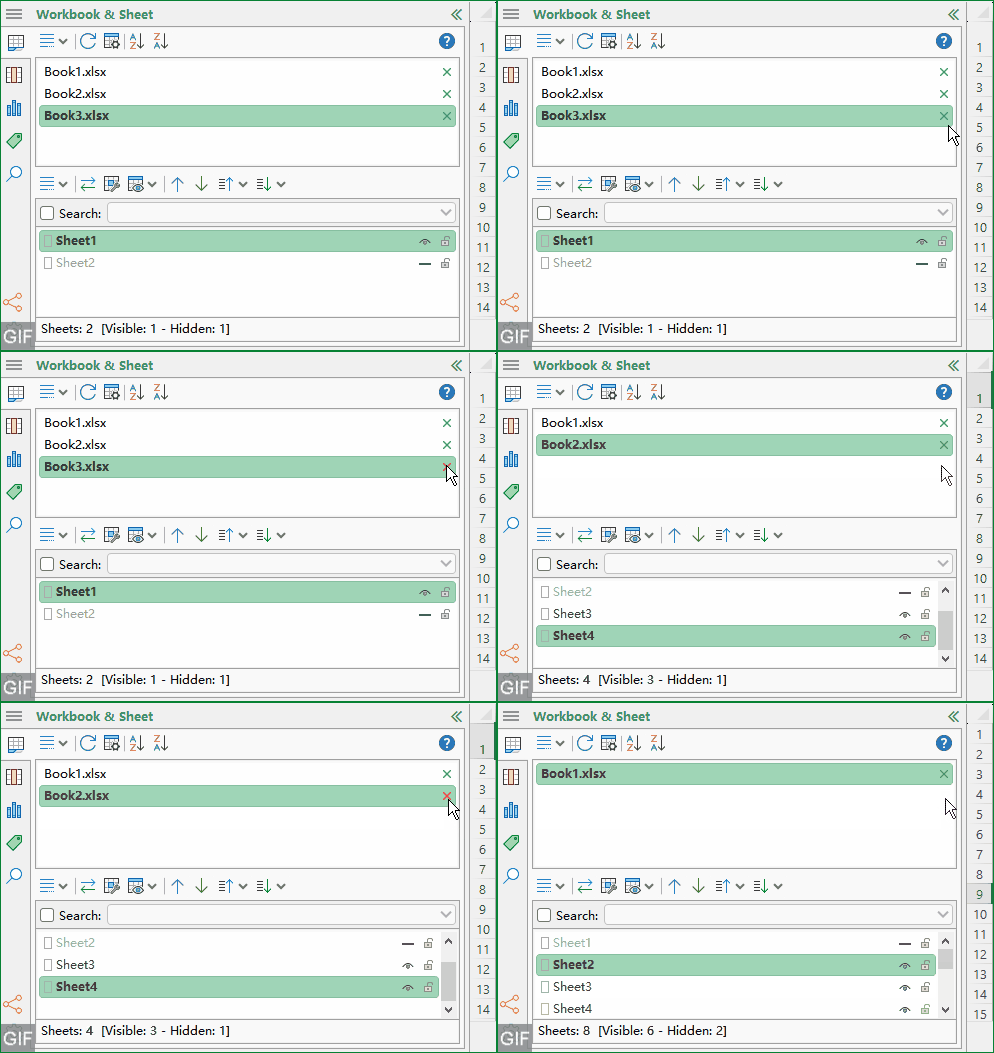
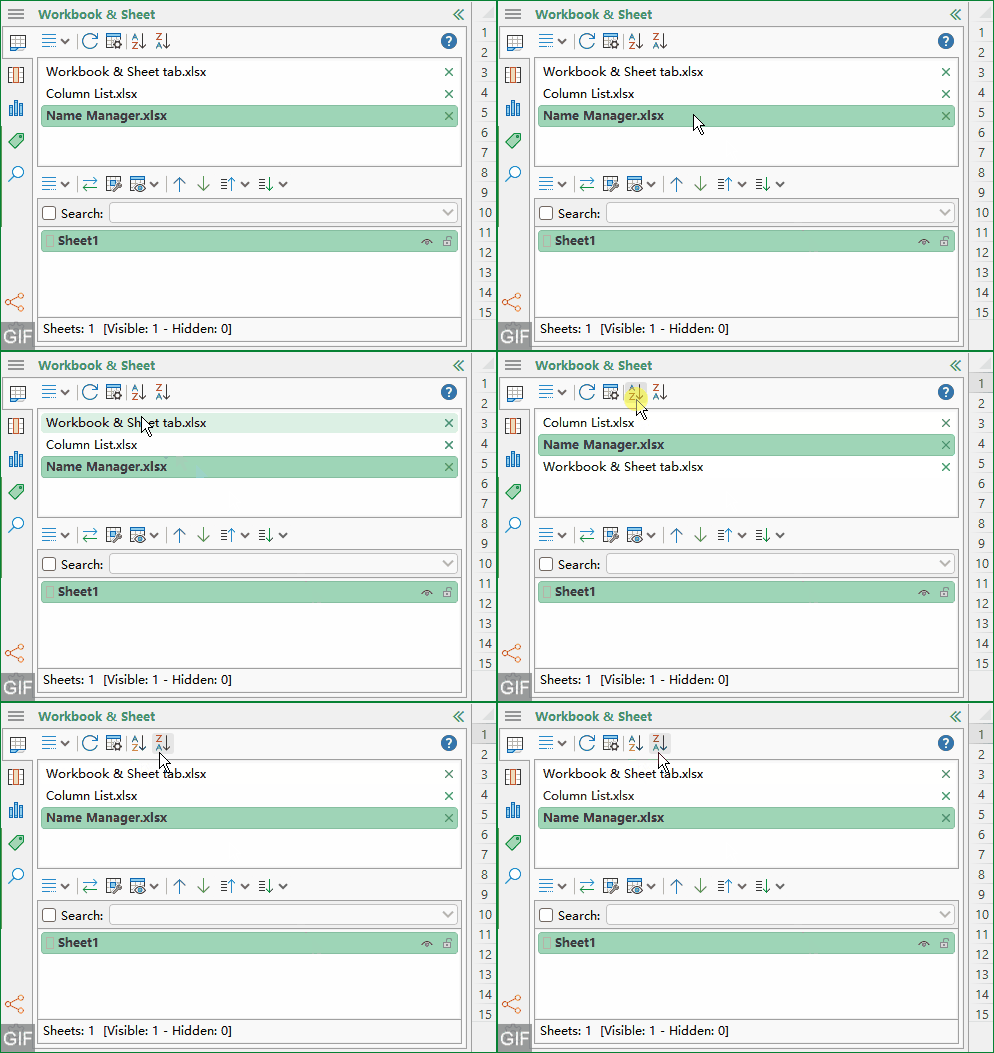
Ordenar los libros abiertos
Cuando trabaja con muchos archivos abiertos, la ordenación ofrece una forma sencilla de revisar y localizar el libro adecuado:
- Usa Ordenar libros en orden ascendente para ordenar de la A a la Z.
- Usa Ordenar libros en orden descendente para ordenar de la Z a la A.
- Haga clic nuevamente en el mismo botón para restaurar el orden original.
Abrir Herramientas de libro de trabajo
El botón Herramientas de libro de trabajo le ofrece acceso rápido a las utilidades del grupo Libro en la pestaña KUTOOLS PLUS. Así ahorrará tiempo evitando buscar por la Cinta de opciones cuando ya sabe que necesita herramientas a nivel de libro.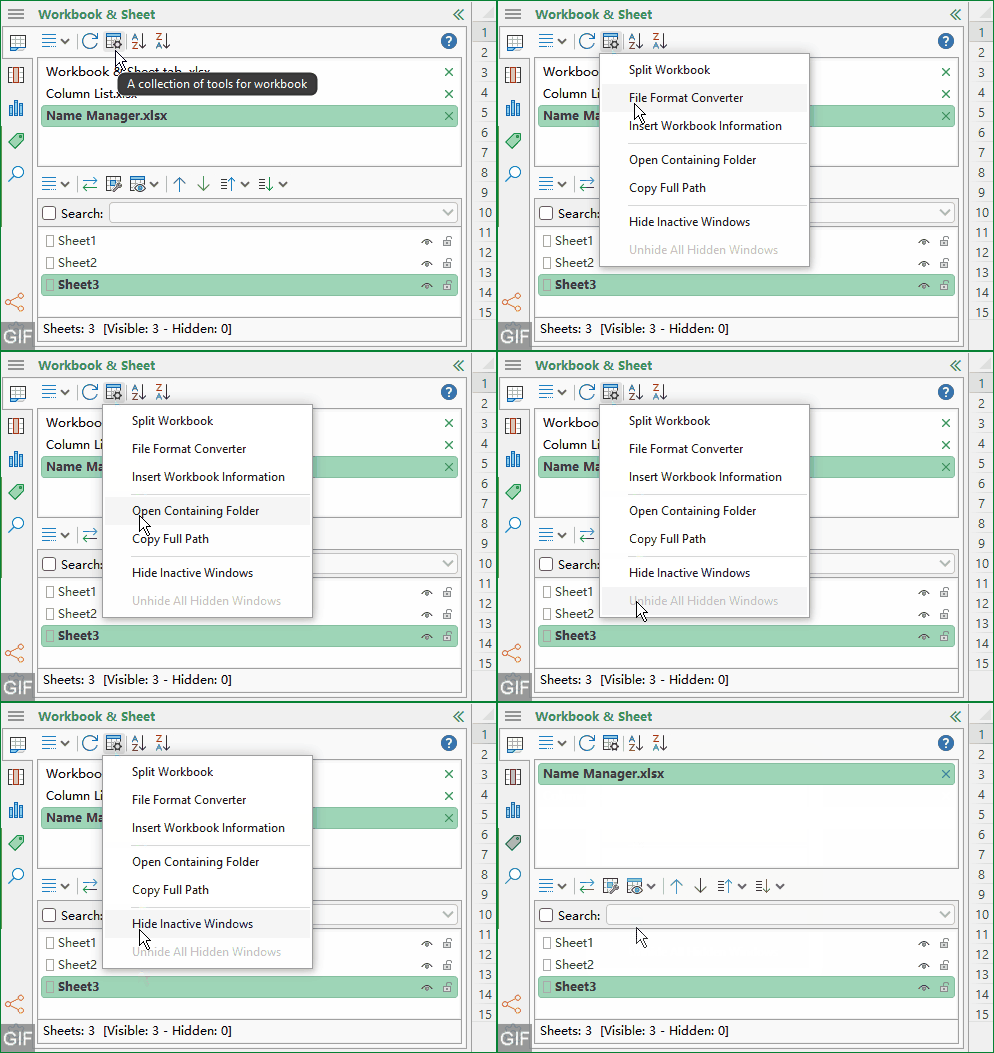
Usar acciones con clic derecho
La lista de libros incluye un menú contextual accesible con clic derecho para realizar operaciones adicionales.
4. Cómo utilizar la Lista de hojas de cálculo
La lista de hojas de cálculo se centra en el libro de trabajo actual y ofrece una navegación ágil junto con un control ligero de las hojas, ideal para archivos grandes o estructurados.
Navegue a cualquier hoja de cálculo al instante
Haga clic en el nombre de una hoja de cálculo para activarla. Así evitará desplazarse horizontalmente por las pestañas inferiores, una tarea que suele volverse lenta o confusa en libros grandes.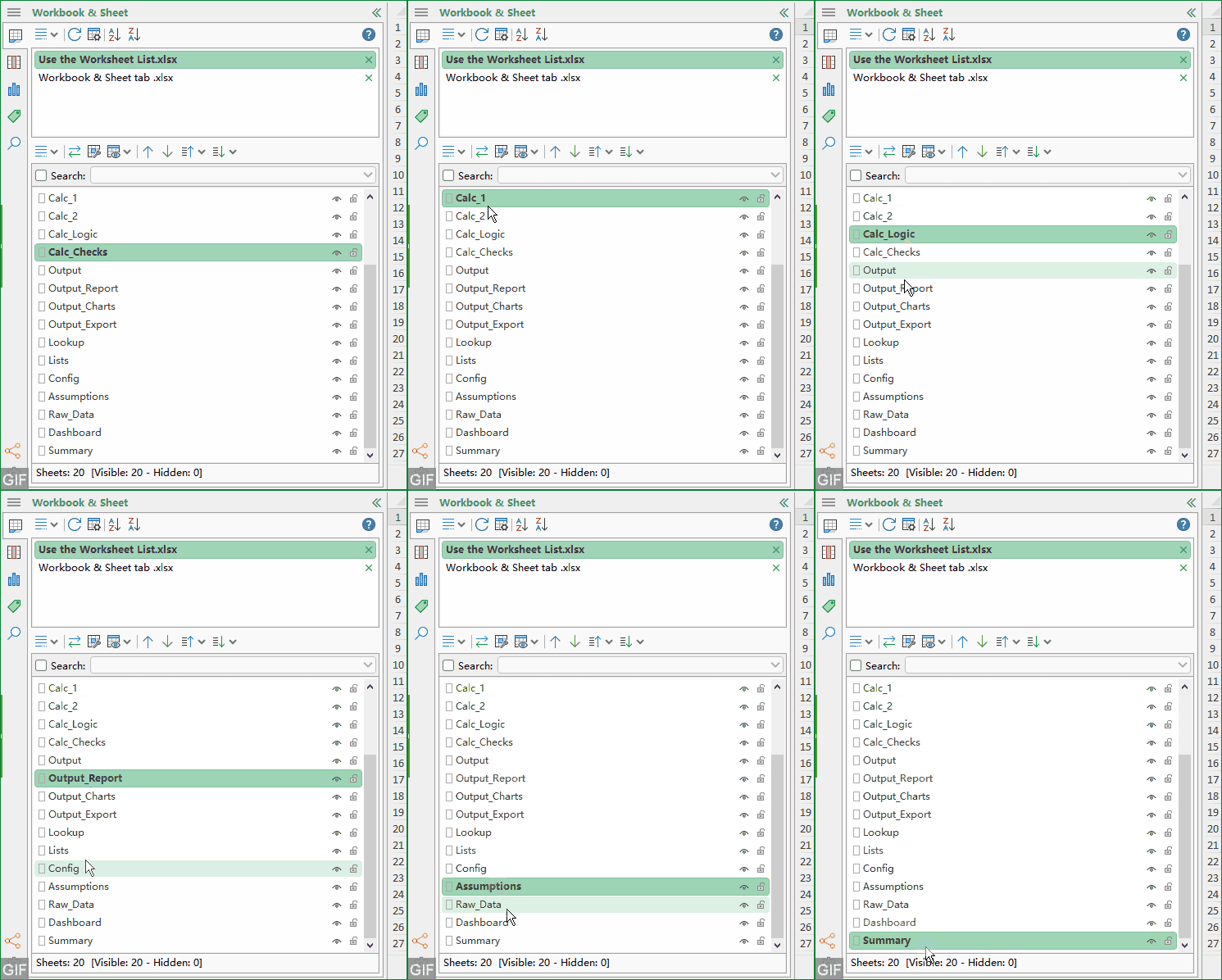
Alterne entre las dos últimas hojas
Utilice el botón de alternancia para cambiar fácilmente entre las dos hojas más usadas recientemente. Es ideal para comparar entradas frente a salidas, cruzar datos o validar cambios.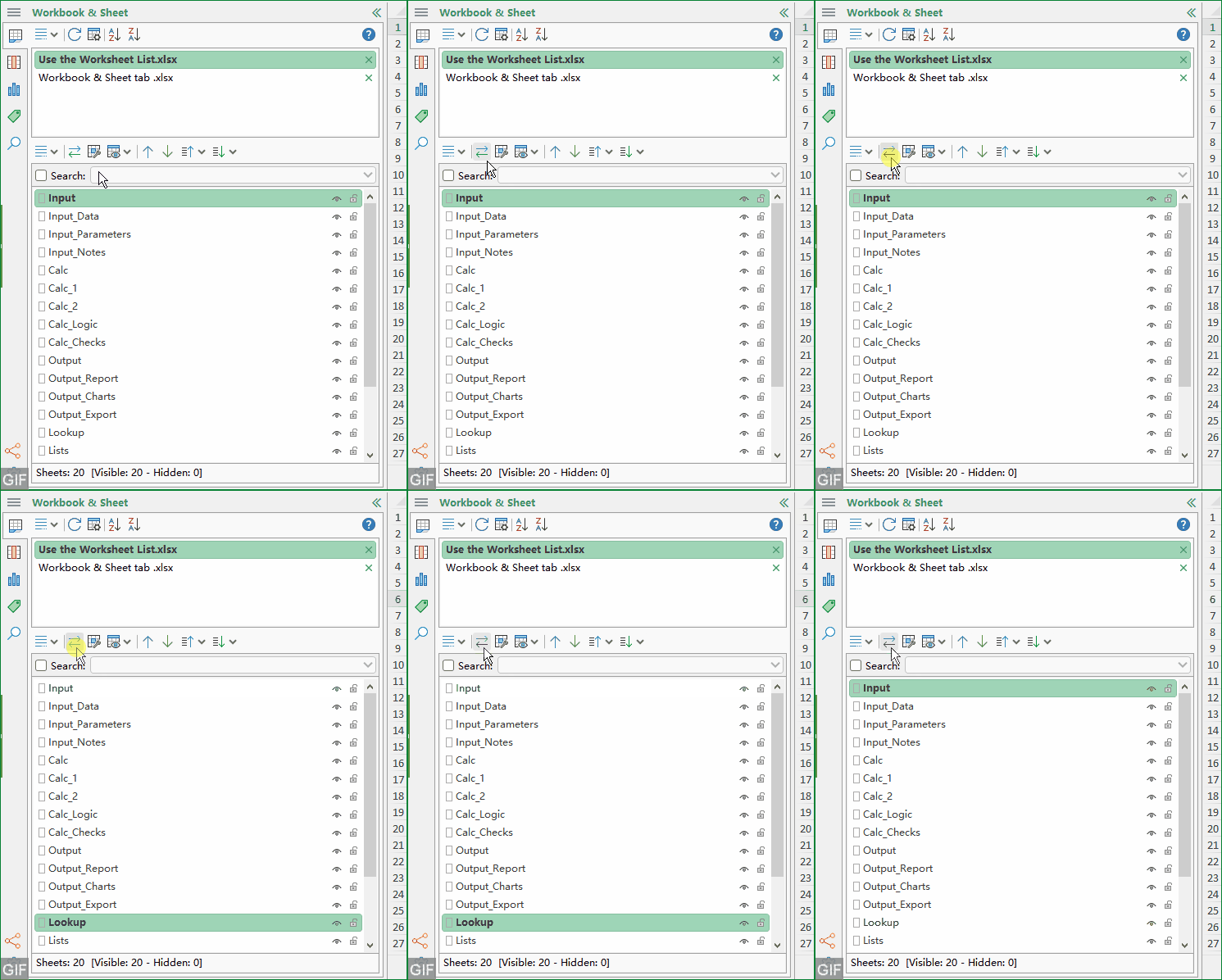
Acceda a la colección Herramientas de hoja de cálculo
El botón 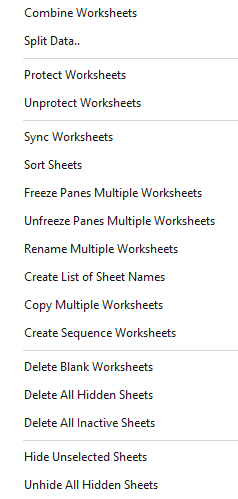 Herramientas de hoja de cálculo del grupo en la pestaña KUTOOLS PLUS ofrece un acceso rápido a utilidades útiles relacionadas con las hojas.
Gestione la visibilidad de hojas ocultas y protegidas
El menú de ocultar/proteger ofrece tres funciones importantes que le ayudan a comprender y controlar la estructura del libro:
- Hacer visibles temporalmente las hojas ocultas.
- Muestra las hojas ocultas en la lista de hojas.
- Muestra el estado de protección de la hoja en el panel de hojas.
Mueva y reorganice hojas de cálculo
Para ajustar eficazmente el orden de las hojas, utilice los botones de movimiento:
- Mover hacia arriba o mover hacia abajo para un reposicionamiento preciso.
- Mover una página hacia arriba o hasta el principio para realizar cambios estructurales más amplios.
- Mover una página hacia abajo o hasta el final al reorganizar secuencias largas.
Busque hojas por nombre
Active la Búsqueda e introduzca el nombre de la hoja para encontrar rápidamente lo que necesita. La búsqueda resulta especialmente útil cuando utiliza sistemas de nomenclatura coherentes, como:
- Periodos de tiempo (p. ej., 2025-01, 2025-02)
- Regiones o unidades de negocio
- Etapas del proceso (Entrada, Cálculo, Salida)
Use los iconos rápidos para la visibilidad y la protección
Junto a cada nombre de hoja, puede usar los iconos para cambiar el estado de la hoja sin abrir cuadros de diálogo independientes:
- para cambiar el estado de visibilidad.
- para proteger o desproteger la hoja.
Utilice el menú contextual de la hoja de cálculo
Haga clic con el botón derecho en cualquier Nombre de la hoja de cálculo para abrir el menú contextual y acceder a operaciones adicionales sobre la hoja.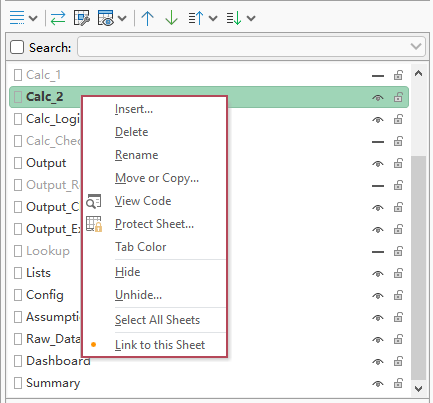
Amplíe Más herramientas
Si necesita comandos adicionales relacionados con hojas más allá de la barra de herramientas principal, haga clic en para abrir el menú extendido.
- Mantenga pulsada la tecla Ctrl o Mayús para seleccionar varios libros u hojas en el panel.
- Arrastre los libros u hojas seleccionados para ajustar su orden en el panel.
Consejos para flujos de trabajo reales
Establezca un orden de trabajo estable durante los ciclos de informes
Si abre el mismo conjunto de archivos cada semana o mes, puede ordenarlos y arrastrar los libros clave a una posición constante. Esto reduce la necesidad de buscar repetidamente y hace su flujo de trabajo más predecible.
Utilice la Búsqueda como amplificador de su sistema de nomenclatura
Cuando su equipo utiliza nombres de hojas estandarizados, la Búsqueda se convierte en un atajo directo para navegar. Por ejemplo, al introducir una palabra clave como un mes o un departamento, podrá acceder a la hoja exacta más rápido que con una búsqueda manual.
Valide plantillas antes de compartirlas
En libros basados en plantillas, las funciones de ocultar y proteger le permiten verificar rápidamente si las hojas críticas están ocultas según lo previsto y si se ha aplicado correctamente el estado de protección antes de distribuir los archivos a otras personas.
Resumen
La pestaña Libro y Hoja en Kutools para Excel’s Navegación ofrece una forma estructurada y eficiente de gestionar entornos con múltiples libros y hojas de cálculo. Reúne las acciones principales que más frecuentemente necesitas:
- Listar y alternar entre todos los libros abiertos.
- Cerrar libros directamente desde el panel.
- Ordenar Lista de libros y actualizar la vista.
- Listar y navegar por todas las hojas de cálculo del Libro de Trabajo Actual.
- Alternar entre las hojas usadas recientemente.
- Gestione hojas ocultas y consulte el estado de protección.
- Mueva, reordene y busque hojas de cálculo con facilidad.
- Utilice la selección múltiple y la función de arrastrar y soltar para organizarlo todo más rápidamente.
Si trabaja habitualmente con varios archivos de Excel o con libros grandes y complejos, esta pestaña le ayuda a mantenerse organizado, reducir la sobrecarga al navegar y conservar el control sobre la estructura del libro con menos interrupciones.
Las mejores herramientas de productividad para Office
Potencie sus habilidades en Excel con Kutools para Excel y experimente una eficiencia sin precedentes.Kutools para Excel ofrece más de 300 funciones avanzadas para aumentar la productividad y Ahorrar tiempo.Haga clic aquí para obtener la función que más necesita...
Office Tab Aporta una interfaz con pestañas a Office y hace que su trabajo sea mucho más fácil
- Active la edición y lectura con pestañas en Word, Excel, PowerPoint, Publisher, Access, Visio y Project.
- Abra y cree varios documentos en nuevas pestañas de la misma ventana, en lugar de en ventanas nuevas.
- ¡Aumenta su productividad en 50 % y le ahorra cientos de clics del ratón cada día!
Todos los complementos Kutools. Un solo instalador
Kutools for Office es la suite que incluye complementos para Excel, Word, Outlook y PowerPoint, además de Office Tab Pro, lo que la convierte en la opción ideal para equipos que trabajan con distintas aplicaciones de Office.





- Suite todo en uno— Complementos para Excel, Word, Outlook y PowerPoint + Office Tab Pro
- Un instalador, una licencia— configuración en minutos (compatible con MSI)
- Funcionan mejor juntos— productividad optimizada en todas las aplicaciones de Office
- Prueba gratuita de 30 días con todas las funciones— sin registro ni tarjeta de crédito
- La mejor relación calidad-precio— ahorro frente a la compra individual de complementos
Índice
- Ventajas de la pestaña Libro y Hoja en Navegación
- Cómo utilizar la pestaña Libro y Hoja
- Habilitar Navegación
- Descripción general de la interfaz
- Utilice Lista de libros
- Utilice Lista de hojas de cálculo
- Consejos para flujos de trabajo reales
- Resumen
- Las mejores herramientas de productividad para Office
Kutools para Excel
Potencia Excel con 300+
funciones potentes