¿Cómo copiar solo la fórmula de una celda en Excel sin incluir su formato?
Por ejemplo, tengo dos rangos de datos, y en uno de ellos ya se han realizado ciertos cálculos. Ahora necesito aplicar esos mismos cálculos al otro rango, pero sin copiar el formato del primer rango al segundo. Este tutorial te muestra trucos prácticos para resolver este problema en Excel.

Copie únicamente la fórmula de la celda sin los valores mediante Pegado Especial
Copie únicamente la fórmula de la celda sin los valores mediante Copiar Rangos
Copie la fórmula de la celda sin cambiar la referencia de celda mediante Copia exacta
 Copie únicamente la fórmula de la celda sin los valores mediante Pegado Especial

Al copiar y pegar directamente celdas con fórmulas, se copian tanto la fórmula como el formato de la celda. Sin embargo, con la opción Pegado Especial de Excel, puede elegir pegar únicamente la fórmula.
Seleccione las celdas con fórmulas que desea copiar y pulse Ctrl + C para copiarlas. A continuación, seleccione las celdas en las que desea pegar, haga clic con el botón derecho para abrir el menú contextual y elija Pegado Especial > Fórmulas en Excel. Vea la captura de pantalla:

Nota: En Excel 2007, tras hacer clic en Pegado especial del menú contextual, se abre el cuadro de diálogo Pegado Especial. En dicho cuadro, active la casilla Fórmulas y haga clic en Aceptar.
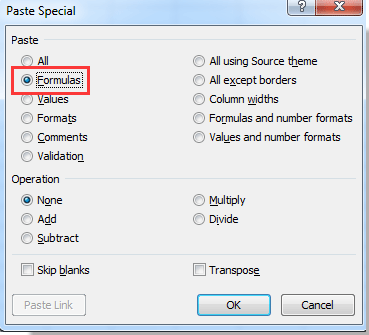
Así podrá comprobar que solo se han copiado las fórmulas.
Nota: Las referencias de celda en las fórmulas copiadas se ajustarán automáticamente según la ubicación de las celdas de destino.
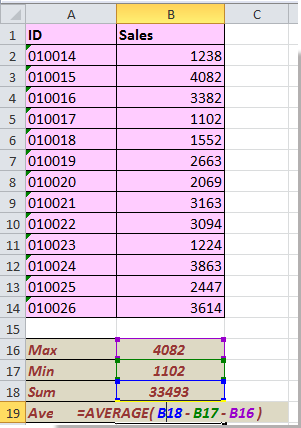
Copie únicamente la fórmula de la celda sin los valores mediante Copiar Rangos
Existe una potente función de copia: Copiar Rangos, en la práctica herramienta Kutools para Excel. Con Copiar Rangos, puede copiar exclusivamente el formato de celda, fórmulas, valores, comentarios, etc.
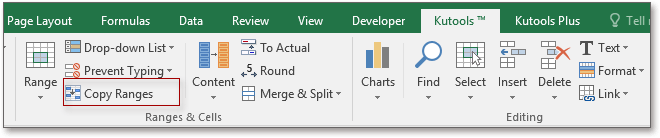
1. Seleccione las celdas que desea copiar y haga clic en Kutools > Copiar Rangos. Vea la captura de pantalla:
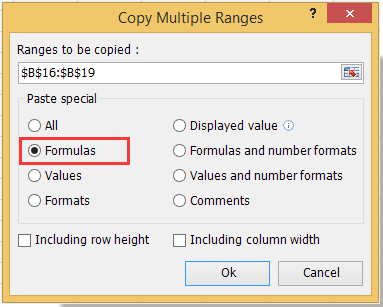
2. En el cuadro de diálogo Copiar Múltiples Rangos, active únicamente la opción Fórmulas, haga clic en Aceptar y seleccione las celdas donde desea pegar las fórmulas. Vea las capturas de pantalla:
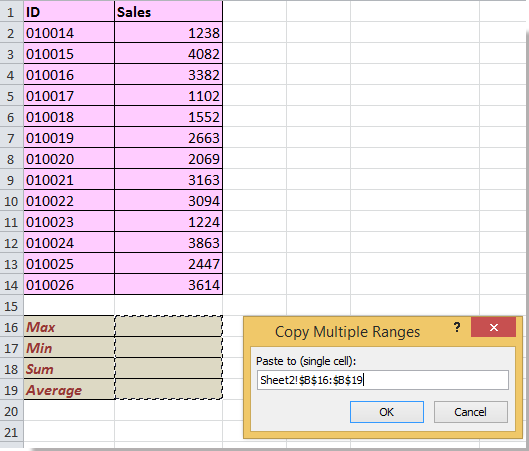
3. Haga clic en Aceptar. Ahora las celdas tienen la fórmula pegada sin el formato. Vea la captura de pantalla:

Nota: Las referencias de celda en las fórmulas copiadas se ajustarán automáticamente según la ubicación de las celdas de destino.
Copie la fórmula de la celda sin modificar la referencia de celda mediante Copia exacta
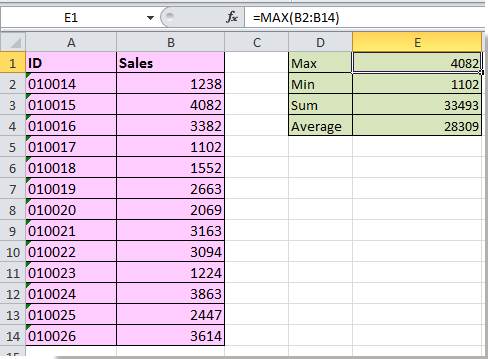
Además de copiar únicamente fórmulas, a veces querrá copiarlas manteniendo intactas sus referencias. Por ejemplo, al copiar la fórmula =MAX(B2:B14) desde la celda Sheet1!B16 hasta la celda Sheet2!D1, la fórmula permanecerá exactamente como =MAX(B2:B14).
Kutools para Excel: incluye más de 300 herramientas esenciales que harán sus tareas en Excel más rápidas, sencillas y eficientes.¡Descárguelo ahora!
En Kutools para Excel, la utilidad Copia exacta le puede ayudar en esta tarea.
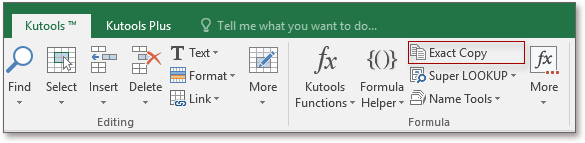
1. Seleccione las celdas con fórmulas que desea copiar y haga clic en Kutools > Copia exacta. Vea la captura de pantalla:
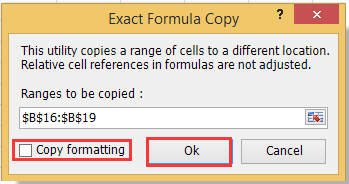
2. A continuación, en el cuadro de diálogo Copia exacta de fórmulas, desactive la casilla Copiar formato y haga clic en Aceptar para seleccionar las celdas en las que desea pegar la fórmula. Vea las capturas de pantalla:
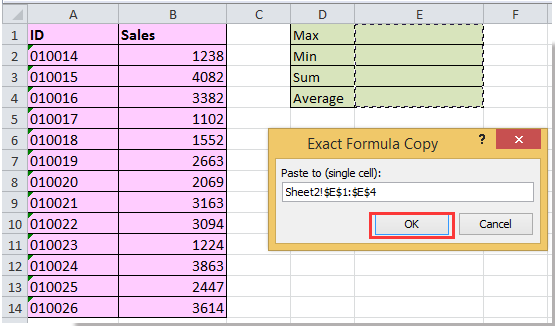
3. Haga clic en Aceptar. Ahora las fórmulas se han pegado y conservan la referencia de celda. Vea la captura de pantalla:
Kutools para Excel: potencie Excel con más de 300 herramientas esenciales, agilice y simplifique su trabajo, y aproveche las funciones de IA para un procesamiento de datos más inteligente y una mayor productividad.Consígalo ahora
Las mejores herramientas de productividad para Office
Potencie sus habilidades en Excel con Kutools para Excel y experimente una eficiencia como nunca antes.Kutools para Excel ofrece más de 300 funciones avanzadas para aumentar su productividad y Ahorrar tiempo.Haga clic aquí para obtener la función que más necesita...
Office Tab aporta una interfaz con pestañas a Office y hace que su trabajo sea mucho más fácil
- Active la edición y lectura con pestañas en Word, Excel, PowerPoint, Publisher, Access, Visio y Project.
- Abra y cree varios documentos en nuevas pestañas dentro de la misma ventana, en lugar de hacerlo en ventanas separadas.
- ¡Aumente su productividad en un 50 % y elimine cientos de clics del ratón cada día!
Todos los complementos de Kutools en un solo instalador.
Kutools for Office es la suite que incluye complementos para Excel, Word, Outlook y PowerPoint, además de Office Tab Pro, ideal para equipos que trabajan en distintas aplicaciones de Office.





- Suite integral— complementos para Excel, Word, Outlook y PowerPoint + Office Tab Pro
- Un instalador, una licencia— configuración en minutos (compatible con MSI)
- Rendimiento mejorado en conjunto— productividad optimizada en todas las aplicaciones de Office
- Prueba gratuita de 30 días con todas las funciones— sin registro ni tarjeta de crédito
- La mejor relación calidad-precio— ahorre frente a la compra individual de complementos