Convertir imagen en tabla en Excel: transforme cualquier imagen en una hoja editable
En las tareas diarias de procesamiento de datos, solemos enfrentarnos a un reto común: los datos clave quedan atrapados en capturas de pantalla, documentos escaneados o fotografías de tablas impresas, lo que imposibilita copiarlos directamente. Volver a teclear manualmente esta información consume mucho tiempo, requiere esfuerzo y está plagado de errores. ¿Existe una solución más eficiente? Hoy le presentamos varios métodos rápidos y prácticos para convertir imágenes en tablas editables de Excel.

🔹 Convertir imagen en tabla con la función Imagen desde archivo (Excel 365)
Microsoft Excel 365 incluye ahora una potente función integrada llamada *Imagen desde archivo*, que analiza de forma inteligente los datos tabulares presentes en imágenes —como documentos escaneados, capturas de pantalla o fotografías— y los convierte automáticamente en una tabla limpia y totalmente editable en Excel. Esto elimina la necesidad de introducir datos manualmente, acelera notablemente su flujo de trabajo y reduce los errores humanos al trabajar con rangos de origen basados en imágenes.
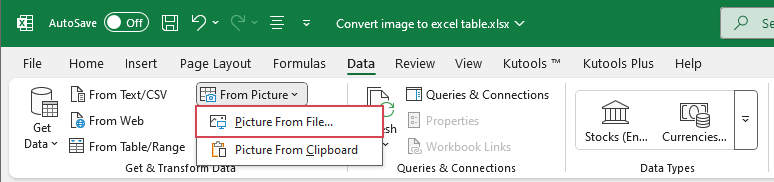
- Haga clic en una celda donde desee insertar los datos de la imagen y, a continuación, haga clic en Datos>Desde imagen>Imagen desde archivo, consulte la captura de pantalla:
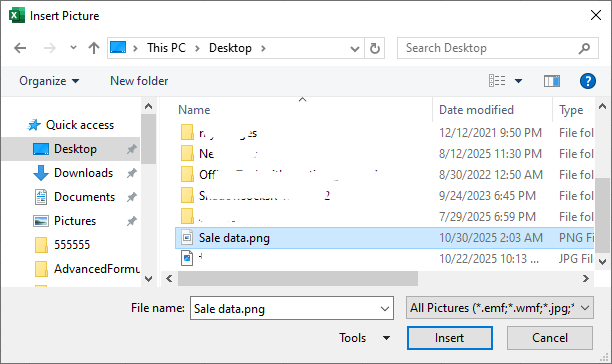
- En la ventana emergente, seleccione la imagen que contiene la tabla que desea importar.
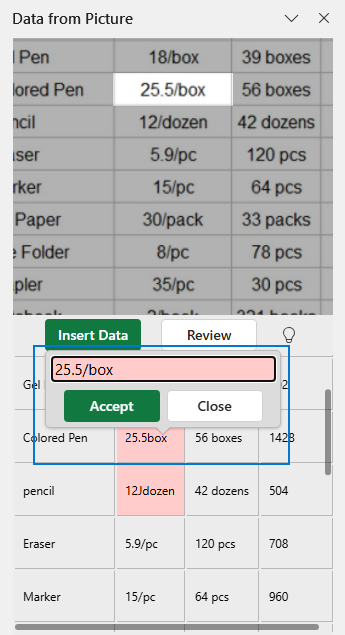
- Excel mostrará una vista previa e iniciará automáticamente el procesamiento de los datos. En el panel Datos desde imagen, revise las correcciones sugeridas: cualquier valor dudoso o no reconocido aparecerá resaltado en rojo. Simplemente haga clic en la celda marcada en rojo y realice el ajuste necesario. A continuación, haga clic en el botón Aceptar.
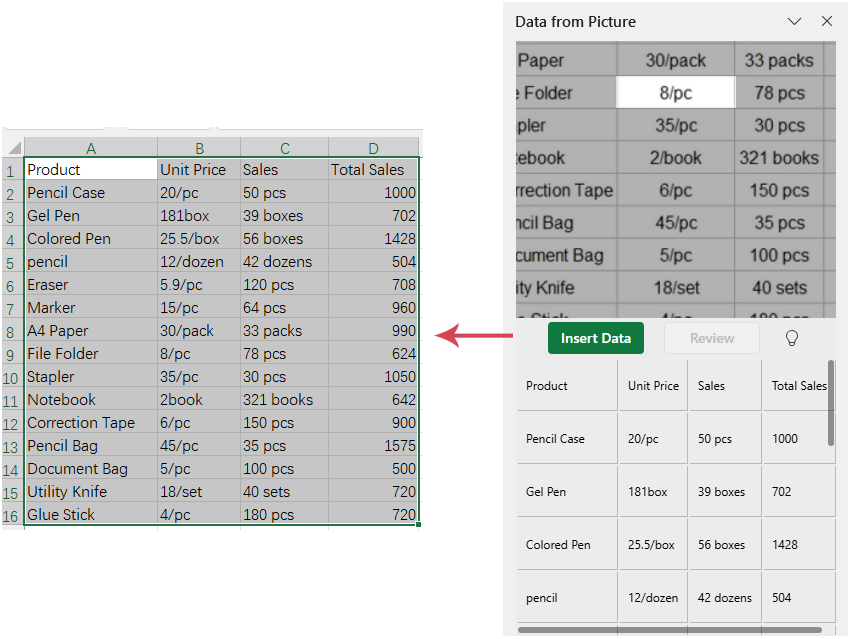
- Una vez que haya revisado y corregido los errores detectados restantes, haga clic en Insertar datos. Excel convertirá automáticamente el contenido reconocido e insertará la tabla finalizada directamente en su hoja de cálculo.
Ventajas:
Inconvenientes:
🔹 Convertir imagen en tabla con ChatGPT
A veces, la herramienta «Datos desde imagen» de Excel no ofrece resultados óptimos, especialmente con capturas de pantalla, diseños mixtos o texto manuscrito. Aquí es donde brilla ChatGPT: simplemente cargue su imagen, pídale que extraiga la tabla y obtendrá una versión limpia y editable que podrá copiar directamente en Excel. ¡Es rápido, flexible y sorprendentemente preciso, incluso con formatos de tabla complejos!
- Abra el sitio web de ChatGPT y cargue o pegue su imagen directamente en el cuadro de chat.
- A continuación, escriba su instrucción e indique claramente a ChatGPT que extraiga la tabla de la imagen, por ejemplo:
Extraiga la tabla de esta imagen y formátela como datos de tabla de Excel.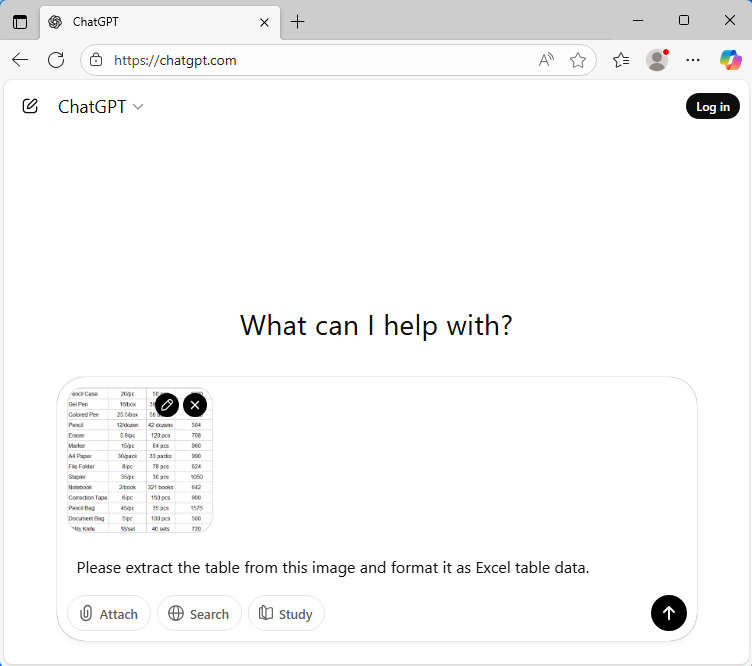
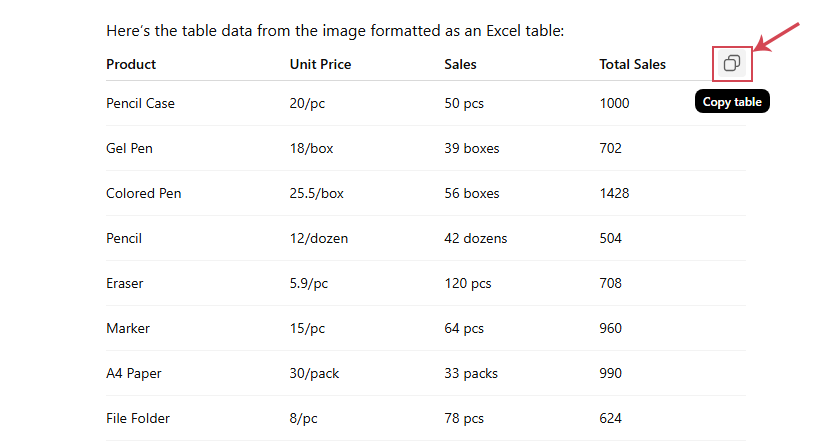
- A continuación, haga clic en el botón Enviar o pulse la tecla Intro. GPT analizará automáticamente la imagen que haya cargado y extraerá de forma inteligente los datos de la tabla.
- Una vez completada la extracción, haga clic en el botón Copiar para copiar los datos y pegarlos en su hoja de cálculo de Excel.
Ventajas:
Inconvenientes:
🔹 Conclusión
Tanto Excel como ChatGPT aceleran notablemente la conversión de tablas basadas en imágenes en datos editables. El método ideal depende de su fuente de entrada y flujo de trabajo:
- Use Excel para conversiones rápidas y limpias
- Use ChatGPT para un reconocimiento avanzado y un formato flexible
Si trabaja habitualmente con imágenes o tablas escaneadas, intégre ambas herramientas en su flujo de trabajo de datos para lograr la máxima eficiencia.
Las mejores herramientas de productividad para Office
Potencie sus habilidades en Excel con Kutools para Excel y experimente una eficiencia como nunca antes.Kutools para Excel ofrece más de 300 funciones avanzadas para aumentar su productividad y Ahorrar tiempo.Haga clic aquí para obtener la función que más necesita...
Office Tab aporta una interfaz con pestañas a Office y hace que su trabajo sea mucho más fácil
- Active la edición y lectura con pestañas en Word, Excel, PowerPoint, Publisher, Access, Visio y Project.
- Abra y cree varios documentos en nuevas pestañas dentro de la misma ventana, en lugar de hacerlo en ventanas separadas.
- ¡Aumente su productividad en un 50 % y elimine cientos de clics del ratón cada día!
Todos los complementos de Kutools en un solo instalador.
Kutools for Office es la suite que incluye complementos para Excel, Word, Outlook y PowerPoint, además de Office Tab Pro, ideal para equipos que trabajan en distintas aplicaciones de Office.





- Suite integral— complementos para Excel, Word, Outlook y PowerPoint + Office Tab Pro
- Un instalador, una licencia— configuración en minutos (compatible con MSI)
- Rendimiento mejorado en conjunto— productividad optimizada en todas las aplicaciones de Office
- Prueba gratuita de 30 días con todas las funciones— sin registro ni tarjeta de crédito
- La mejor relación calidad-precio— ahorre frente a la compra individual de complementos