Cómo insertar imágenes en celdas en Excel (Colocar en la celda y métodos por lotes, guía 2025)
Si trabaja con catálogos de productos, listas de personal, paneles informativos o cualquier hoja de cálculo que requiera imágenes, seguramente ya ha topado con este problema: las imágenes flotan sobre las celdas. No se ordenan ni filtran junto con sus datos, se desalinean al ajustar el tamaño de filas o columnas y resultan complicadas de gestionar cuando son muchas.
En las versiones más recientes de Excel, Microsoft ha comenzado a abordar este problema con la nueva función Colocar en la celda. Al mismo tiempo, Kutools para Excel ofrece Importar imágenes, que te permite insertar y controlar cientos de imágenes masivamente con solo unos pocos clics. Esta guía explica cómo insertar imágenes dentro de celdas en Excel moderno y cuándo usar Kutools para insertarlas y gestionarlas de forma eficiente.
- Método 1 – Inserte una imagen directamente en una celda desde la Cinta de opciones
- Método 2 – Convierta una imagen flotante en una imagen de celda
- Método 3 – Pegue una imagen copiada en una celda
- Escenario A – Inserción masiva de imágenes con Importar imágenes
- Escenario B – Asocie imágenes a valores de celda con Coincidir importación de imágenes
¿Qué hace la función «Colocar en la celda» en Excel?
Colocar en la celda es una opción de imagen relativamente nueva en Excel (Microsoft 365, versiones más recientes de Excel y Excel para la web). En lugar de superponer la imagen sobre la cuadrícula, Excel la inserta como parte integrante de la propia celda.
Al utilizar Insertar>Imágenes>Colocar en la celda, la imagen:
- Se sitúa dentro de la celda seleccionada en lugar de flotar sobre la cuadrícula.
- Se mueve y redimensiona junto con dicha celda.
- Funciona perfectamente con ordenación, filtrado y tablas estructuradas, ya que la imagen forma parte del contenido de la celda.
Esto facilita considerablemente la creación de:
- Listas de productos con imágenes en miniatura
- Hojas de asistencia con fotos de los participantes
- Listas de comprobación con iconos pequeños (Correcto / Advertencia / Error)
Todavía puede utilizar el comportamiento anterior mediante Colocar sobre las celdas, que mantiene la imagen flotando. Excel le permite alternar fácilmente entre ambas opciones.
Inserte una imagen en una celda con Colocar en la celda
A continuación se presentan tres métodos prácticos para insertar o convertir imágenes de forma que permanezcan ancladas a las celdas en lugar de flotar sobre la cuadrícula.
Método 1 – Inserte una imagen directamente en una celda desde Cinta de opciones
Utilice este método cuando quiera insertar una o varias imágenes directamente en celdas desde su dispositivo o desde fuentes en línea.
Paso 1: Seleccione la celda de destino
Haga clic en la celda en la que desea que aparezca la primera imagen.
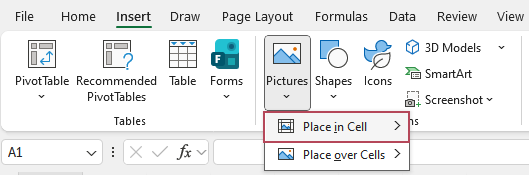
Paso 2: Vaya a Insertar>Imágenes>Colocar en la celda
En la pestaña Insertar, en el grupo Ilustraciones, elija Imágenes y luego haga clic en Colocar en la celda.
Paso 3: Elija una fuente de imagen
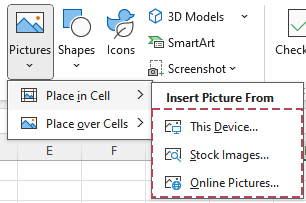
En el menú desplegable, seleccione:
- Este dispositivo – para insertar imágenes desde su equipo.
- Imágenes predeterminadas – para utilizar imágenes integradas.
- Imágenes en línea – para buscar imágenes en Internet.
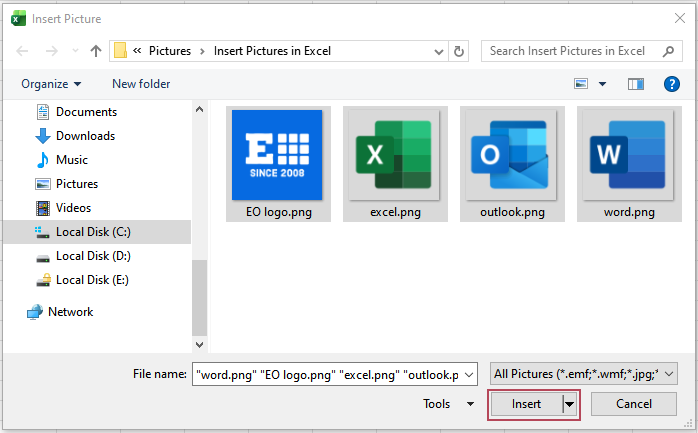
Paso 4: Seleccione una o varias imágenes e insértelas
Elija una sola imagen para insertar una foto o seleccione varios archivos para añadirlos todos a la vez. Haga clic en Insertar.
Resultado:
Cada imagen seleccionada se insertará en una celda independiente.
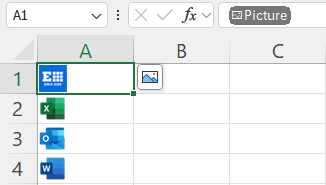
Al insertar varias imágenes, Excel rellenará hacia abajo las celdas de la columna a partir de la celda activa. Si esas celdas ya contienen valores, se reemplazarán por las imágenes, así que elija el rango con cuidado.
Método 2 – Convierta una imagen flotante en una imagen dentro de una celda
Si su libro ya contiene imágenes que flotan sobre la cuadrícula, puede convertirlas en imágenes dentro de celdas:
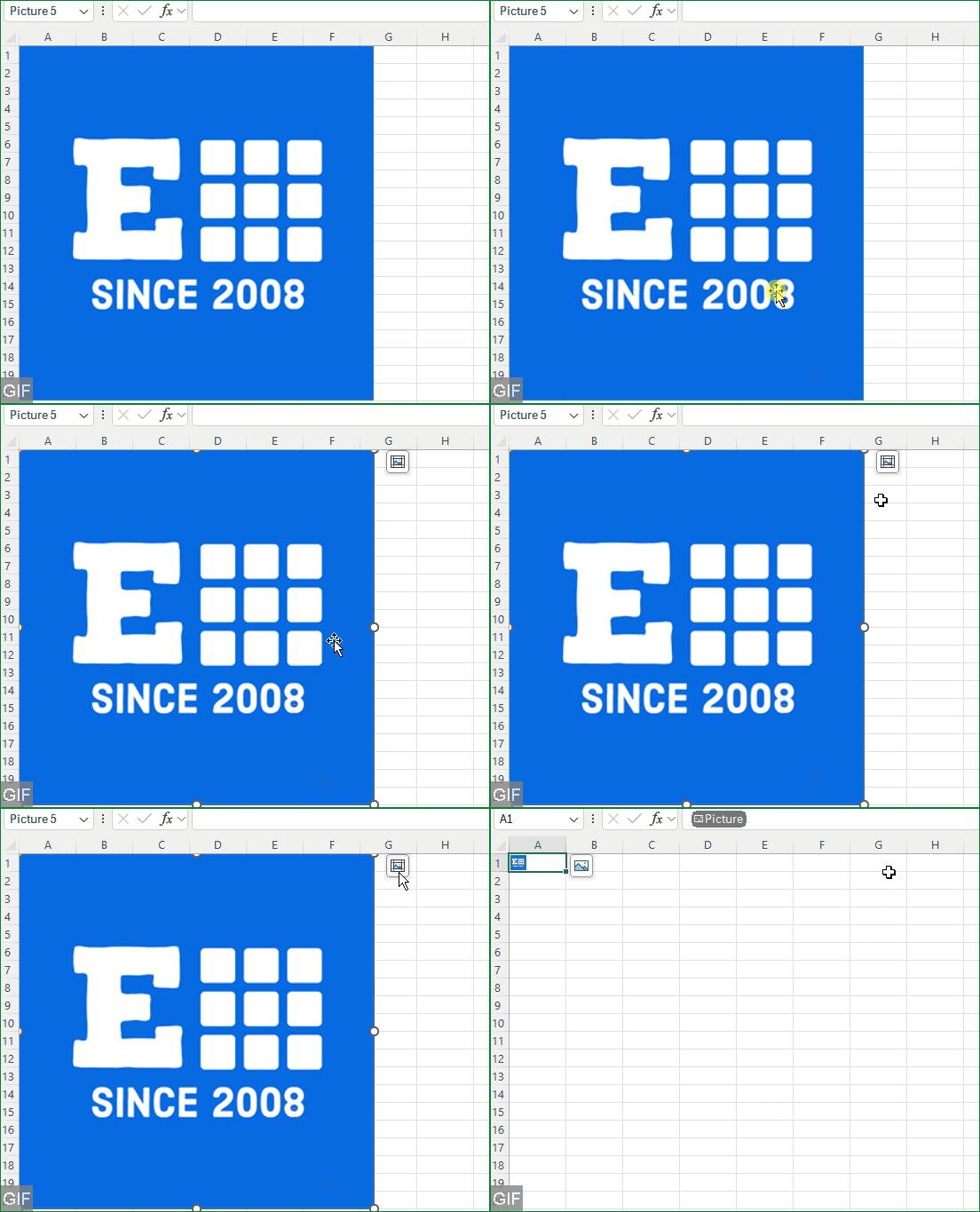
1. Haga clic en la imagen que actualmente se encuentra encima de las celdas.
2. Cuando la imagen esté seleccionada, haga clic en el pequeño botón Colocar en la celda que aparece junto a la imagen,
o vaya a la pestaña Formato de imagen (o haga clic con el botón derecho en la imagen) y elija Colocar en la celda.
Resultado: Excel moverá la imagen a la celda situada en su esquina superior izquierda. A partir de ese momento, la imagen se moverá, redimensionará y ordenará junto con esa celda, como cualquier otra imagen insertada en una celda.
Método 3 – Pegue una imagen copiada en una celda
Cuando ya tenga una imagen en el portapapeles:
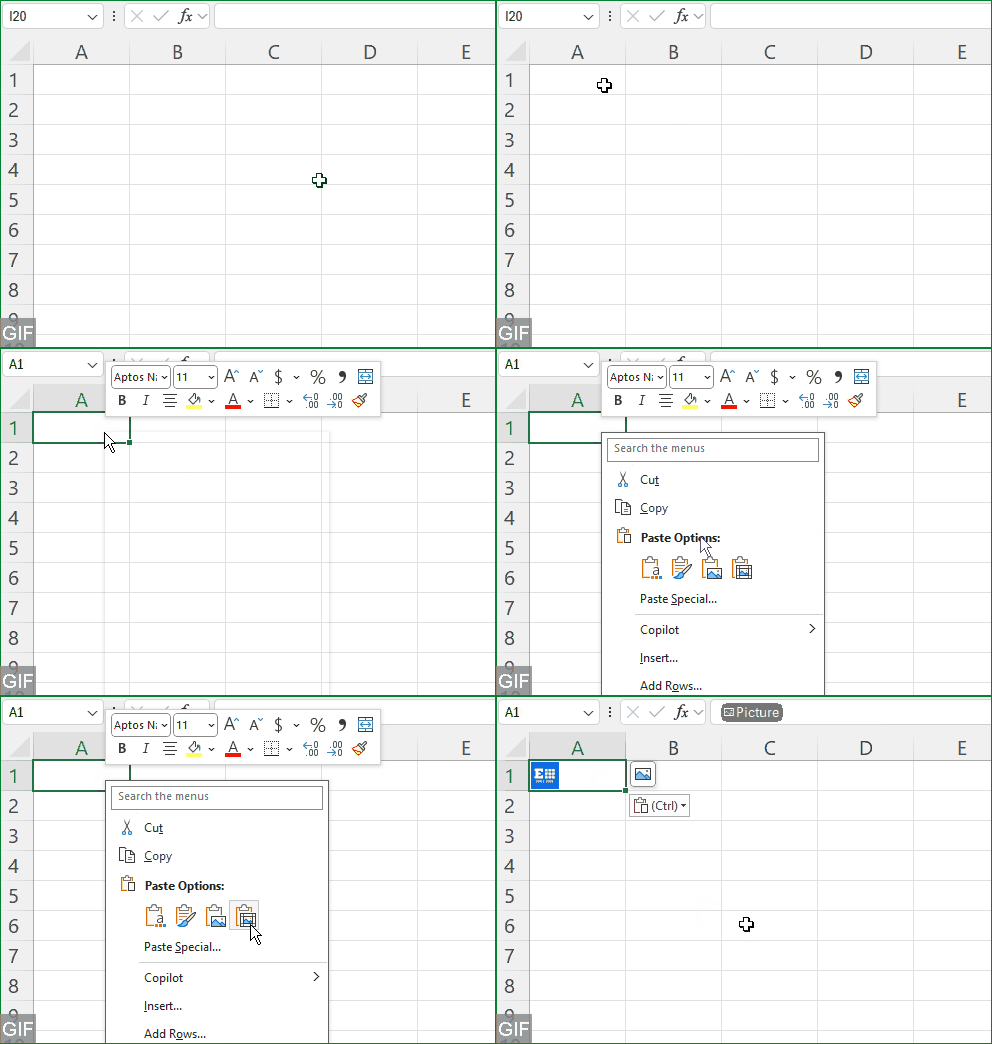
1. Haga clic con el botón derecho en la celda de destino.
2. En Pegado Selectivo, elija Pegar imagen en celda.
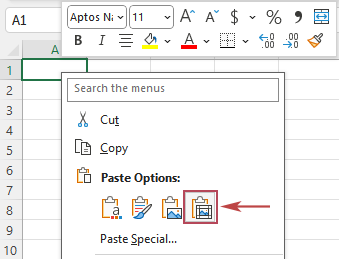
Resultado: Esto obliga a Excel a tratar la imagen pegada como contenido dentro de la celda, en lugar de como un objeto flotante.
Dónde destaca Colocar en la celda – y dónde no es suficiente
Colocar en la celda supone una gran mejora en usabilidad, aunque sigue estando pensado principalmente para conjuntos de imágenes pequeños o medianos y operaciones manuales.
Es ideal cuando:
- Inserta manualmente algunas imágenes.
- ¿Desea que las imágenes se ordenen o filtren junto con las filas de la tabla?
- Está creando hojas de seguimiento o informes visualmente enriquecidos y de tamaño reducido.
Sin embargo, rápidamente notará sus limitaciones cuando:
- ¿Necesita insertar decenas o cientos de imágenes de productos?
- Asegúrese de que cada imagen coincida con un código de producto, SKU o nombre específico en las celdas.
- Tiene reglas de tamaño muy estrictas (por ejemplo, todas las imágenes deben medir exactamente)
80×80px). - Gestiona de forma regular tu lista de imágenes (catálogos actualizados, nuevos artículos, cambios de precios, etc.).
También se observa confusión en línea: algunos usuarios indican que no pueden encontrar Colocar en la celda ni siquiera en Microsoft 365, debido a diferencias de versión o despliegue, o bien solo ven el comportamiento clásico de “sobre las celdas”. Para estos escenarios más exigentes y controlados, Kutools para Excel ofrece una solución mucho más potente.
Inserte varias imágenes en celdas con Kutools para Excel
A continuación se presentan tres métodos prácticos para insertar o convertir imágenes de forma que permanezcan ancladas a las celdas en lugar de flotar sobre la cuadrícula.
Escenario A – Inserte imágenes en lote en celdas con la función Importar imágenes
Utilice este método cuando quiera insertar una o varias imágenes directamente en celdas desde su dispositivo o desde fuentes en línea.
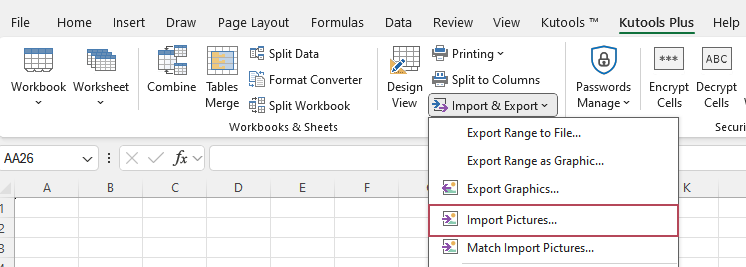
Paso 1: Abra Importar imágenes
Haga clic en KUTOOLS PLUS > Importar/Exportar > Importar imágenes.
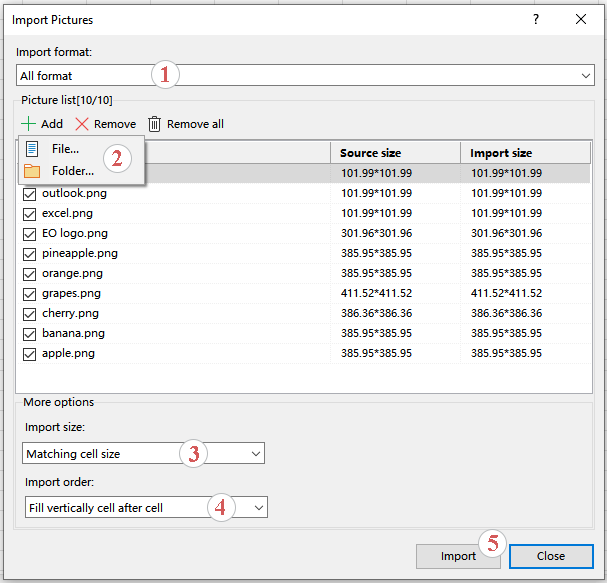
Paso 2: Agregue imágenes y configure Orden de importación y tamaño
En el cuadro de diálogo Importar imágenes:
- Si tiene un formato específico, seleccione el formato de imagen que desea importar.
- Haga clic en Agregar, elija Archivo o Carpeta para seleccionar sus imágenes, de modo que todos los archivos aparezcan en la Lista de imágenes.
- Desde el Tamaño de importaciónLista desplegable:
- Elija Tamaño de imagen coincidente para mantener las dimensiones originales de la imagen.
- O bien Tamaño de celda coincidente para ajustar automáticamente a las celdas.
- O bien, especifique el tamaño si desea dimensiones exactas (altura y anchura).
- En el menú desplegable Orden de importación, elija Llenar por columna, luego por fila o Llenar por fila, luego por columna, según su diseño.
- Haga clic en Importar.
Paso 3: Seleccione el rango de destino
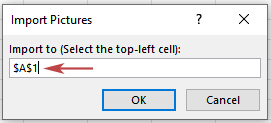
Cuando se le solicite, seleccione la primera celda del rango de destino (por ejemplo,)A1). Kutools insertará automáticamente las imágenes en las celdas siguiendo el orden de importación que haya establecido.
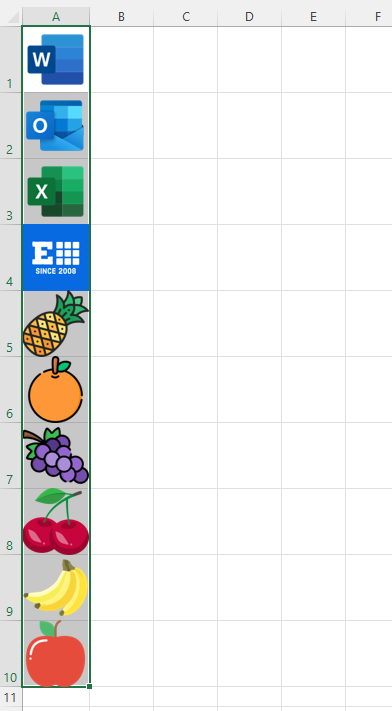
Resultado:
En pocos segundos, su columna o cuadrícula de celdas se llenará con imágenes perfectamente alineadas.
Escenario B – Inserte imágenes basadas en los valores de las celdas con la función Coincidir importación de imágenes
Utilice esta opción cuando sus celdas contengan códigos o nombres y desee que las imágenes se asocien automáticamente con ellos.
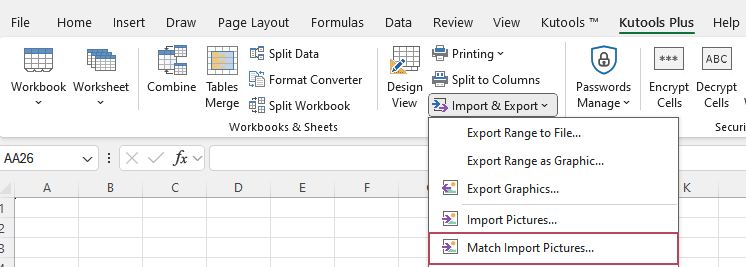
Paso 1: Abra Coincidir importación de imágenes
Haga clic en KUTOOLS PLUS > Importar/Exportar > Coincidir importación de imágenes.
Paso 2: Agregue imágenes y configure las opciones
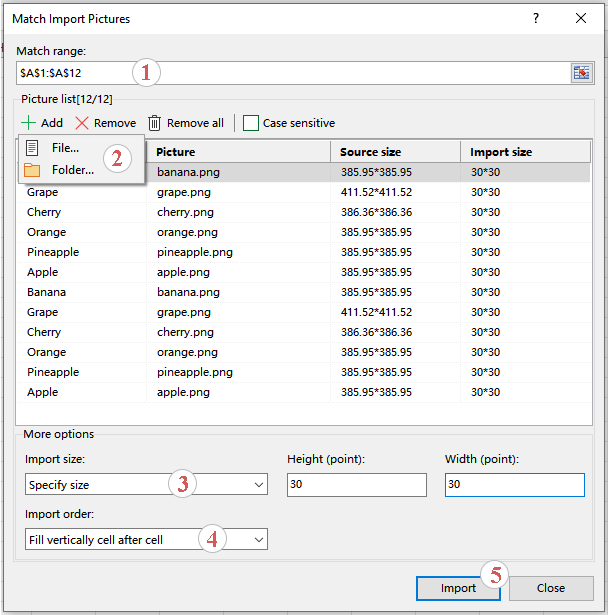
En el cuadro de diálogo Coincidir importación de imágenes:
- Seleccione las celdas de valor en el cuadro Rango de coincidencia.
- Haga clic en Agregar > Archivo o Carpeta para cargar todas las imágenes. Kutools vinculará automáticamente los nombres de las imágenes a los valores del rango de coincidencia.
- Configure Tamaño de importación:
- Tamaño de imagen coincidente
- Tamaño de celda coincidente
- Especificar tamaño(altura y anchura personalizadas)
- Configure el Orden de importación (vertical u horizontal).
- Haga clic en Importar.
Paso 3: Seleccione el rango de destino
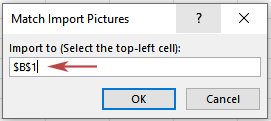
Seleccione la celda superior izquierda del rango donde deben aparecer las imágenes (por ejemplo,)B1).
Resultado:
Kutools inserta las imágenes, asociando cada nombre de archivo con el valor correspondiente de la celda.
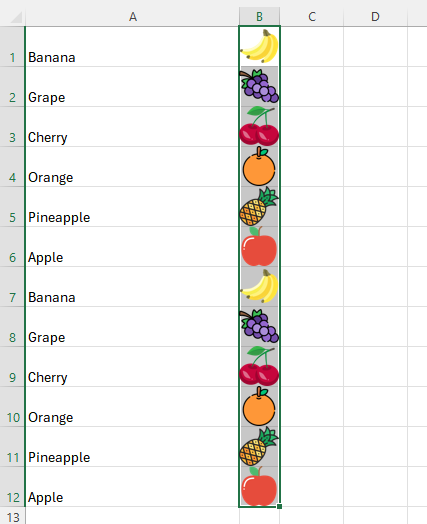
- Si algún valor de celda no tiene un nombre de imagen coincidente, Kutools lo omite automáticamente, garantizando una operación segura y predecible.
- Para utilizar Coincidir importación de imágenes, primero descargue e instale Kutools para Excel.
Preguntas frecuentes
¿Por qué no aparece la opción “Colocar en la celda” en mi Excel?
Existen algunas posibilidades:
- Es posible que estés utilizando una versión anterior de Excel que aún no incluya esta función.
- Es posible que su canal o compilación de Microsoft 365 no la haya recibido al mismo tiempo que otros.
- En algunos entornos, Colocar en la celda solo aparece en determinados clientes (por ejemplo, Excel para la web).
En muchos casos, actualizar a la compilación más reciente de Microsoft 365 y volver a comprobar Insertar > Imágenes ayudará. Si aún no lo encuentra, Kutools Importar imágenes constituye una alternativa fiable para la gestión de imágenes dentro de celdas.
¿Cuál es la diferencia entre «Colocar en la celda» y «Colocar sobre las celdas»?
- Colocar en la celda convierte la imagen en parte de la celda, de modo que se mueve y redimensiona junto con ella y se comporta correctamente al ordenar o filtrar.
- Colocar sobre las celdas mantiene la imagen flotando sobre la cuadrícula; no está vinculada a ninguna celda específica.
Para escenarios basados en datos, como catálogos, «Colocar en la celda» es casi siempre la mejor opción.
¿Puedo insertar imágenes en celdas según los valores de esas celdas sin usar VBA?
Sí. Excel nativo no ofrece una forma sencilla de hacerlo sin fórmulas ni código, pero Kutools para Excel incluye la función Coincidir e importar imágenes, que asocia automáticamente imágenes a los valores de las celdas según sus nombres de archivo. Así obtiene el comportamiento de “insertar imagen según el valor de la celda” sin necesidad de escribir ni una sola línea de VBA.
¿Cómo puedo ajustar el tamaño de todas las imágenes en las celdas de una sola vez?
- Con imágenes de Colocar en la celda:
- Ajuste la altura de las filas y el ancho de las columnas de las celdas de destino. Las imágenes se adaptarán automáticamente al tamaño de cada celda.
- Con Importar imágenes de Kutools:
- Configure Tamaño de importaciónen el cuadro de diálogo:
- Ajustar al tamaño de la celda, mantener el tamaño original o especificar una altura y anchura exactas para todas las imágenes importadas.
- Configure Tamaño de importaciónen el cuadro de diálogo:
Resumen: Inserte imágenes en celdas de Excel sin esfuerzo
En 2025, la función Colocar en la celda por fin ofrece a los usuarios de Excel una forma integrada de insertar imágenes directamente en las celdas, en lugar de que simplemente floten sobre ellas. Funciona perfectamente para tareas manuales más pequeñas y hace que el ordenamiento, el filtrado y el formato sean mucho más limpios.
Pero cuando necesitas ir más allá –cientos de imágenes, reglas estrictas de tamaño y coincidencia automática con valores de celdas–, Excel nativo sigue siendo limitado. Aquí es donde Kutools para Excel’s Importar imágenes y Coincidir importación de imágenes se vuelven extremadamente potentes:
- Inserte imágenes masivamente y rápidamente
- Vincule imágenes a códigos o nombres
- Mantenga diseños limpios, coherentes y profesionales
Si trabaja seriamente con hojas de cálculo que contienen muchas imágenes, combinar Colocar en la celda de Excel con Kutools Importar imágenes le ofrece lo mejor de ambos mundos: las funciones modernas de Excel más herramientas de productividad diseñadas para cargas de trabajo reales.
Las mejores herramientas de productividad para Office
Potencie sus habilidades en Excel con Kutools para Excel y experimente una eficiencia como nunca antes.Kutools para Excel ofrece más de 300 funciones avanzadas para aumentar la productividad y Ahorrar tiempo.Haga clic aquí para obtener la función que más necesita...
Office Tab Aporta una interfaz con pestañas a Office y facilita mucho su trabajo
- Active la edición y lectura con pestañas en Word, Excel, PowerPoint, Publisher, Access, Visio y Project.
- Abra y cree varios documentos en nuevas pestañas dentro de la misma ventana, en lugar de hacerlo en ventanas separadas.
- ¡Aumente su productividad en un 50 % y ahorre cientos de clics del ratón cada día!
Todos los complementos de Kutools en un solo instalador.
Kutools for Office agrupa complementos para Excel, Word, Outlook y PowerPoint, además de Office Tab Pro, lo que lo convierte en la solución ideal para equipos que trabajan con distintas aplicaciones de Office.





- Suite todo en uno— Complementos para Excel, Word, Outlook y PowerPoint + Office Tab Pro
- Un instalador, una licencia— configuración en minutos (compatible con MSI)
- Funciona mejor en conjunto— productividad optimizada en todas las aplicaciones de Office
- Prueba gratuita de 30 días con todas las funciones— sin registro ni tarjeta de crédito
- Mejor relación calidad-precio— ahorro respecto a comprar complementos individuales
Índice
- ¿Qué es la función «Colocar en la celda» en Excel?
- Inserte una imagen en una celda con Colocar en la celda
- Método 1 – Inserte una imagen directamente en una celda desde la Cinta de opciones
- Método 2 – Convierta una imagen flotante en una imagen de celda
- Método 3 – Pegue una imagen copiada en una celda
- Dónde destaca Colocar en la celda – y dónde no es suficiente
- Inserte varias imágenes en celdas con Kutools para Excel
- Escenario A – Inserción masiva de imágenes con Importar imágenes
- Escenario B – Asocie imágenes a valores de celda con Coincidir importación de imágenes
- Preguntas frecuentes
- Resumen
- Las mejores herramientas de productividad para Office
Kutools para Excel
Potencia Excel con 300+
funciones potentes