Seleccionar color de una celda en Excel – 3 formas de obtener el RGB o reutilizar colores
Al trabajar en Excel, mantener la coherencia visual es fundamental, especialmente cuando se utilizan celdas codificadas por colores para resaltar información clave. Naturalmente, los usuarios suelen querer reutilizar un color específico de una celda en otro lugar. Aunque el Copiar formato suele ser la primera opción, copia todo el formato (como fuente, borde y formato numérico), no solo el color de relleno, por lo que no es adecuado si solo desea replicar el color en sí. Por desgracia, Excel carece de un selector de color o cuentagotas integrado. Este tutorial presenta tres métodos prácticos para identificar o reutilizar el color de una celda en Excel, incluida una potente función nueva de Kutools para Excel que extrae cualquier color y muestra sus valores RGB exactos.

- Método 1: Identificar color mediante el panel Relleno/Color de fuente
- Método 2: Obtener el valor de color RGB con VBA (usuarios avanzados)
- Método 3: Utilizar el selector de color de Kutools para Excel (recomendado)
Método 1: identificar el color mediante el panel Relleno/Color de fuente
Antes de recurrir a VBA o a herramientas de terceros, es fundamental saber que Excel puede mostrar los valores RGB exactos, siempre que abra manualmente el cuadro de diálogo **Colores personalizados**. Este método funciona tanto para el **color de fondo** como para el **color de fuente** de las celdas, y resulta ideal cuando solo necesita inspeccionar un color de forma ocasional.
➤ ¿Cómo identificar el color RGB mediante el panel de relleno o de color de fuente?
- Seleccione la celda cuyo color de relleno o color de fuente desee identificar.
- Vaya a la pestaña Inicio en la Cinta de opciones.
- En el grupo Fuente:
- Haga clic en Color de relleno para comprobar el color de fondo.
- O haga clic en Color de fuentepara comprobar el color del texto.
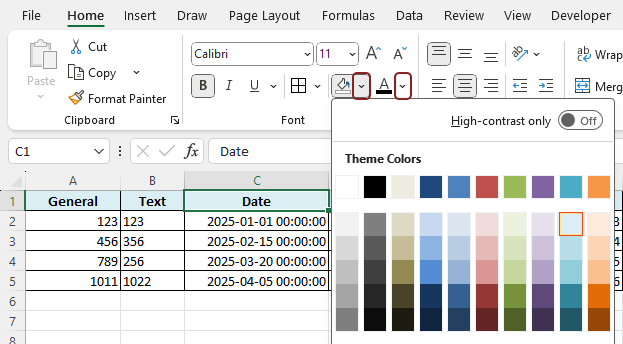
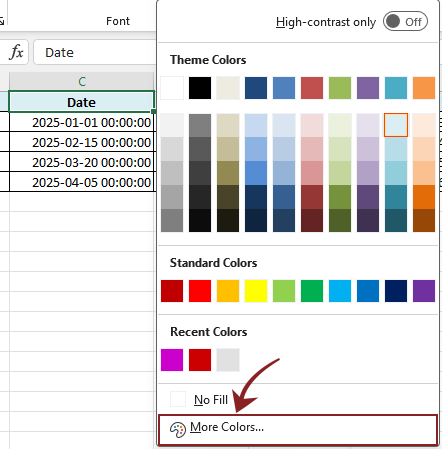
- En el menú desplegable, elija Más colores....
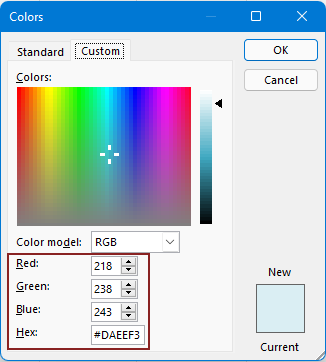
- En el cuadro de diálogo Colores, cambie a la pestaña Personalizar. A continuación, podrá comprobar:
- Los valores exactos de RGB (rojo, verde, azul) del relleno o del color de fuente de la celda seleccionada.
- El valor correspondiente en hexadecimal del relleno o del color de fuente de la celda seleccionada.
Una vez comprendido cómo identificar el color de una celda mediante el panel Relleno o Color de fuente, conviene aclarar cuándo resulta más adecuado este método y en qué aspectos presenta limitaciones. Este enfoque integrado es ideal para comprobaciones rápidas y ocasionales, pero no está diseñado para una gestión frecuente ni a gran escala de los colores.
¿Cuándo funciona bien este método?
- Solo necesita identificar ocasionalmente uno o dos colores
- No necesita reutilizar ni almacenar colores para usarlos más adelante
Limitaciones prácticas
- Debe abrir el cuadro de diálogo cada vez que quiera comprobar un color
- No existe ninguna forma de guardar ni recopilar colores
- No puede extraer colores en bloque ni automatizar el proceso
Método 2: obtener el valor del color RGB con VBA (usuarios avanzados)
Aunque el panel Relleno/Color de fuente permite mostrar manualmente los valores RGB o hexadecimales, no resulta escalable cuando necesita extraer colores de forma repetida, masiva o programática. En estos casos, VBA ofrece una solución más automatizada al leer directamente las propiedades de color de las celdas.
➤ Cómo hacerlo:
- Seleccione la celda cuyo color de relleno o color de fuente desee identificar.
- Pulse Alt + F11 para abrir el Editor de VBA.
- Haga clic en Insertar>Módulo.
- Pegue uno de los siguientes códigos en la ventana del módulo:Código VBA 1: obtener el valor RGB del Color de relleno de la celda seleccionada
Sub GetCellFillColorRGB()
    Dim cell As Range
    Set cell = Selection
    Dim colorCode As Long
    colorCode = cell.Interior.Color
    Dim redVal As Integer, greenVal As Integer, blueVal As Integer
    redVal = colorCode Mod 256
    greenVal = (colorCode \ 256) Mod 256
    blueVal = (colorCode \ 65536) Mod 256
    MsgBox "RGB Color: Red = " & redVal & ", Green = " & greenVal & ", Blue = " & blueVal
End Sub
Código VBA 2: obtener el valor RGB del Color de fuente de la celda seleccionadaSub GetCellFontColorRGB() Dim c As Range Set c = Selection Dim clr As Long clr = c.Font.Color Dim r As Long, g As Long, b As Long r = clr Mod 256 g = (clr \ 256) Mod 256 b = (clr \ 65536) Mod 256 MsgBox "Font Color" & vbCrLf & _ "R: " & r & " G: " & g & " B: " & b End Sub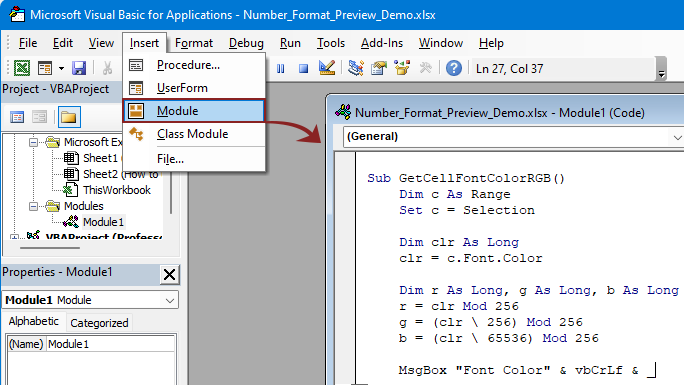
- Ejecute la macro pulsando F5 o desde el menú Ejecutar.
El código RGB del relleno o del color de fuente aparecerá en un cuadro de mensaje.

- Este método requiere habilitar macros y cierta familiaridad con VBA. Puede no ser adecuado para usuarios ocasionales ni para libros compartidos entre equipos, donde las macros podrían estar deshabilitadas por motivos de seguridad.
- Para mayor comodidad en el futuro, guarde el archivo como un libro habilitado para macros (*.xlsm) y añada esta macro de VBA a la Barra de acceso rápido para ejecutarla con un solo clic.
Método 3: utilizar el Selector de color de Kutools para Excel (recomendado)
Aunque Excel le permite comprobar manualmente los colores a través de los paneles Relleno o Fuente, y los usuarios avanzados pueden obtener los valores RGB mediante VBA, ambos métodos tienen limitaciones: o bien resultan visualmente ambiguos o son técnicamente complejos.
La nueva herramienta Selector de color de Kutools para Excel revoluciona por completo la forma en que trabajas con colores. No solo extrae con precisión el relleno o el color de fuente de cualquier celda, sino que también muestra los valores RGB exactos en una ventana dedicada, añade al instante el color seleccionado a la paleta de Colores recientes de Excel e incluso te permite guardar hasta 30 colores usados con frecuencia para utilizarlos más adelante. Es el gestor visual integral de colores ideal para diseñadores, analistas o cualquier profesional que trabaje con datos codificados por colores en Excel.
Asegúrese de que Kutools para Excel esté descargado e instalado.
➤ Cómo hacerlo:
- Vaya a Kutools>Formato>Seleccionar color.
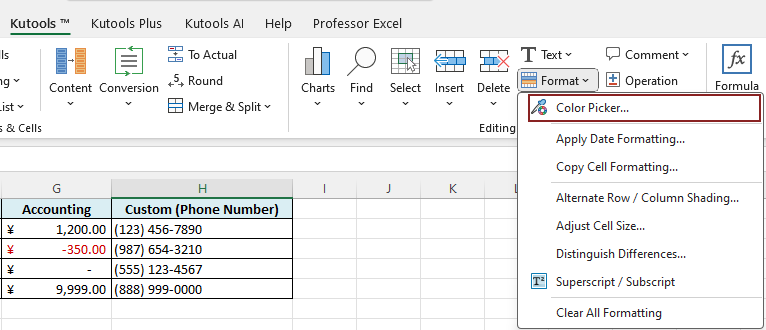
- Aparecerá una ventana de Selector de color.
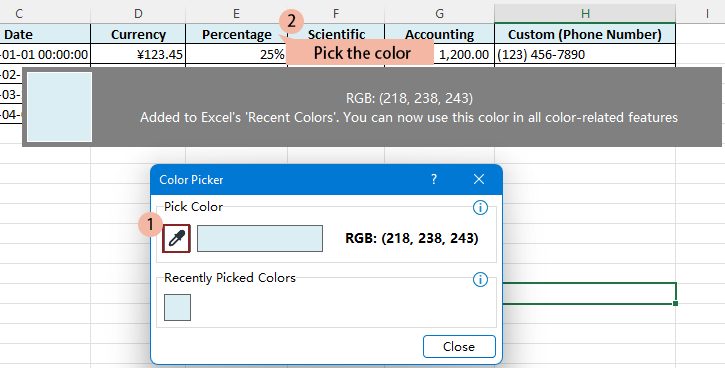
- Haga clic en la herramienta cuentagotaspara activarla; el cursor del ratón se convertirá en una cruz.
- Desplace el cursor y haga clic en cualquier parte de la interfaz de Excel o de la hoja de cálculo —incluidas celdas, elementos de gráficos, formas e incluso la Cinta de opciones o la interfaz de usuario— para seleccionar un color.
- El Seleccionar color:
- Se mostrará en el cuadro de diálogo con su valor exacto de RGB (p. ej., RGB: 218, 238, 243).
- Se añadirá automáticamente a los «Colores recientes» de Excel, para que puedas reutilizarlo al instante en rellenos de celdas, fuentes, formas y mucho más.
- Se almacenará en la sección «Colores seleccionados recientemente» de la herramienta para futuras referencias (hasta 30 espacios disponibles)
En comparación con el método integrado de Excel o los complejos enfoques basados en VBA, Kutools ofrece una forma mucho más intuitiva y precisa de extraer y reutilizar colores.
- Muestra al instante los valores exactos del color RGB.
- Permite seleccionar colores de cualquier parte de la hoja de cálculo e incluso de elementos de la interfaz de usuario.
- Añade automáticamente el color seleccionado a los Colores recientes de Excel.
Conclusión
Excel ofrece algunas formas nativas de identificar colores, como consultar los valores RGB mediante el cuadro de diálogo *Color de relleno* o recurrir a VBA para una extracción más avanzada. Sin embargo, estos métodos pueden resultar lentos o técnicamente complejos. *Copiar formato* es rápido, pero suele ser demasiado amplio, ya que aplica todo el formato en lugar de únicamente el color.
Para quienes buscan una forma precisa, flexible y sencilla de seleccionar y reutilizar colores, el Selector de color de Kutools para Excel es la solución ideal. Captura colores desde cualquier parte de la pantalla, muestra al instante sus valores RGB exactos y permite reutilizarlos cómodamente desde la lista de Colores recientes, todo sin necesidad de escribir ni una sola línea de código.
Ya sea que esté diseñando paneles, creando informes o simplemente asegurando la coherencia visual de su libro de trabajo, esta función aporta facilidad y precisión a su flujo de trabajo con colores.
Las mejores herramientas de productividad para Office
Potencie sus habilidades en Excel con Kutools para Excel y experimente una eficiencia como nunca antes.Kutools para Excel ofrece más de 300 funciones avanzadas para aumentar la productividad y Ahorrar tiempo.Haga clic aquí para obtener la función que más necesita...
Office Tab Aporta una interfaz con pestañas a Office y hace su trabajo mucho más fácil
- Active la edición y lectura con pestañas en Word, Excel, PowerPoint, Publisher, Access, Visio y Project.
- Abra y cree varios documentos en nuevas pestañas de la misma ventana, en lugar de hacerlo en ventanas independientes.
- ¡Aumente su productividad en un 50 % y ahorre cientos de clics de ratón cada día!
Todos los complementos de Kutools en un solo instalador.
Kutools for Office es un conjunto que incluye complementos para Excel, Word, Outlook y PowerPoint, además de Office Tab Pro, ideal para equipos que trabajan con distintas aplicaciones de Office.





- Suite todo en uno— Complementos para Excel, Word, Outlook y PowerPoint + Office Tab Pro
- Un instalador, una licencia— configuración en minutos (compatible con MSI)
- Funciona mejor en conjunto— productividad optimizada en todas las aplicaciones de Office
- Prueba gratuita de 30 días con todas las funciones— sin registro ni tarjeta de crédito
- La mejor relación calidad-precio— ahorre frente a la compra individual de complementos
Índice
- Identificar color mediante el panel Relleno/Color de fuente
- Obtener el valor de color RGB con VBA
- Utilice el selector de color de Kutools para Excel
- Las mejores herramientas de productividad para Office
Kutools para Excel
Ofrece más de 300 funciones potentes para agilizar sus tareas en Excel.
- ⬇️ Descarga gratuita
- 🛒 Comprar ahora
- 📘 Tutoriales de funciones
- 🎁 Prueba gratuita de 30 días