Cómo mover hojas de trabajo no adyacentes juntas en Excel
Al trabajar con libros de Excel de gran tamaño, es habitual tener decenas e incluso cientos de hojas de cálculo. Con el tiempo, las hojas que pertenecen al mismo grupo —como informes mensuales, datos por departamento o hojas de proyecto— pueden quedar dispersas por todo el libro. Esto dificulta la navegación y ralentiza su flujo de trabajo cuando necesita localizar u organizar hojas relacionadas. En estos casos, agrupar rápidamente las hojas relacionadas puede mejorar considerablemente la organización y la navegación del libro. Este tutorial le mostrará dos métodos para mover juntas hojas de cálculo no adyacentes en Excel.

- Mueva manualmente hojas de trabajo dispersas para agruparlas manualmente
- Agrupe rápidamente hojas de trabajo dispersas con un solo clic mediante Kutools
Mueva manualmente hojas de trabajo dispersas para agruparlas
Excel le permite seleccionar varias hojas de cálculo simultáneamente manteniendo pulsada la tecla Ctrl y haciendo clic en las distintas pestañas de hoja. Sin embargo, mover eficazmente hojas no adyacentes para agruparlas no siempre resulta sencillo, especialmente en libros con muchas hojas. En esta sección descubrirá cómo el método integrado puede ayudarle a gestionar hojas en libros más pequeños.
Supongamos que su libro contiene las siguientes hojas de cálculo:

Es posible que desee agrupar las hojas mensuales para que aparezcan ordenadas:

Paso 1: Seleccione hojas de cálculo no adyacentes
En primer lugar, seleccione las hojas que desea mover.
- Pulse y mantenga pulsada la tecla Ctrl en su teclado.
- Haga clic en cada pestaña de hoja de trabajo que desee seleccionar.Excel resaltará todas las Hojas de trabajo seleccionadas, lo que indica que están agrupadas temporalmente.

Paso 2: Arrastre las Hojas de trabajo seleccionadas
Tras seleccionar varias hojas de cálculo:
- Haga clic y mantenga pulsada una de las pestañas de las hojas de trabajo seleccionadas.
- Arrastre el grupo de hojas de trabajo a la ubicación deseada dentro del libro.
- Suelte el ratón cuando el indicador de inserción aparezca en la posición donde quiera colocar las hojas.
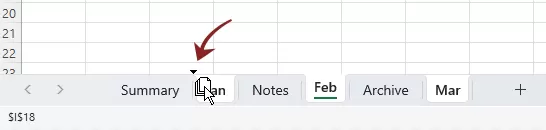
Resultado
Una vez que suelte el ratón, las hojas de trabajo seleccionadas se moverán juntas a su nueva posición.
Este método funciona bien para tareas básicas de organización de hojas y puede ayudarle a reorganizarlas cuando la estructura del libro es relativamente sencilla. Sin embargo, si el libro contiene muchas hojas, localizar una específica entre decenas de pestañas puede llevar tiempo. Además, arrastrar las hojas hasta la posición deseada resulta complicado, ya que el área destinada a las pestañas es limitada y suele requerir desplazamientos repetidos para colocarlas con precisión. Para superar estas limitaciones, una herramienta más eficiente de gestión de hojas puede marcar la diferencia. Aquí es donde la función Navegación de Kutools para Excel ofrece una solución mucho más sencilla.
Agrupe rápidamente hojas de trabajo dispersas con un solo clic mediante Kutools
Kutools para Excel ofrece una potente función de Navegación que le permite gestionar sus hojas de cálculo de forma mucho más eficiente. En lugar de desplazarse por las pestañas de hoja situadas en la parte inferior de Excel, la Navegación muestra todas las hojas en un panel práctico donde puede verlas, seleccionarlas y organizarlas con facilidad.
Con la opción **Mover juntas las hojas de cálculo no adyacentes**, podrá reorganizar rápidamente hojas dispersas y agruparlas con mucho menos esfuerzo. Esta función resulta especialmente útil al trabajar con libros grandes que contienen numerosas hojas.
Paso 1: Abra el Navegación
Después de instalar Kutools para Excel, vaya a la pestaña Kutools en la Cinta de opciones de Excel y haga clic en Navegación.

Paso 2: Seleccione varias hojas de cálculo
El Navegación aparecerá en el lado izquierdo de la ventana de Excel, mostrando una lista de todas las hojas del libro de trabajo actual.
En el panel Hoja de cálculo y librodel Navegación:
- Mantenga pulsada la tecla Ctrl.
- Haga clic en las hojas de trabajo que desee mover. Puede seleccionar varias, incluso si están separadas por muchas otras.
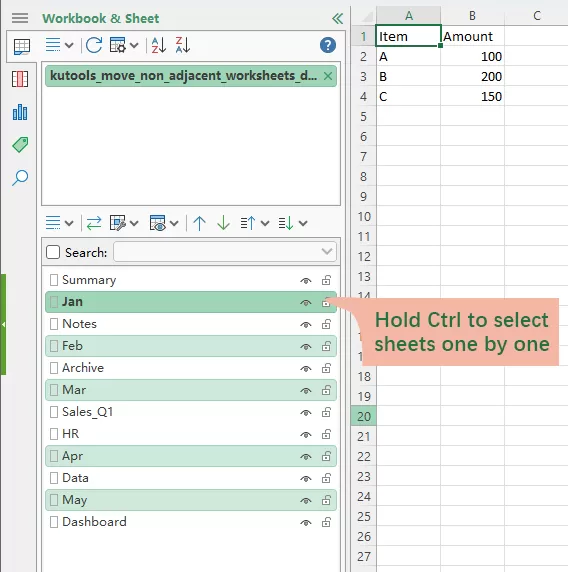
Paso 3: Active «Mover juntas las hojas de cálculo no adyacentes»
Tras seleccionar las hojas, despliegue el primer menú Lista desplegable situado encima de la Lista de hojas de cálculo y seleccione Mover juntas las hojas de cálculo no adyacentes.

Resultado
Una vez completada la operación, todas las hojas de trabajo seleccionadas se moverán automáticamente al libro.

Kutools para Excel- Potencie Excel con más de 300 herramientas esenciales para agilizar y simplificar su trabajo, y aproveche las funciones de IA para un procesamiento de datos y una productividad más inteligentes.Consígalo ahora
Conclusión
Mover juntas hojas de cálculo no adyacentes es una tarea habitual al organizar grandes Libro de Excel.
Aunque Excel permite seleccionar y arrastrar varias hojas, gestionar hojas dispersas puede volverse rápidamente ineficiente.
En comparación con el método manual de Excel,Kutools para Excelle permite:
- localice hojas de trabajo con mayor facilidad
- seleccione hojas de trabajo dispersas más rápidamente
- organice hojas de trabajo de forma más eficiente
Esto hace que la gestión de hojas sea mucho más rápida y cómoda, especialmente al trabajar con libros grandes o complejos.
Las mejores herramientas de productividad para Office
Potencie sus habilidades en Excel con Kutools para Excel y experimente una eficiencia nunca antes vista.Kutools para Excel ofrece más de 300 funciones avanzadas para aumentar tu productividad y ahorrar tiempo.Haga clic aquí para obtener la función que más necesita...
Office Tab aporta una interfaz con pestañas a Office y hace que su trabajo sea mucho más fácil
- Active la edición y lectura con pestañas en Word, Excel, PowerPoint, Publisher, Access, Visio y Project.
- Abra y cree varios documentos en nuevas pestañas de la misma ventana, en lugar de hacerlo en ventanas independientes.
- ¡Aumente su productividad en 50 % y reduzca cientos de clics del ratón cada día!
Todos los complementos Kutools. Un solo instalador
Kutools for Office agrupa complementos para Excel, Word, Outlook y PowerPoint, además de Office Tab Pro: la suite ideal para equipos que trabajan en distintas aplicaciones de Office.





- Suite todo en uno— complementos para Excel, Word, Outlook y PowerPoint + Office Tab Pro
- Un instalador, una licencia— configuración en minutos (compatible con MSI)
- Funcionan mejor juntos— productividad optimizada en todas las aplicaciones de Office
- Prueba gratuita de 30 días con todas las funciones— sin registro ni tarjeta de crédito
- La mejor relación calidad-precio— ahorre frente a comprar complementos individuales
Índice
- Mueva manualmente hojas de trabajo dispersas para agruparlas
- Agrupe rápidamente hojas de trabajo dispersas con Kutools
- Artículos relacionados
- Las mejores herramientas de productividad para Office
Kutools para Excel
Ofrece más de 300 funciones potentes para agilizar sus tareas en Excel.
- ⬇️ Descarga gratuita
- 🛒 Comprar ahora
- 📘 Tutoriales de funciones
- 🎁 Prueba gratuita de 30 días