Cómo Insertar filas en Excel (Guía paso a paso)
En Excel, insertar filas es una tarea básica pero esencial cuando necesita ampliar un conjunto de datos, añadir registros faltantes o ajustar la estructura de una hoja de cálculo. Ya sea que gestione una lista sencilla o actualice una tabla extensa, saber cómo insertar filas de forma eficiente le ayuda a mantener sus datos organizados y su flujo de trabajo sin interrupciones.
Aunque la tarea en sí es sencilla, el método que utilice puede variar según lo que necesite hacer. Por ejemplo, podría desear insertar una sola fila, añadir varias filas a la vez, colocar filas debajo de una posición específica o trabajar dentro de una tabla de Excel sin afectar los datos circundantes. Elegir el enfoque adecuado le ayudará a ahorrar tiempo y hará que la edición de sus hojas de cálculo sea más precisa y eficiente.
- Añadir una fila en Excel
- Insertar varias filas a la vez
- Insertar un número específico de filas con Kutools para Excel
- Insertar filas por debajo en Excel
- Añadir una fila en Excel sin alterar los datos de otras columnas
- Insertar una fila cada dos filas
- Agregar varias filas dentro de una tabla de Excel
- Preguntas frecuentes
Añadir una fila en Excel
Si solo necesita insertar una fila en blanco, Excel le ofrece varias formas sencillas de hacerlo. La nueva fila se inserta justo encima de la que seleccione.
- Seleccione la fila inmediatamente debajo de la posición donde desea insertar la nueva fila. Puede hacerlo haciendo clic en el número de fila situado a la izquierda.
- Inserte la fila mediante uno de estos métodos:
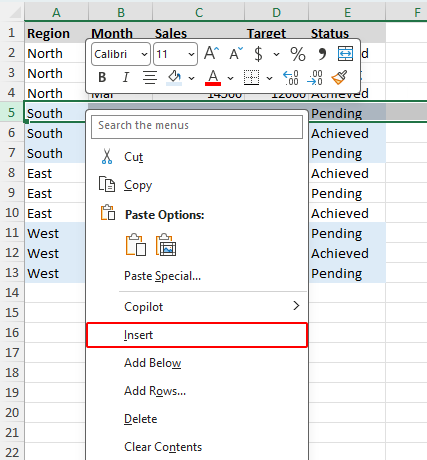
- Haga clic con el botón derecho en la fila seleccionada y elija Insertar.
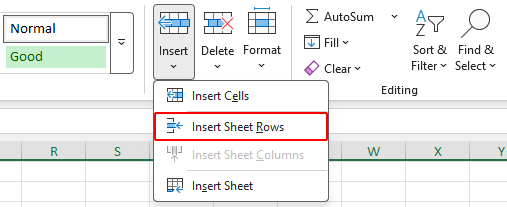
- Vaya a la pestaña Inicio, haga clic en Insertary luego elija Insertar filas de hoja.
- O bien, pulse Alt + I (Insertar) y luego pulse R (Fila).
- Haga clic con el botón derecho en la fila seleccionada y elija Insertar.
Excel insertará una nueva fila en blanco justo encima de la fila seleccionada.

Nota:
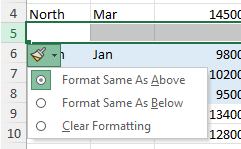
Tras insertar una fila, Excel puede aplicar automáticamente el formato de la fila superior. Si desea cambiar el formato de la nueva fila, haga clic en el botón Opciones de inserción que aparece junto a la fila insertada y seleccione la opción de formato que prefiera.
Insertar varias filas a la vez en Excel
Si desea insertar varias filas en blanco, puede hacerlo de una sola vez en lugar de repetir el comando de inserción una y otra vez.
Antes de comenzar, tenga en cuenta estos dos puntos:
- El número de filas que seleccione determina cuántas filas insertará Excel.
- Excel siempre inserta las nuevas filas justo encima de las filas seleccionadas.
Así es como se hace:
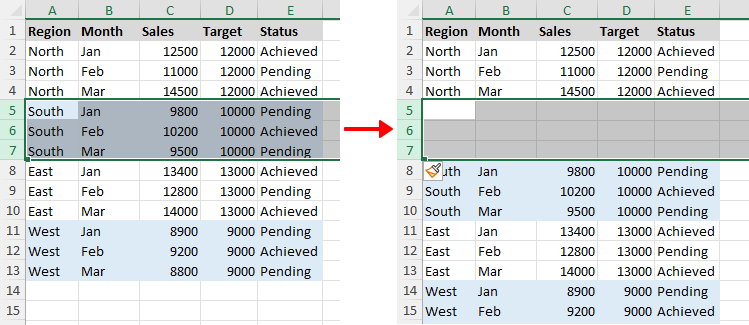
- Seleccione el mismo número de filas existentes que la cantidad de filas en blanco que desea insertar. Por ejemplo, si quiere añadir 3 filas nuevas, seleccione primero 3 filas.
- Utilice cualquiera de los siguientes métodos: (la captura de pantalla muestra el primer método)
- Haga clic con el botón derecho en cualquier fila seleccionada y elija Insertar.
- Abra la pestaña Inicio, haga clic en Insertar y seleccione Insertar filas de hoja.
- Pulse Alt+I(insertar) y luego pulse R(fila).
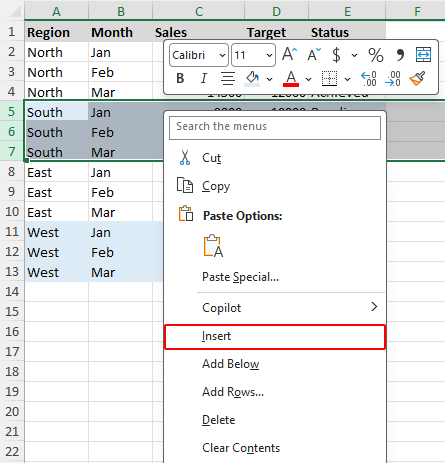
Se insertará el mismo número de filas en blanco por encima de las filas seleccionadas.
Insertar un número específico de filas con Kutools para Excel
Con las herramientas integradas de Excel, primero debe seleccionar el mismo número de filas que desea insertar, lo que puede resultar incómodo, especialmente cuando la cifra es elevada. Kutools para Excel simplifica este proceso permitiéndole indicar exactamente cuántas filas insertaren un cuadro de diálogo. Además, le ofrece la opción de agregar varias filas ya sea por encima o por debajo de la selección actual, lo que resulta mucho más flexible que el comportamiento predeterminado de inserción de Excel.
- Después de descargar Kutools para Excel, seleccione la fila en la que desea insertar nuevas filas.
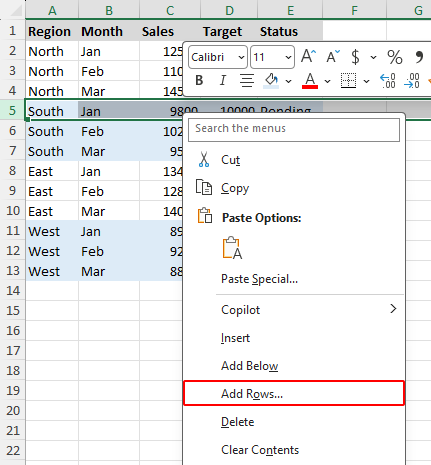
- Haga clic con el botón derecho en la fila seleccionada y elija Agregar varias filasen el menú contextual.
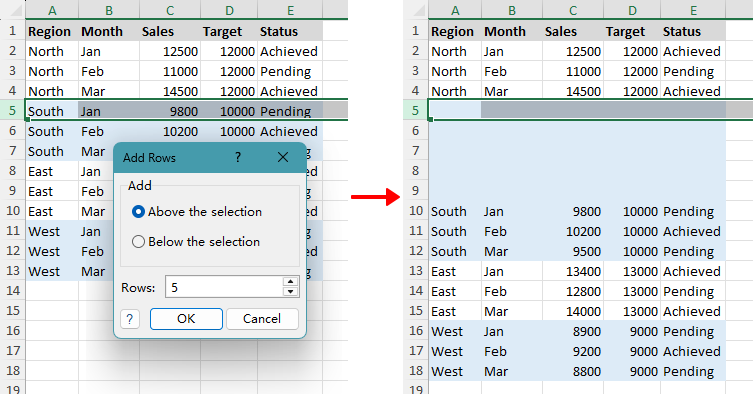
- En el cuadro de diálogo emergente, elija si desea insertar Insertar filas por encima o por debajo de la selección, especifique cuántas filas añadir y haga clic en Aceptar.
Ventajas
- Puede insertar múltiples filas sin tener que seleccionar previamente la misma cantidad de filas existentes.
- Puede especificar el número exacto de filas que desea añadir en un cuadro de diálogo.
- Puede elegir insertar filas encima o debajo de la selección actual.
- Es más rápido y cómodo insertar un gran número de filas, como 100.
Nota:
La opción Agregar varias filas del menú contextual solo está disponible tras instalar Kutools para Excel.
Cómo Insertar filas por debajo
De forma predeterminada, Excel inserta nuevas filas por encima de la fila seleccionada. Para insertar una o varias filas en blanco justo debajo de una fila específica, puede usar alguno de los siguientes métodos.
Insertar filas por debajo mediante el controlador de relleno
Este método le permite insertar una o varias filas en blanco directamente debajo de la fila seleccionada arrastrando el controlador de relleno mientras mantiene pulsada la tecla Mayús.
- Seleccione la fila debajo de la cual desea insertar filas en blanco.
- Verá un pequeño cuadrado verde, conocido como controlador de relleno, en la esquina inferior derecha de la celda seleccionada.
- Mantenga pulsada la tecla Mayúsy mueva el puntero sobre el controlador de relleno hasta que cambie a una flecha de doble línea bidireccional.
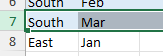
>>> 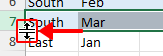
- Mientras mantiene pulsada la tecla Mayús, arrastre hacia abajo para insertar tantas filas en blanco como necesite y, a continuación, suelte el ratón.
Insertar filas por debajo mediante el comando Agregar hacia abajo de Kutools
Si desea insertar filas directamente debajo de la fila seleccionada, Kutools para Excel ofrece el comando Agregar hacia abajo en el menú contextual. ¡Úselo para insertar una o varias filas justo bajo su selección!
Kutools para Excel: incluye más de 300 herramientas esenciales para Excel. Haz que tus tareas en Excel sean más rápidas, sencillas y eficientes.¡Descárgalo ahora!
- Para insertar una fila por debajo, haz clic con el botón derecho en el número de la fila de destino y selecciona Agregar debajo.
- Para insertar varias filas por debajo, seleccione el mismo número de filas que el número de filas que desea añadir, haga clic con el botón derecho en la selección y elija Agregar debajo.
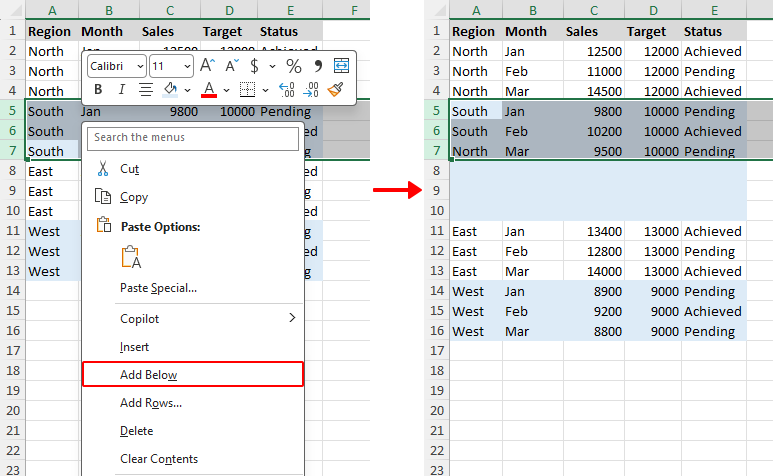
Nota:
La opción Agregar debajo del menú contextual solo está disponible tras instalar Kutools para Excel.
Insertar muchas filas por debajo mediante el cuadro de diálogo Agregar varias filas de Kutools
Kutools para Excel le permite insertar rápidamente un gran número de filas bajo la posición seleccionada introduciendo el número exacto en el cuadro de diálogo Agregar varias filas, lo que resulta especialmente cómodo cuando necesita insertar una cantidad muy elevada de filas, como 300.
- Después de descargar Kutools para Excel, seleccione la fila debajo de la cual desee insertar nuevas filas.
- Haga clic con el botón derecho en la fila seleccionada y elija Agregar varias filasen el menú contextual.
- En el cuadro de diálogo emergente, elija Debajo de la selección, especifique cuántas filas añadir y haga clic en Aceptar.
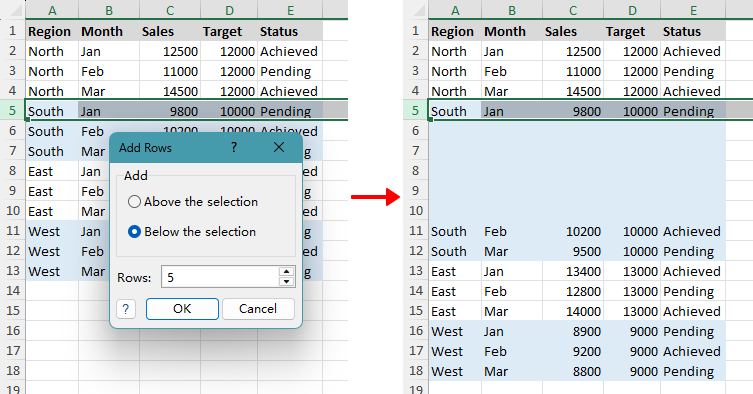
Nota:
La opción Agregar varias filas del menú contextual solo está disponible tras instalar Kutools para Excel.
Añadir una fila sin alterar los datos de otras columnas
Si desea insertar filas en blanco sin desplazar los datos existentes en otras columnas, puede utilizar el controlador de relleno manteniendo pulsada la tecla Mayús. Este método inserta filas únicamente dentro del rango seleccionado.
- Seleccione las celdas debajo de las cuales desea insertar filas en blanco.
- Mantenga pulsada la tecla Mayús y mueva el puntero sobre el controlador de relleno (el pequeño cuadrado en la esquina inferior derecha) hasta que se convierta en una flecha bidireccional de doble línea.
- Manteniendo pulsada la tecla Mayús, arrastre hacia abajo para insertar tantas filas en blanco como necesite y, a continuación, suelte el ratón.
Las nuevas filas se insertan dentro del rango seleccionado sin afectar los datos de otras columnas.
Insertar una fila cada dos filas
Insertar una fila en blanco cada dos filas facilita la lectura de los datos y deja espacio para notas o entradas adicionales. Es ideal para lograr un diseño más limpio o preparar una hoja de cálculo para futuras ediciones. Puede hacerlo manualmente o con Kutools para Excel.
Agregar manualmente Filas en blanco a intervalos con la tecla Ctrl
Si el conjunto de datos es pequeño, puede seleccionar manualmente las filas en las que desee insertar filas en blanco y luego añadirlas todas a la vez.
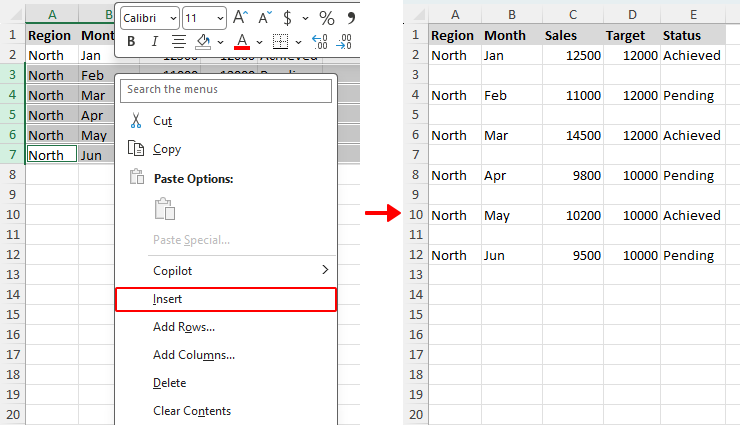
- Haga clic en el número de la primera fila donde desee insertar una fila en blanco.
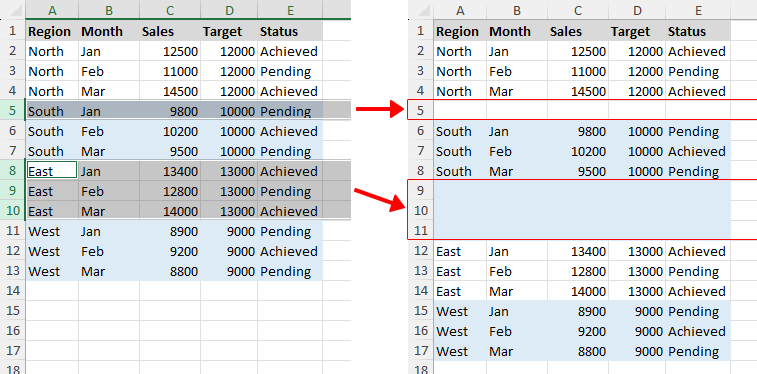
- Mantenga pulsada la tecla Ctrl y haga clic en los números de fila para seleccionar, una a una, las filas adicionales en las que desea añadir filas en blanco.
- Utilice cualquiera de los siguientes métodos: (la captura de pantalla muestra el primer método)
- Haga clic con el botón derecho en cualquier fila seleccionada y elija Insertar.
- Abra la pestaña Inicio, haga clic en Insertar y seleccione Insertar filas de hoja.
- Pulse Alt + I (Insertar) y, a continuación, pulse R (Fila).
Se inserta una fila en blanco encima de cada fila seleccionada, creando así una fila en blanco entre cada par de filas existentes.
Insertar rápidamente Filas en blanco a intervalos con Kutools para Excel
Si desea insertar filas en blanco automáticamente a intervalos regulares, Kutools para Excel le ofrece una solución mucho más rápida. En lugar de seleccionar filas manualmente, puede definir el intervalo y el número de filas en blanco que desea insertar desde un único cuadro de diálogo.
- Después de instalar Kutools para Excel, vaya a Kutools > Insertar > Insertar Filas/Columnas en Blanco.
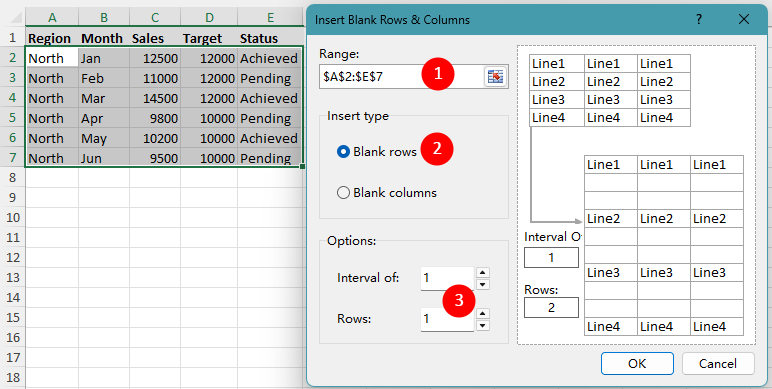
- En el cuadro de diálogo Insertar Filas/Columnas en Blanco:
- Seleccione el rango en el que desea insertar filas en blanco.
- Elija Filas en blanco en Tipo de Inserción.
- Especifique el intervalo y el número de filas que desea insertar. Por ejemplo, para insertar 1 fila en blanco tras cada fila, introduzca 1 en el cuadro Intervalo de y 1 en el cuadro Filas.
- Haga clic en Aceptar.
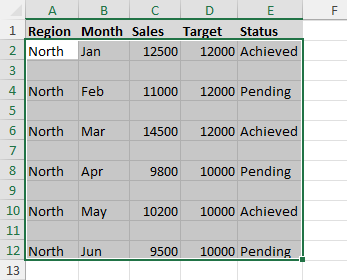
Kutools insertará entonces filas en blanco en el rango seleccionado según el intervalo que haya especificado.
Agregar varias filas dentro de una tabla de Excel
Si sus datos están formateados como una tabla de Excel, la opción Insertar filas funciona de forma ligeramente distinta a cuando se insertan filas en un rango normal. Puede añadir rápidamente una o varias filas manteniendo intacta la estructura, el formato y las fórmulas de la tabla.
Notas:
- A diferencia de un rango normal, una tabla de Excel le permite insertar filas únicamente dentro de dicha tabla, sin afectar los datos adyacentes.
- Si solo necesita una fila adicional al final de la tabla, pulsar Tabulador en la última celda (la inferior derecha) suele ser el método más rápido.
- Haga clic en cualquier celda de la fila sobre la que desee insertar una nueva fila.
- Haga clic con el botón derecho en la celda seleccionada y elija Insertar>Filas de tabla encima.
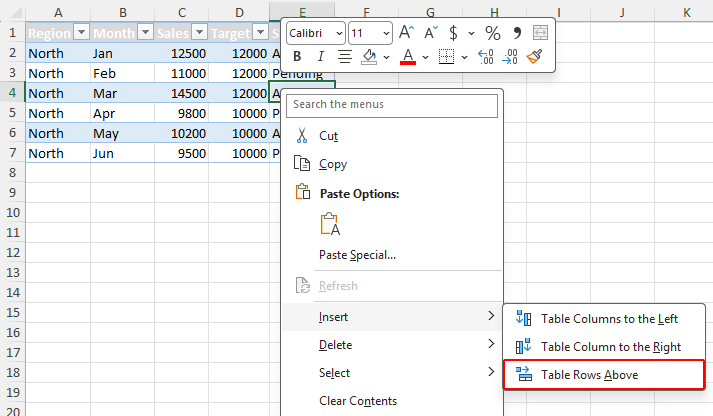
- Si selecciona una celda en la Última fila de una tabla, Excel ofrece dos opciones de inserción:
- Filas de tabla arriba para añadir una fila encima de la fila seleccionada.
- Filas de tabla abajo para añadir una fila debajo de la seleccionada.
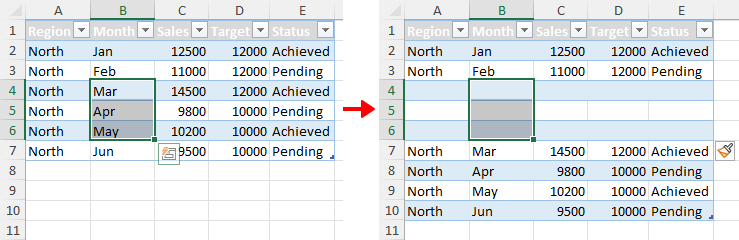
- Para insertar varias filas en una tabla, seleccione primero celdas en tantas filas existentes como filas nuevas desee añadir. Por ejemplo, para insertar 3 filas nuevas a partir de la fila 4, seleccione celdas en las filas 4, 5 y 6 y, a continuación, elija la opción de inserción.
Preguntas frecuentes
¿Cómo selecciono una fila completa en Excel?
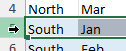
Coloque el puntero sobre el número de fila situado en el lateral izquierdo de la hoja de cálculo hasta que se transforme en una flecha orientada hacia la derecha; luego, haga clic en dicho número para seleccionar toda la fila. Una vez seleccionada, podrá insertar, eliminar o aplicar formato a la fila.
¿Puedo seleccionar una celda en lugar de una fila completa para insertar una nueva fila?
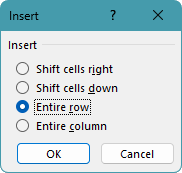
Sí. Puede hacer clic con el botón derecho en una celda y elegir Insertar. En el cuadro de diálogo Insertar que aparece, seleccione Fila completa y haga clic en Aceptar. Excel insertará entonces una nueva fila por encima de la fila de la celda.
¿Por qué no veo la opción Agregar varias filas ni Agregar debajo en el menú contextual?
Los comandos Agregar varias filas y Agregar debajo proceden de Kutools para Excel, no de Excel. Para que aparezcan en el menú contextual, instálelo y habilite Kutools para Excel.
¿Cómo puedo Insertar filas en distintos lugares en lugar de en un bloque continuo?
Para insertar filas en distintos lugares, seleccione las filas una a una mientras mantiene pulsada la tecla Ctrl. A continuación, haga clic con el botón derecho en cualquier número de fila seleccionado y elija Insertar. Excel insertará una o varias filas nuevas por encima de cada fila seleccionada.
¿Por qué las filas seleccionadas adyacentes no se insertan como un único bloque?
Esto suele ocurrir cuando se seleccionan filas una a una manteniendo pulsada la tecla Ctrl(véase)Agregar manualmente filas en blanco a intervalos con la tecla Ctrl). Incluso si esas filas están contiguas, Excel las sigue tratando como selecciones independientes. Como resultado, inserta una nueva fila por encima de cada fila seleccionada de forma individual, en lugar de añadir todas las filas nuevas como un bloque continuo.
Para insertar filas como un bloque continuo, seleccione las filas arrastrando el cursor por los números de fila o, alternativamente, haga clic en la primera fila, mantenga pulsada la tecla Mayús y haga clic en la última fila.
¿Por qué no puedo insertar filas en Excel?
Excel puede impedir la inserción de filas si la hoja de cálculo está protegida, las celdas contienen áreas combinadas que abarcan varias filas o la hoja ha alcanzado su límite máximo de filas. Compruebe si la hoja está protegida o si las celdas combinadas están bloqueando la inserción.
Conclusión
Si solo necesita insertar una fila ocasionalmente, los métodos integrados de Excel, como el menú contextual, la pestaña Inicio y el atajo de teclado, suelen ser todo lo que necesita. Son rápidos, sencillos y funcionan bien para la mayoría de las tareas cotidianas.
Si con frecuencia necesita añadir varias filas, insertar filas por debajo o colocar filas en blanco a intervalos, aprender los métodos para manejar múltiples filas puede ahorrarle tiempo y reducir el trabajo repetitivo. Para usuarios que realizan estas tareas habitualmente, Kutools para Excel puede hacer que el proceso sea mucho más cómodo.
Y si sus datos están almacenados en una tabla de Excel, utilizar métodos específicos para la inserción de filas en tablas ayuda a mantener las fórmulas, el formato y la estructura consistentes a medida que su conjunto de datos crece.
Espero que este tutorial le haya resultado útil. Si desea explorar más consejos y soluciones prácticas de Excel, haga clic aquí para consultar nuestra colección completa de tutoriales de Excel.
Las mejores herramientas de productividad para Office
Kutools para Excel - Le ayuda a destacar entre la multitud
Kutools para Excel Ofrece más de 300 funciones,garantizando que lo que necesita esté siempre a un solo clic...
Office Tab - Habilita la lectura y edición con pestañas en Microsoft Office (incluido Excel)
- ¡Cambie entre decenas de documentos abiertos en un solo segundo!
- Reduzca cientos de clics del ratón cada día y despídase del síndrome del ratón.
- Aumenta su productividad en 50 % al ver y editar varios documentos simultáneamente.
- Aporta eficiencia tipo Tabs a Office (incluido Excel), tal como Chrome, Edge y Firefox.
Índice
- Añadir una fila en Excel
- Insertar varias filas a la vez
- Insertar un número determinado de filas con Kutools
- Insertar filas por debajo en Excel
- Usando el controlador de relleno
- Usando el comando Añadir hacia abajo de Kutools
- Usando el cuadro de diálogo Agregar varias filas de Kutools
- Añadir una fila sin alterar otras
- Insertar una fila cada dos filas
- Manualmente con la tecla Ctrl
- Automáticamente con Kutools para Excel
- Agregar varias filas dentro de una tabla de Excel
- Preguntas frecuentes
- Las mejores herramientas de productividad para Office
Kutools para Excel
Aporta funciones avanzadas de 300+ a Excel
- 🧩 Resumen
- 📥 Descarga gratuita
- 🛒 Comprar ahora
- 🎁 Disponible prueba gratuita de 30 días