Cómo Seleccionar y resaltar duplicados en Excel fácilmente: 2 métodos rápidos
¿Necesita identificar rápidamente valores repetidos o filas duplicadas en Excel? En muchas hojas de cálculo reales, los duplicados aparecen en listas de clientes, bases de datos de correo electrónico, registros de facturas, identificadores de productos e informes importados. Antes de eliminar cualquier cosa, suele ser más seguro resaltarlos en Excel para poder revisarlos visualmente. En este tutorial aprenderá dos formas prácticas de hacerlo.

Por qué Seleccionar y resaltar duplicados en Excel
Los duplicados no siempre son errores, pero suelen requerir atención. Por ejemplo, es posible que desee revisar nombres de clientes repetidos, números de pedido duplicados, direcciones de correo electrónico idénticas o filas duplicadas copiadas desde otro sistema. Resaltarlos primero le permite inspeccionar sus datos con facilidad antes de decidir si conservarlos, combinarlos, filtrarlos o eliminarlos.
Esto resulta especialmente útil cuando quiera:
- Compruebe si hay valores repetidos en una sola columna
- Revise los Fila duplicada antes de eliminarlos
- Haga que los registros duplicados destaquen visualmente
- Trabaje con mayor seguridad en conjuntos de datos importados o combinados
Antes de elegir un método, determine qué tipo de duplicado desea identificar. A veces basta con revisar una sola columna, como la dirección de correo electrónico o los identificadores de facturas; en otros casos, puede necesitar comparar varias columnas a la vez o incluso detectar filas completamente duplicadas.
- Valores duplicados:entradas repetidas en una sola columna o Seleccionar rango
- Fila duplicada:registros repetidos según una o varias columnas
- Primera aparición:algunas herramientas conservan la primera entrada coincidente y solo marcan los duplicados posteriores
- Encabezados:asegúrese de que la fila de encabezado no se trate como datos
Nota: si más adelante va a eliminar duplicados, le recomendamos copiar primero sus datos originales a otra hoja de cálculo.
Método 1: use la regla integrada de Excel para resaltar Valores duplicados
Excel incluye una regla integrada en **Usar formato condicional** para resaltar duplicados. Este método es sencillo de aplicar y resulta ideal cuando desea identificar rápidamente valores repetidos en un rango seleccionado.
- Comprobaciones rápidas de duplicados en una columna o rango sencillo
- Usuarios que desean un método integrado en Excel
- Revisión visual de duplicados antes de realizar acciones adicionales
- Seleccione la columna o el rango de datos en el que desee comprobar si hay duplicados.
- Vaya a la pestaña Inicio.
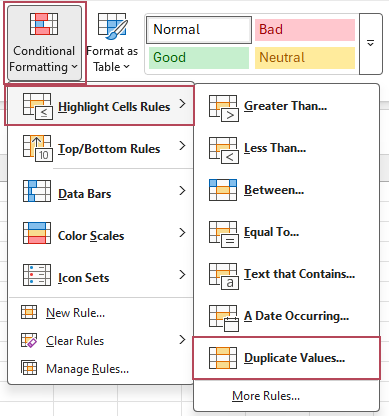
- Haga clic en Usar formato condicional > Reglas para resaltar celdas > Valores duplicados.
- En el cuadro de diálogo Valores duplicados, asegúrese de que esté seleccionada la opción Duplicado. Elija también un estilo de formato, como Relleno rojo claro con texto rojo oscuro.
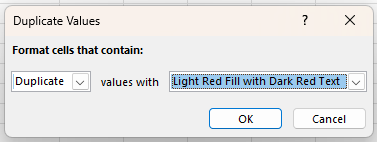
- Haga clic en Aceptar.
Resultado: Excel resaltará inmediatamente todos los valores duplicados en el rango seleccionado,incluida la primera aparición de cada valor duplicado. Así, identificar entradas repetidas resulta muy sencillo, aunque los duplicados se marquen únicamente con un resaltado visual y no queden guardados como un conjunto de resultados seleccionado para acciones posteriores.
- Integrado en Excel, por lo que no se requiere ningún complemento
- Rápido y sencillo para principiantes
- Resalta todos los Valores duplicados, incluida la primera aparición
- Funciona bien para comprobar visualmente Valores duplicados en una columna o rango
- Útil cuando desea revisar duplicados antes de eliminar algo
- Resalta duplicados en lugar de seleccionarlos directamente para acciones posteriores
- No puede excluir la primera aparición de forma predeterminada
- Menos práctico cuando necesita trabajar con Fila duplicada completos
- Puede requerir pasos manuales adicionales si desea filtrar, extraer o procesar duplicados más a fondo
- No es tan flexible para flujos de trabajo avanzados de revisión de duplicados
Método 2: un clic para Seleccionar y resaltar duplicados con Kutools para Excel
Si busca una forma más directa de resaltar duplicados en Excel, Kutools para Excel ofrece una solución mucho más cómoda. Su función Buscar duplicados incluye una opción específica de Seleccionar y resaltar duplicados, especialmente útil al trabajar con conjuntos de datos más grandes o filas duplicadas.
- Seleccionar y resaltar duplicados en un flujo de trabajo más fluido
- Comprobación de Fila duplicada según una o varias columnas
- Usuarios que desean mayor control con menos pasos manuales
- Seleccione el rango de datos que desee verificar.
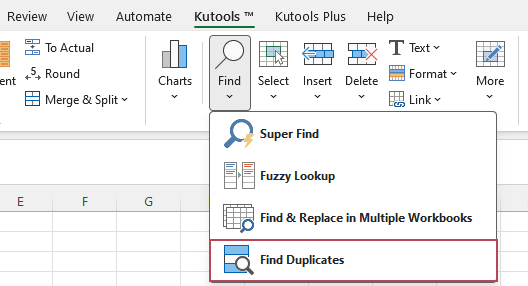
- Haga clic en Kutools > Buscar > Buscar duplicados.
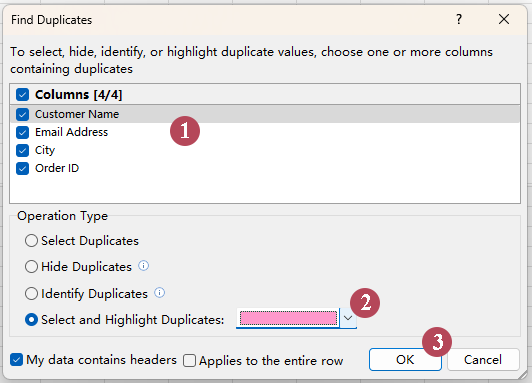
- En el cuadro de diálogo Buscar duplicados, realice lo siguiente:
- ① En la sección Columnas, seleccione las columnas que desee comparar.
- ② En la sección Tipo de acción, seleccione Seleccionar y resaltar duplicados y elija un color de relleno.
- ③ Haga clic en Aceptar.
Resultado: Kutools selecciona y resalta únicamente las filas duplicadas en el rango seleccionado, excluyendo la primera aparición. Esto te permite revisar rápidamente los registros repetidos. Puedes comparar todas las columnas para encontrar filas completamente duplicadas o comparar solo columnas específicas para buscar duplicados según campos concretos.
- Selecciona y resalta directamente Fila duplicada de una sola vez
- Puede excluir la primera aparición y marcar solo las entradas repetidas
- Le permite comparar todas las columnas o solo las seleccionadas
- Funciona mejor para Fila duplicada, no solo para celdas individuales
- Ahorrar tiempo al reducir los pasos manuales adicionales tras Buscar duplicados
- Más práctico para hojas de cálculo grandes y tareas repetidas de limpieza de datos
- Fácil de usar con un cuadro de diálogo guiado paso a paso
Excel frente a Kutools para Excel: ¿cuál es el mejor método?
Ambos métodos le permiten marcar duplicados, pero están diseñados para necesidades distintas: la herramienta integrada de Excel es ideal para un resaltado visual rápido, mientras que Kutools resulta mejor cuando busca un flujo de trabajo más completo para revisar duplicados.
| Función | Integrado en Excel | Kutools para Excel |
|---|---|---|
| Resaltar Valores duplicados | ✅ Sí | ✅ Sí |
| Admite directamente el flujo de trabajo de selección + resaltado | ⚠️ Limitado | ✅ Sí |
| Adecuado para Fila duplicada | ⚠️ Limitado | ✅ Sí |
| Elija las columnas que desea comparar | ❌ No | ✅ Sí |
| Ideal para comprobaciones básicas rápidas | ✅ Sí | ✅ Sí |
| Ideal para revisiones avanzadas de duplicados | ❌ No | ✅ Sí |
Consejos para evitar errores al Buscar duplicados
- Compruebe si hay espacios adicionales: los valores que parecen idénticos pueden contener espacios al principio o al final.
- Decida si comparar valores o filas: las celdas duplicadas y las filas duplicadas no siempre son lo mismo.
- Excluya los encabezados del rango de datos: esto evita coincidencias accidentales.
- Revise antes de eliminar: resaltar duplicados es más seguro que eliminarlos inmediatamente.
- Pruebe primero en una copia: especialmente cuando trabaje con conjuntos de datos grandes o importantes.
Preguntas frecuentes
¿Puede Excel seleccionar y resaltar duplicados al mismo tiempo?
La función integrada de Excel está diseñada principalmente para resaltar duplicados de forma visual. Si desea un flujo de trabajo más directo para seleccionar y resaltar duplicados, Kutools para Excel es mucho más cómodo.
¿Cómo puedo resaltar los duplicados sin eliminarlos?
Utilice el formato condicional en Excel o la función Buscar duplicados de Kutools para Excel. Ambos métodos le permiten identificar datos duplicados sin eliminar nada.
¿Cuál es la diferencia entre Valores duplicados y Fila duplicada?
Los valores duplicados suelen referirse a entradas repetidas en una columna o rango, como direcciones de correo electrónico duplicadas. Las filas duplicadas hacen referencia a registros repetidos en una o varias columnas, como un registro completo de cliente que aparece más de una vez.
¿Qué método debo utilizar?
Use la función integrada de Excel **Formato condicional** si solo necesita una comprobación visual rápida. Opte por **Kutools para Excel** si busca una forma más eficiente de seleccionar y resaltar duplicados, especialmente en filas duplicadas o conjuntos de datos más complejos.
Las mejores herramientas de productividad para Office
Potencie sus habilidades en Excel con Kutools para Excel y experimente una eficiencia sin precedentes.Kutools para Excel ofrece más de 300 funciones avanzadas para aumentar su productividad y Ahorrar tiempo.Haga clic aquí para obtener la función que más necesita...
Office Tab Aporta una interfaz con pestañas a Office y facilita mucho su trabajo
- Active la edición y lectura con pestañas en Word, Excel, PowerPoint, Publisher, Access, Visio y Project.
- Abra y cree varios documentos en nuevas pestañas de la misma ventana, en lugar de hacerlo en ventanas separadas.
- ¡Aumente su productividad en un 50 % y elimine cientos de clics del ratón cada día!
Todos los complementos de Kutools. Un solo instalador.
Kutools for Office es un paquete que incluye complementos para Excel, Word, Outlook y PowerPoint, además de Office Tab Pro, ideal para equipos que trabajan en distintas aplicaciones de Office.





- Suite todo en uno— Complementos para Excel, Word, Outlook y PowerPoint + Office Tab Pro
- Un instalador, una licencia— configuración en minutos (compatible con MSI)
- Funciona mejor en conjunto— productividad optimizada en todas las aplicaciones de Office
- Prueba gratuita de 30 días con todas las funciones— sin registro ni tarjeta de crédito
- La mejor relación calidad-precio— ahorre frente a la compra de complementos individuales
Índice
- Por qué Seleccionar y resaltar duplicados en Excel
- Método 1: use la regla integrada de Excel para resaltar Valores duplicados
- Método 2: un clic para Seleccionar y resaltar duplicados con Kutools
- Comparación entre Excel y Kutools
- Consejos para evitar errores
- Preguntas frecuentes
- Las mejores herramientas de productividad para Office
Kutools para Excel
Aporta funciones avanzadas de 300+ a Excel
- 🧩 Información general
- 📥 Descarga gratuita
- 🛒 Comprar ahora
- 🎁 Disponible prueba gratuita de 30 días