Oculte fácilmente las ventanas inactivas de Excel Windows (soluciones con VBA y Kutools)
Al trabajar con varios libros de Excel, su pantalla puede saturarse rápidamente. Es posible que tenga varias ventanas de Excel abiertas al mismo tiempo, superpuestas o colocadas una al lado de otra, lo que dificulta concentrarse en la tarea actual. En estas situaciones, muchos usuarios desean ocultar todas las ventanas inactivas y mantener visible únicamente la activa para conservar un espacio de trabajo limpio y libre de distracciones. Sin embargo, Excel no incluye una función integrada para ocultar directamente las ventanas inactivas. Puede minimizarlas manualmente o reorganizarlas mediante la pestaña Vista, pero estos métodos no son eficientes y no resuelven el problema de raíz.
Para lograr esta funcionalidad, puede usar código VBA para controlar la visibilidad de las ventanas o recurrir a una solución mucho más cómoda como Kutools para Excel, que le permite ocultar al instante las ventanas inactivas con un solo clic.

- Método 1: Ocultar ventanas inactivas Usando VBA
- Método 2: Ocultar ventanas inactivas con Kutools para Excel (Recomendado)
Ocultar ventanas inactivas Usando VBA
Si domina el uso de macros, puede emplear VBA para ocultar todas las ventanas inactivas de Excel y dejar visible únicamente la ventana activa. Este método recorre todos los libros abiertos y oculta aquellos que no estén activos en ese momento.
- Abra Excel y asegúrese de tener al menos dos ventanas de libro abiertas.
- En la ventana del Libro de Trabajo actual, pulse Alt+F11 para abrir la ventana de Microsoft Visual Basic para Aplicaciones.
- Haga clic en Insertar>Módulo. Luego copie y pegue el siguiente código VBA en la ventana del módulo.
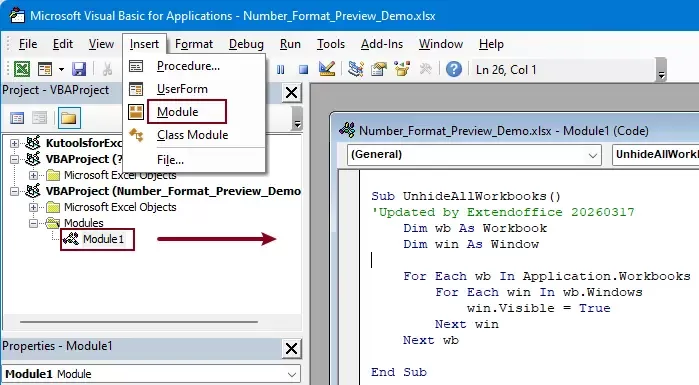 VBA: Ocultar ventanas inactivas de Excel
Sub HideInactiveWorkbooks() 'Updated by Extendoffice 20260317 Dim wb As Workbook Dim win As Window For Each wb In Application.Workbooks For Each win In wb.Windows If wb Is Application.ActiveWorkbook Then win.Visible = True Else win.Visible = False End If Next win Next wb End Sub - Pulse F5 para ejecutar el código.
Tras ejecutar este código, solo permanecerá visible la ventana del Libro de Trabajo Actual, mientras que todas las demás se ocultarán.
Para mostrar nuevamente todos los libros inactivos, ejecute el siguiente código VBA siguiendo los mismos pasos anteriores:
Código VBA: mostrar todas las ventanas de libros inactivos
Sub UnhideAllWorkbooks()
'Updated by Extendoffice 20260317
    Dim wb As Workbook
    Dim win As Window
    For Each wb In Application.Workbooks
        For Each win In wb.Windows
            win.Visible = True
        Next win
    Next wb
End Sub
Sin embargo, este método presenta varias limitaciones: requiere habilitar macros, lo que puede generar riesgos de seguridad; implica una configuración manual y no resulta adecuado para usuarios sin conocimientos de VBA. Además, restaurar las ventanas ocultas exige código VBA adicional, lo que complica el flujo de trabajo y lo hace menos práctico para el uso diario.
Ocultar ventanas inactivas con Kutools para Excel
Para una solución más rápida y fácil de usar, Kutools para Excel ofrece una función integrada llamada Ocultar ventanas inactivas, que le permite obtener el mismo resultado al instante, sin necesidad de programar.
Con un solo clic, Kutools oculta automáticamente todas las ventanas inactivas de Excel, dejando visible únicamente la ventana activa. Así gana claridad en su área de trabajo y se concentra mejor en la tarea que tiene entre manos.
Cómo utilizarlo:
Tras instalar Kutools para Excel, seleccione Kutools > Ver > Ocultar ventanas inactivas.

Para mostrar todas las ventanas, seleccione Kutools > Ver > Mostrar todas las ventanas.

Kutools para Excel- Potencie Excel con más de 300 herramientas esenciales, haciendo su trabajo más rápido y sencillo, y aproveche las funciones de IA para un procesamiento de datos más inteligente y una mayor productividad.Consígalo ahora
Conclusión
Ocultar las ventanas inactivas en Excel puede mejorar notablemente su concentración y la organización de su área de trabajo, especialmente cuando maneja varios archivos. Aunque VBA ofrece una posible solución, exige conocimientos técnicos y resulta menos práctico para el uso diario.
Por el contrario, Kutools para Excel ofrece una solución sencilla y eficaz con un solo clic, convirtiéndose así en la mejor opción para gestionar rápidamente varias ventanas de Excel. Si trabaja habitualmente con múltiples libros y busca un entorno más limpio y libre de distracciones, Kutools puede potenciar notablemente su productividad.
Las mejores herramientas de productividad para Office
Kutools para Excel - Le ayuda a destacar entre la multitud
Kutools para Excel Cuenta con más de 300 funciones,garantizando que lo que necesita esté siempre a un solo clic...
Office Tab - Habilite la lectura y edición con pestañas en Microsoft Office (incluido Excel)
- ¡Alterne entre decenas de documentos abiertos en un segundo!
- Reduzca cientos de clics diarios y olvídese del síndrome del ratón.
- Aumente su productividad en un 50 % al ver y editar varios documentos simultáneamente.
- ¡Añade pestañas eficientes a Office (incluido Excel), igual que en Chrome, Edge y Firefox!
Índice
- Ocultar ventanas inactivas Usando VBA
- Ocultar ventanas inactivas con Kutools
- Las mejores herramientas de productividad para Office
Kutools para Excel
Ofrece más de 300 funciones potentes para optimizar sus tareas en Excel.
- ⬇️ Descarga gratuita
- 🛒 Comprar ahora
- 📘 Tutoriales de funciones
- 🎁 Prueba gratuita de 30 días