Extraiga fechas de cadenas de texto en segundos (3 métodos sencillos)
Al trabajar con datos importados, informes o contenido copiado de correos electrónicos y documentos, las fechas suelen estar integradas en cadenas de texto largas en lugar de aparecer en celdas independientes. Para ordenar registros por fecha, calcular plazos, crear cronogramas u otros análisis basados en fechas, primero debe extraer dichas fechas del texto circundante. Esto puede resultar complicado cuando el texto contiene distintos formatos de fecha o cuando aparecen varias fechas en la misma oración. En esta guía exploraremos varios métodos prácticos para extraer fechas de cadenas de texto en Excel.

Extraiga fechas de cadenas de texto en Excel
Extraiga fechas de cadenas de texto mediante fórmula (Excel 365)
Si utiliza Excel 365, puede aprovechar funciones modernas como TEXTSPLIT, FILTER, LET y REGEXTEST para extraer fechas de forma dinámica.
- Seleccione una celda en blanco en la que desee que aparezcan las fechas extraídas.
- Introduzca la siguiente fórmula:
=LET( t,A2, arr,TEXTSPLIT(SUBSTITUTE(SUBSTITUTE(SUBSTITUTE(SUBSTITUTE(t,","," "),"."," "),":"," "),CHAR(10)," ")," "), FILTER(arr,REGEXTEST(arr,"\d{1,4}[-/]\d{1,2}[-/]\d{1,4}")) ) - Pulse Intro para obtener el resultado de la primera celda.
- A continuación, arrastre el controlador de relleno hacia abajo para aplicar la fórmula a otras celdas; las fechas extraídas se expandirán automáticamente en las celdas adyacentes.
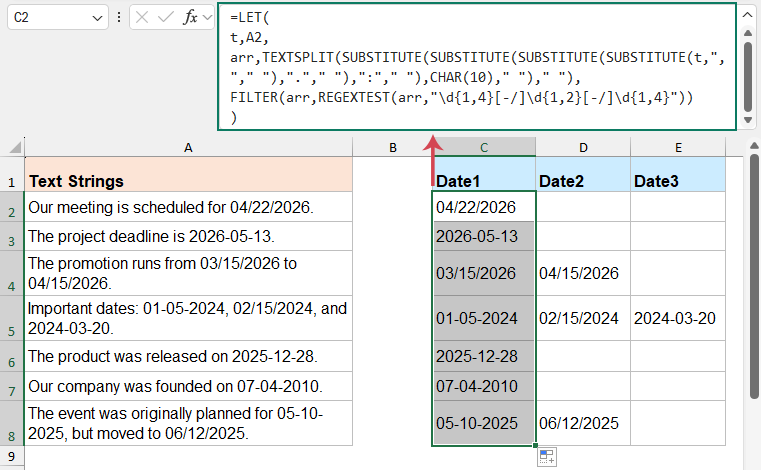
¿Cómo funciona esta fórmula?
LET(t; A2; …):
Almacena el texto de la celda A2 en una variable llamada «t» para que la fórmula sea más clara y fácil de leer.
SUBSTITUTE(...):
Reemplaza signos de puntuación —como comas, puntos, dos puntos o saltos de línea— por espacios, facilitando así la división del texto.
TEXTSPLIT(...; « »):
Divide el texto depurado en varios fragmentos (palabras o segmentos) según los espacios y los almacena en arr.
REGEXTEST(arr;«\d{1,4}[-/]\d{1,2}[-/]\d{1,4}»):
Comprueba cada fragmento de arr para ver si coincide con un patrón de fecha, como 03/15/2024 o 2024-05-12.
FILTER(...):
Devuelve solo los fragmentos que coinciden con el patrón de fecha, eliminando todo lo demás.
Ventajas
- Totalmente dinámico y se actualiza automáticamente
- No requiere programación
- Puede extraer múltiples fechas de una sola celda
- Funciona directamente dentro de Excel
Limitaciones
- Requiere Excel 365 (funciones modernas como TEXTSPLIT, FILTER y REGEXTEST).
- Solo funciona correctamente cuando las fechas están separadas por espacios o delimitadores habituales, como comas, puntos, dos puntos o saltos de línea.
Si una fecha aparece unida directamente a otros caracteres (por ejemplo, Fecha(03/15/2026) o abc2026-05-12xyz), es posible que no se aísle ni se extraiga adecuadamente. - No puede validar si una fecha es lógicamente válida.
La expresión regular solo comprueba el formato, no la corrección real de la fecha.
Por ejemplo, los siguientes valores inválidos podrían seguir reconociéndose como fechas:
99/99/9999, 2024-13-40, 1234/56/78. - No estandariza el formato de fecha.
Los resultados extraídos conservan sus formatos originales (p. ej., 03/15/2024, 2024-05-12, 12-17-2023). - Podría omitir ciertos formatos de fecha válidos.
Solo admite fechas con separadores «/» o «-». No reconoce formatos como los siguientes:
2024,05.12, 15 mar. 2024, 15 de marzo de 2024, 20240512.
En consecuencia, su compatibilidad es limitada con: fechas que incluyen espacios (p. ej., 2024 / 06 / 22), fechas entre signos de puntuación complejos, validación de fechas reales y formato uniforme de resultados.
Extraiga fechas de cadenas de texto mediante una función definida por el usuario
Si no dispone de las funciones de Excel 365, aún puede lograr el mismo resultado creando una función definida por el usuario (UDF). Este enfoque le ofrece mayor control y facilita la extracción de fechas de textos desordenados o no estructurados sin depender de fórmulas complejas.
Siga estos pasos para crear y utilizar una función definida por el usuario en Excel:
- Pulse Alt + F11 para abrir el Editor de Visual Basic.
- Haga clic en Insertar>MóduloPara crear un nuevo módulo, copie y pegue el siguiente código en la ventana del módulo:
Function ExtractDates(ByVal txt As String) As String Dim re As Object Dim matches As Object Dim m As Object Dim result As String Set re = CreateObject("VBScript.RegExp") With re .Global = True .IgnoreCase = True .Pattern = "(\d{1,4}\s*[-/]\s*\d{1,2}\s*[-/]\s*\d{1,4})" End With If re.test(txt) Then Set matches = re.Execute(txt) For Each m In matches If result = "" Then result = Trim(m.Value) Else result = result & ", " & Trim(m.Value) End If Next m End If ExtractDates = result End Function - Cierre el editor y vuelva a su hoja de cálculo. En una celda vacía, introduzca la siguiente fórmula:
=ExtractDates(A2) - Arrastre el controlador de relleno hacia abajo para aplicar la función a otras celdas y extraer automáticamente todas las fechas de cada una.
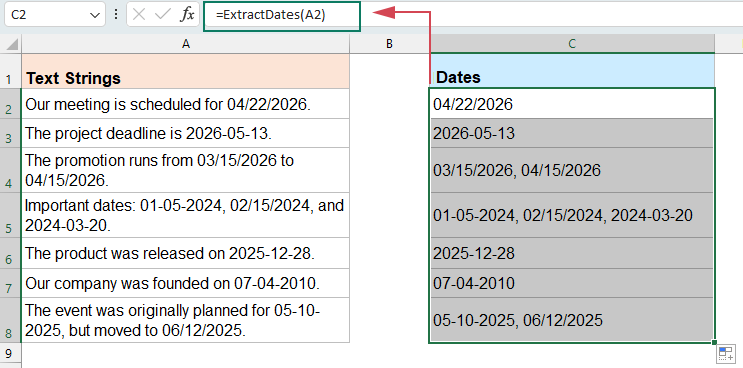
Ventajas
- Extraiga múltiples fechas de una sola celda
- Gestiona formatos irregulares (por ejemplo, espacios dentro de fechas)
- Más potente y flexible que las fórmulas
- Funciona con datos de texto complejos y desordenados
Limitaciones:
- Requiere conocimientos básicos de VBA
- El archivo debe guardarse como .xlsm
- Este método solo admite Formato de fecha que contengan «/» o «-» como separadores. Es posible que no se reconozcan ni extraigan con precisión fechas en otros formatos, como 2024,05.12, 15 de marzo de 2024 o 20240512.
- No puede validar si una fecha es lógicamente válida. Por ejemplo, los siguientes valores no válidos aún podrían reconocerse como fechas:
99/99/9999, 2024-13-40, 1234/56/78.
Extraiga fechas de cadenas de texto mediante Cell Aide de KUTOOLS AI
Si trabaja frecuentemente con datos desordenados o no estructurados, las fórmulas pueden volverse rápidamente complejas, difíciles de mantener y poco fiables, especialmente al manejar múltiples formatos de fecha irregulares. Con Cell Aide de KUTOOLS AI, puede extraer fechas mediante sencillas instrucciones en lenguaje natural: sin fórmulas, sin programación y sin preocuparse por limitaciones de formato. Reconoce automáticamente diversos patrones de fecha, gestiona textos complejos con facilidad y devuelve resultados precisos en segundos, mejorando significativamente su eficiencia.
KUTOOLS AI también puede reconocer información de fecha, incluyendo expresiones relativas como «el próximo lunes», «mañana» o «hace 3 días».
Tras descargar e instalar Kutools para Excel, siga estos pasos:
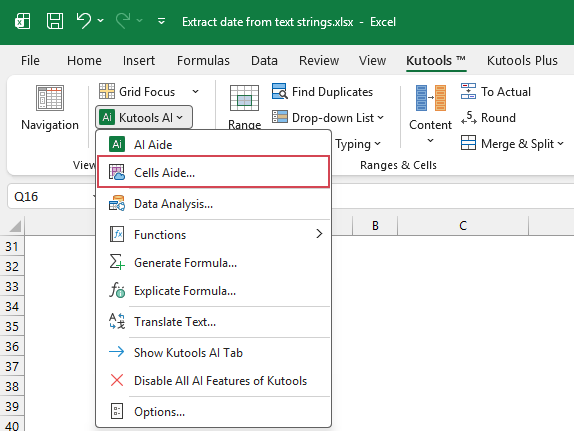
- Haga clic en Kutools>KUTOOLS AI>Cells Aide, véase la captura de pantalla:
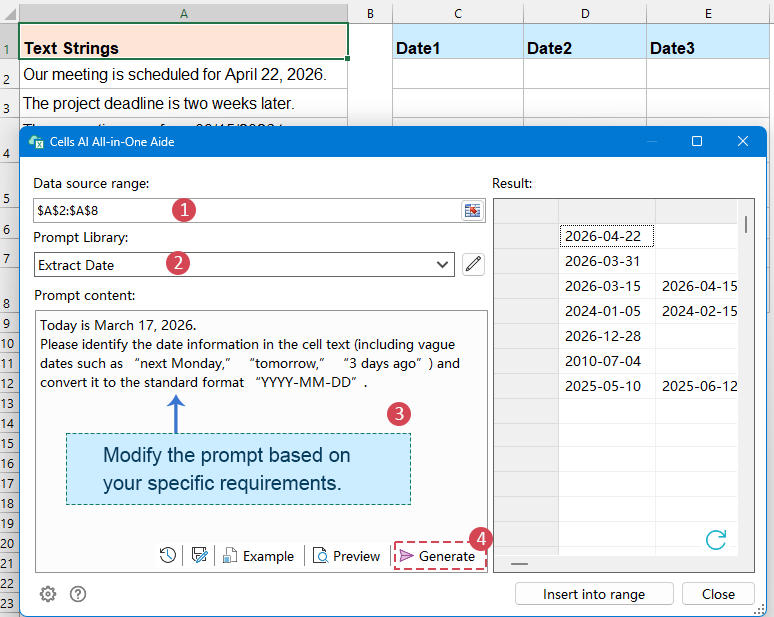
- En el cuadro de diálogo Cells AI All-in-One Aide, especifique las siguientes opciones:
- (1) En el cuadroRango de origende rango, seleccione las celdas que contienen las cadenas de texto que desea procesar;
- (2) Haga clic en el menú desplegable Biblioteca de Indicaciones y seleccione Extraer fecha como indicación predefinida.
- (3) En el cuadro de contenido de la indicación, revíselo o modifíquelo según sus necesidades.
Por ejemplo, puede especificar:- Extraiga toda la información de fecha
- Incluya fechas imprecisas como «el próximo lunes», «mañana» o «hace 3 días»
- Convierta los resultados en un Formato estándar como AAAA-MM-DD
- (4) Haga clic en el botón Generar. KUTOOLS AI analizará los datos seleccionados y mostrará las fechas extraídas en el panel de resultados situado a la derecha.
- Tras obtener el resultado, haga clic en el botón Insertar en rango, seleccione una celda en blanco para colocar las fechas extraídas y, por último, haga clic en Aceptar.
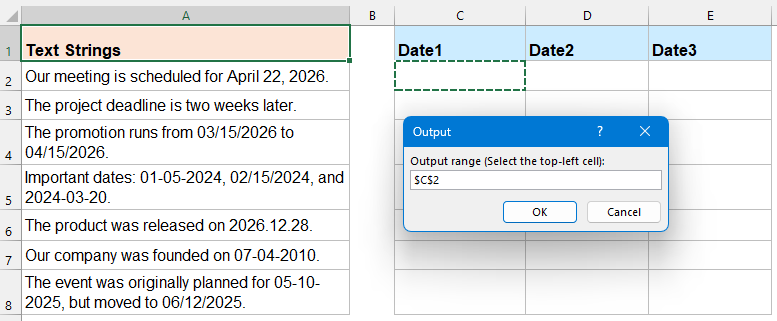
Resultado
Todas las fechas detectadas —incluidas expresiones estándar y vagas— se extraerán y mostrarán en las celdas indicadas.
Ventajas
- No requiere fórmulas ni programación
- Funciona con texto complejo e irregular
- Admite indicaciones en lenguaje natural
- Extrae múltiples fechas fácilmente
Limitaciones
- Requiere instalar Kutools
- Puede requerir Configuración de IA (Clave de API, etc.)
- Depende de la precisión de la interpretación de la IA
Pruebe KUTOOLS AI para Excel hoy mismo
Extraiga fechas, fórmulas, nombres y otra información clave del texto desordenado de las celdas mediante sencillos comandos en lenguaje natural. Cell Aide de KUTOOLS AI le ayuda a gestionar tareas complejas en Excel más rápido, sin escribir fórmulas ni código VBA.
Conclusión
La extracción de fechas de cadenas de texto en Excel puede realizarse de múltiples maneras, según la complejidad de sus datos y sus necesidades operativas. En esta guía hemos explorado tres métodos eficaces, cada uno con ventajas propias.
- Si utiliza Excel 365, las fórmulas ofrecen una solución dinámica y nativa que funciona especialmente bien con datos estructurados y escenarios sencillos.
- Para textos más complejos o irregulares, una función definida por el usuario (UDF) es la mejor opción, ya que ofrece mayor flexibilidad y control, especialmente al extraer varias fechas de una misma celda.
- Si prefiere un enfoque más rápido e intuitivo, pruebe Cell Aide de KUTOOLS AI: extraiga fechas sin esfuerzo usando lenguaje natural, sin fórmulas ni programación.
Al elegir el método que mejor se adapte a su situación, podrá extraer y gestionar de forma eficaz la información de fecha contenida en textos, ahorrando tiempo y mejorando la precisión de sus datos.
Las mejores herramientas de productividad para Office
Potencie sus habilidades en Excel con Kutools para Excel y experimente una eficiencia sin precedentes.Kutools para Excel ofrece más de 300 funciones avanzadas para aumentar la productividad y Ahorrar tiempo.Haga clic aquí para obtener la función que más necesita...
Office Tab aporta una interfaz con pestañas a Office y hace que su trabajo sea mucho más fácil
- Active la edición y lectura con pestañas en Word, Excel, PowerPoint, Publisher, Access, Visio y Project.
- Abra y cree varios documentos en nuevas pestañas de la misma ventana, en lugar de en ventanas nuevas.
- Aumenta su productividad en un 50 % y le ahorra cientos de clics del ratón cada día.
Todos los complementos Kutools. Un solo instalador
Kutools for Office es un conjunto que incluye complementos para Excel, Word, Outlook y PowerPoint, además de Office Tab Pro, ideal para equipos que trabajan en distintas aplicaciones de Office.





- Conjunto todo en uno— complementos para Excel, Word, Outlook y PowerPoint + Office Tab Pro
- Un instalador, una licencia— configuración en minutos (compatible con MSI)
- Funcionan mejor juntos— productividad optimizada en todas las aplicaciones de Office
- Prueba gratuita de 30 días con todas las funciones— sin registro ni tarjeta de crédito
- La mejor relación calidad-precio— ahorre frente a comprar complementos individuales
Índice
- Método 1: mediante fórmula (Excel 365)
- Método 2: mediante función definida por el usuario
- Método 3: mediante Cell Aide de KUTOOLS AI
- Conclusión
- Las mejores herramientas de productividad para Office
Kutools para Excel
Aporta funciones avanzadas de 300+ a Excel
- ⬇️ Descarga gratuita
- 🛒 Comprar ahora
- 📘 Tutoriales de funciones
- 🎁 Prueba gratuita de 30 días