Buscar texto en comentarios en Excel (guía paso a paso)
Al trabajar en Excel, los comentarios (o notas) se utilizan habitualmente para almacenar información clave, como explicaciones, recordatorios o aportaciones de colaboración. Sin embargo, a medida que crece su número, localizar rápidamente información específica dentro de ellos se vuelve todo un reto.
Aunque Excel ofrece una función Buscar integrada, muchos usuarios desconocen que permite buscar dentro de los comentarios, y aun cuando se utiliza, presenta ciertas limitaciones. Por ejemplo, las opciones de ámbito de búsqueda y coincidencia son relativamente básicas. Para superar estas limitaciones, puede recurrir a la función integrada de Excel, optimizar su flujo de trabajo con herramientas como Kutools para Excel o aplicar VBA para realizar búsquedas más personalizadas.
Esta guía le explicará, paso a paso, los tres métodos.
- Buscar texto en comentarios mediante la función Buscar integrada de Excel
- Buscar en comentarios rápidamente con Kutools para Excel
- (Opcional) Buscar texto en comentarios mediante VBA
Buscar texto en comentarios mediante la función Buscar integrada de Excel
Excel incluye una herramienta Buscar integrada que le permite buscar directamente dentro de los comentarios. Es el método más sencillo, no requiere herramientas adicionales y resulta ideal como punto de partida para búsquedas básicas.
Pasos para buscar en comentarios:
- Pulse Ctrl+F para abrir el cuadro de diálogo Buscar y reemplazar.
- En la pestaña Buscar, haga clic en Opciones >>para expandir Configuración avanzada
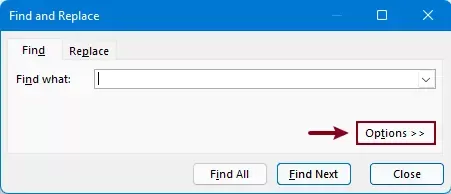
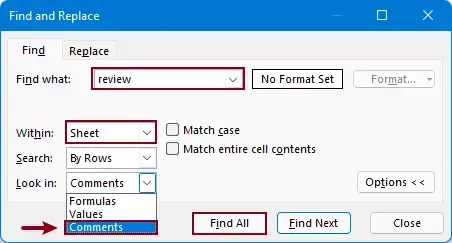
- Después de abrir el cuadro de diálogo Buscar y reemplazar, configure la siguiente configuración:
- En el cuadro de texto Buscar qué, introduzca la palabra clave que desea buscar.
- En el menú desplegable Dentro de, seleccione el ámbito de búsqueda. Aquí selecciono Hoja.
- En el menú desplegable Buscar enseleccione Comentarios.Si utiliza Excel 365, es posible que vea tanto Comentarioscomo Notas.Elija la opción adecuada según sus necesidades.
- Haga clic en Buscar todo.
 Notas:
- Para realizar una búsqueda que distinga mayúsculas de minúsculas, active la opción Coincidir Mayúsculas y Minúsculas.
- Para buscar únicamente coincidencias exactas, active la opción Coincidir contenido de celda.
- Excel devolverá entonces las celdas cuyos comentarios contengan el texto coincidente.
Puede hacer clic en cualquier celda de la lista de resultados para ir directamente a ella o pulsar Alt+A para seleccionarlas todas a la vez.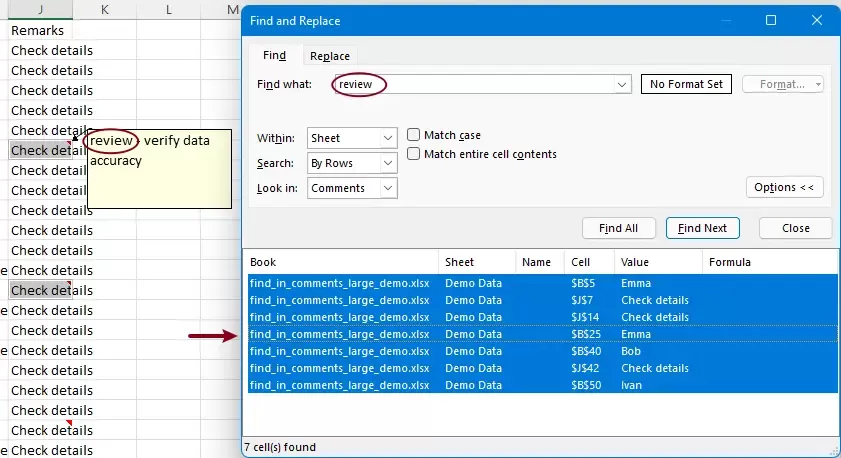
Aunque este método funciona, presenta varias limitaciones:
- Ámbito de búsqueda limitado – No puede seleccionar directamente ámbitos flexibles, como hojas de trabajo específicas o todos los libros de trabajo, de forma estructurada.
- Solo opciones básicas de coincidencia – Sin condiciones avanzadas como «contiene», «comienza por» o filtrado por longitud del texto.
Debido a estas limitaciones, este método resulta ideal para búsquedas sencillas, pero puede perder eficiencia al manejar grandes volúmenes de datos o condiciones complejas.
Busque rápidamente con Kutools para Excel
Si necesita una forma más potente y eficiente de buscar en comentarios, Kutools para Excel ofrece una solución mucho más avanzada mediante su función Búsqueda avanzada. Cuenta con un ámbito de búsqueda flexible y múltiples condiciones de coincidencia, lo que la convierte en la opción ideal para búsquedas más complejas o frecuentes.
Kutools para Excel incluye más de 300 herramientas esenciales que hacen las tareas en Excel más rápidas, sencillas y eficientes.¡Descargue ahora!
Cómo usar Búsqueda avanzada
- Haga clic en Kutools>Buscar>Búsqueda avanzada.
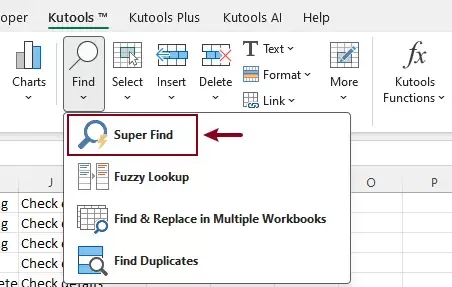
- En el panel Búsqueda avanzada:
- En la sección Dentro deespecifique:
- Dónde buscar: elija entre selección, hoja de cálculo actual, hojas de trabajo seleccionadas o todos los libros.
- Qué buscar: seleccione comentarios.
- En la sección Tipoespecifique:
- Una condición de coincidencia, como «Contiene texto», «Texto comienza con» o «Longitud de texto igual a».
- El Tipo de búsqueda como Texto.
- Introduzca la palabra clave en el cuadro Valor.
- Haga clic en Buscar.
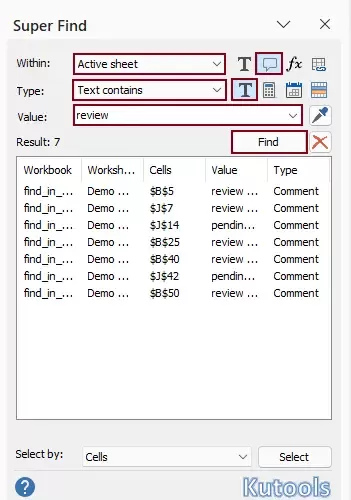
- En la sección Dentro deespecifique:
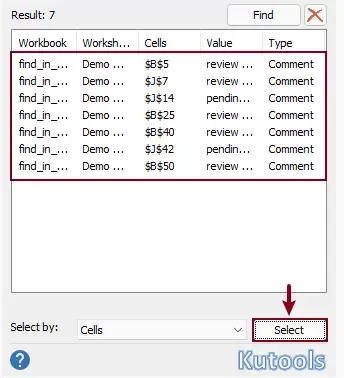
- Tras hacer clic en Buscar,Todos los resultados coincidentes aparecerán al instante en el panel.
- Haga clic en cualquier resultado para ir directamente a la celda correspondiente en la hoja de cálculo.
- O haga clic en el botón Seleccionarpara seleccionar todas las celdas coincidentes a la vez.
Kutools para Excel- Potencie Excel con más de 300 herramientas esenciales, agilice su trabajo y aproveche las funciones de IA para un procesamiento de datos más inteligente y una mayor productividad.Consígalo ahora
En comparación con la función integrada de Excel, Kutools para Excel ofrece una experiencia de búsqueda más potente e intuitiva. Cuenta con un ámbito de búsqueda más flexible, lo que le permite controlar con precisión dónde buscar —una ventaja que Excel no ofrece de forma tan cómoda—. Además, Kutools admite numerosas opciones de coincidencia de texto, facilitando el ajuste fino de la búsqueda y la localización exacta de lo que necesita. Al trabajar con grandes volúmenes de comentarios distribuidos en varias hojas o libros de trabajo, Kutools mejora significativamente la eficiencia y reduce pasos repetitivos.
(Opcional) Buscar texto en comentarios mediante VBA
Para los usuarios que prefieren la automatización o necesitan lógica personalizada, también se puede utilizar VBA para Texto de búsqueda en comentarios. Este método es más flexible, pero requiere conocimientos básicos de programación y resulta menos cómodo para el uso diario en comparación con las herramientas integradas o Kutools.
- En la hoja de cálculo donde desee buscar comentarios, pulse Alt + F11 para abrir el editor de VBA.
- En el editor de VBA, haga clic en Insertar>Módulopara insertar un módulo y, a continuación, copie el siguiente código VBA en la ventana del módulo.
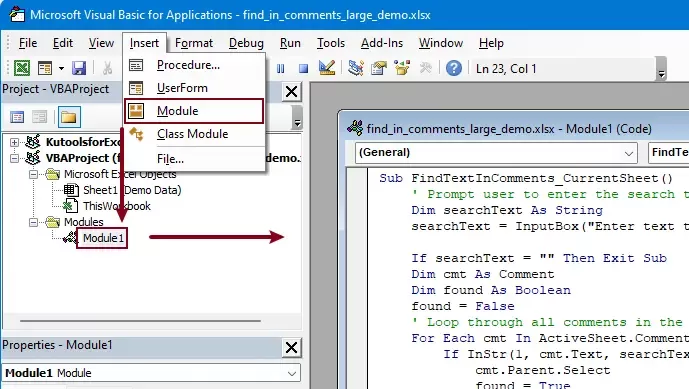 Código VBA (buscar comentarios en Hoja de trabajo actual)
Sub FindTextInComments_CurrentSheet() 'Updated by Extendoffice 20260319 Dim searchText As String searchText = InputBox("Enter text to search in comments:", "Kutools for Excel") If searchText = "" Then Exit Sub Dim cmt As Comment Dim matchedRange As Range Dim foundCount As Long foundCount = 0 For Each cmt In ActiveSheet.Comments If InStr(1, cmt.Text, searchText, vbTextCompare) > 0 Then If matchedRange Is Nothing Then Set matchedRange = cmt.Parent Else Set matchedRange = Union(matchedRange, cmt.Parent) End If foundCount = foundCount + 1 End If Next cmt If Not matchedRange Is Nothing Then matchedRange.Select MsgBox foundCount & " matching comment cell(s) found.", vbInformation, "Kutools for Excel" Else MsgBox "No matching text found in comments.", vbInformation, "Kutools for Excel" End If End Sub - Pulse F5 para ejecutar el código.
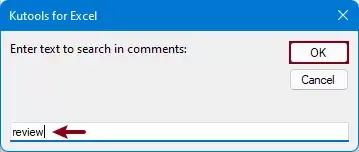
- Aparecerá un cuadro de diálogo solicitándole que introduzca el texto de búsqueda. Escriba la palabra clave y haga clic en Aceptar.
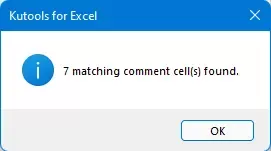
- Una vez finalizada la búsqueda, aparecerá un cuadro de mensaje con el número de celdas coincidentes encontradas. Haga clic en Aceptar y todas las celdas coincidentes de la hoja activa se seleccionarán a la vez.
Conclusión
La búsqueda de texto en comentarios de Excel se puede realizar mediante varios métodos, según sus necesidades. La función Buscar integrada es ideal para búsquedas básicas, aunque ofrece flexibilidad y funcionalidad limitadas. VBA proporciona un control más avanzado, pero exige conocimientos técnicos y resulta menos práctico para el uso diario.
Para una solución más rápida, intuitiva y potente, Kutools para Excel destaca al ofrecer ámbitos Búsqueda avanzada, numerosas opciones de coincidencia y una visualización clara de los resultados. Si trabaja frecuentemente con comentarios en grandes volúmenes de datos, utilizar Kutools puede mejorar notablemente su eficiencia y simplificar su flujo de trabajo.
Las mejores herramientas de productividad para Office
Potencie sus habilidades en Excel con Kutools para Excel y experimente una eficiencia sin precedentes.Kutools para Excel ofrece más de 300 funciones avanzadas para aumentar la productividad y Ahorrar tiempo.Haga clic aquí para obtener la función que más necesita...
Office Tab Aporta la interfaz con pestañas a Office y hace su trabajo mucho más fácil
- Active la edición y lectura con pestañas en Word, Excel, PowerPoint, Publisher, Access, Visio y Project.
- Abra y cree varios documentos en nuevas pestañas de la misma ventana, en lugar de en ventanas nuevas.
- ¡Aumenta su productividad en 50 % y le ahorra cientos de clics del ratón cada día!
Todos los complementos Kutools. Un único instalador
Kutools for Office es un conjunto que incluye complementos para Excel, Word, Outlook y PowerPoint, además de Office Tab Pro, lo que lo convierte en la opción ideal para equipos que trabajan con distintas aplicaciones de Office.





- Suite integral— Complementos para Excel, Word, Outlook y PowerPoint + Office Tab Pro
- Un instalador, una licencia— configuración en minutos (compatible con MSI)
- Funciona mejor en conjunto— productividad optimizada en todas las aplicaciones de Office
- Prueba gratuita de 30 días con todas las funciones— sin registro ni tarjeta de crédito
- Mejor relación calidad-precio— ahorro frente a la compra de complementos individuales
Tabla de contenidos
- Buscar texto en comentarios mediante la función integrada de Excel
- Buscar en comentarios rápidamente con Kutools para Excel
- (Opcional) Buscar texto en comentarios mediante VBA
- Las mejores herramientas de productividad para Office
Kutools para Excel
Incorpora más de 300 funciones potentes para agilizar sus tareas en Excel.
- ⬇️ Descarga gratuita
- 🛒 Comprar ahora
- 📘 Tutoriales de funciones
- 🎁 Prueba gratuita de 30 días