Extraer información de contacto (Número de teléfono, Dirección de correo electrónico) de cadenas de texto en Excel
Al trabajar con datos de contacto en Excel, es frecuente encontrar el número de teléfono y la dirección de correo electrónico mezclados en una misma celda, junto con nombres, direcciones y otros detalles. Esto suele ocurrir cuando los datos se copian de correos electrónicos, páginas web o se importan desde fuentes externas.
Si necesita extraer números de teléfono y direcciones de correo electrónico en Excel, hacerlo manualmente puede resultar tedioso y propenso a errores, especialmente al trabajar con grandes volúmenes de datos o formatos inconsistentes. En esta guía paso a paso aprenderá cómo extraer rápidamente números de teléfono y direcciones de correo electrónico de una celda en Excel. Estas técnicas le ayudarán a limpiar, organizar y estructurar sus datos de forma más eficiente.

Extraer información de contacto (Número de teléfono, Dirección de correo electrónico) en Excel
Extraer información de contacto (Número de teléfono, Dirección de correo electrónico) en Excel
En esta sección, le presentamos tres métodos prácticos para lograrlo: con fórmulas en Excel 365, mediante una función definida por el usuario compatible con todas las versiones de Excel y con KUTOOLS AI para una solución más rápida y flexible.
Extraer información de contacto (Número de teléfono, Dirección de correo electrónico) mediante fórmulas (Excel 365)
Excel 365 admite funciones de matriz dinámica, lo que facilita enormemente la extracción de patrones de texto. Si su versión de Excel es compatible con funciones como TEXTSPLIT, TEXTJOIN, FILTER, LET y REGEXEXTRACT, podrá utilizar fórmulas para extraer directamente el número de teléfono y la dirección de correo electrónico.
Extraer Número de teléfono
La siguiente fórmula le permite extraer el número de teléfono en una columna independiente y mantener los resultados actualizados automáticamente cada vez que cambien los datos de origen.
- Seleccione una celda vacía en la que desee que aparezca el número de teléfono extraído y copie y pegue la siguiente fórmula:
=TEXTJOIN(", ",TRUE,REGEXEXTRACT(A2,"\(?\d{3}\)?[-\s]?\d{3}[-\s]?\d{4}",1)) - Pulse la tecla Intro. Si es necesario, arrastre el controlador de relleno hacia abajo para aplicar la fórmula a otras celdas. Si se encuentran varios números de teléfono, se mostrarán en una sola celda, separados por comas. Vea la captura de pantalla:
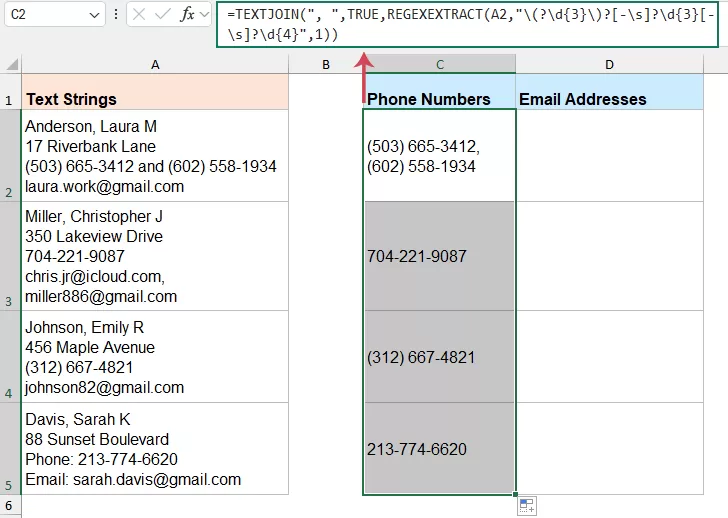
¿Cómo funciona la fórmula?
- REGEXEXTRACT(A2,«\(?\d{3}\)?[-\s]?\d{3}[-\s]?\d{4}»,1):
- \(?\d{3}\)?: coincide con tres dígitos, opcionalmente entre paréntesis (por ejemplo, 555 o (555)).
- [-\s]?: coincide con un separador opcional, como un guion (-) o un espacio.
- \d{3}: coincide con los tres dígitos siguientes.
- \d{4}: coincide con los últimos cuatro dígitos.
- 1: Este argumento indica a Excel que devuelva todas las coincidencias encontradas en la celda, no solo la primera.
- TEXTJOIN(", ",VERDADERO,...)
Si la celda contiene más de un número de teléfono, TEXTJOIN combina todos los resultados extraídos en una sola celda, separándolos con comas.
Ventajas:
- Resultados dinámicos que se actualizan automáticamente
- Útil para formatos Número de teléfono estándar
- Puede extraer varios Número de teléfono de una misma celda
Limitaciones:
- Funciona mejor en Excel 365
- Principalmente adecuado para formatos Número de teléfono estándar de estilo estadounidense
- Puede no funcionar bien con formatos internacionales
Extraer direcciones de correo electrónico
Si utiliza Excel 365, las fórmulas le ofrecen una forma rápida y dinámica de identificar patrones de correo electrónico y extraerlos automáticamente.
- Haga clic en una celda vacía donde desee que aparezca el resultado de extraer direcciones de correo electrónico y, a continuación, introduzca la fórmula:
=TEXTJOIN(", ",TRUE,REGEXEXTRACT(A1,"[A-Za-z0-9._%+-]+@[A-Za-z0-9.-]+\.[A-Za-z]{2,}",1)) - Pulse la tecla Intro. Si es necesario, arrastre el controlador de relleno hacia abajo para aplicar la fórmula a otras celdas. Si se encuentran varias direcciones de correo electrónico, se mostrarán en una sola celda, separadas por comas. Vea la captura de pantalla:
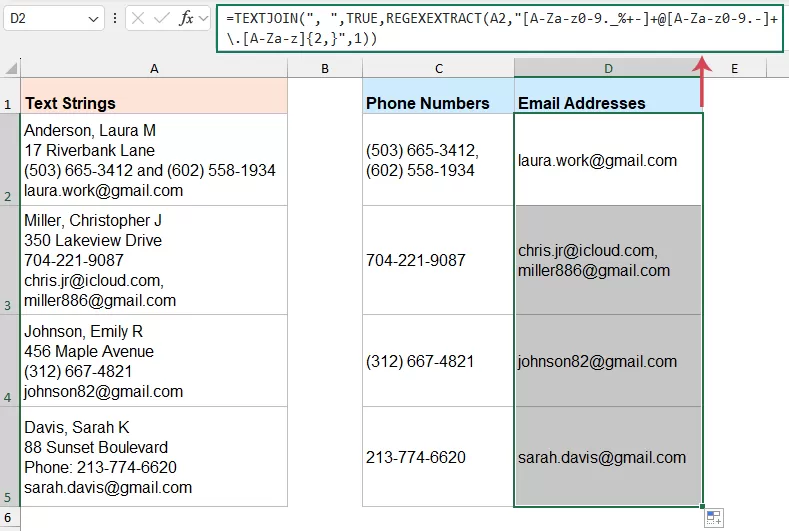
¿Cómo funciona la fórmula?
- REGEXEXTRACT(A1,«[A-Za-z0-9._%+-]+@[A-Za-z0-9.-]+\.[A-Za-z]{2,}»,1):
- [A-Za-z0-9._%+-]+: coincide con la parte del nombre de usuario (formada por letras, números y símbolos como puntos o signos más) que aparece antes del símbolo @.
- @: coincide con el símbolo arroba en una Dirección de correo electrónico
- [A-Za-z0-9.-]+: coincide con el nombre de dominio (por ejemplo, gmail u outlook).
- \.[A-Za-z]{2,}: coincide con la extensión (por ejemplo, .com, .org o .edu). Asegura que haya un punto seguido de al menos dos letras.
- 1 (el último argumento): indica a Excel que devuelva todas las coincidencias encontradas en la celda; sin él, solo capturaría el primer correo electrónico detectado.
- TEXTJOIN(", ",VERDADERO,...): Combina todas las direcciones de correo electrónico extraídas en una sola celda, separándolas con comas cuando haya varios correos electrónicos.
Ventajas:
- Funciona dinámicamente cuando cambia el texto de origen
- Puede extraer varios Dirección de correo electrónico de una misma celda
Limitaciones:
- Requiere Excel 365 o una versión compatible con funciones relacionadas con expresiones regulares
- Puede no capturar perfectamente todos los formatos de correo electrónico poco comunes
- Las cadenas de texto complejas aún pueden requerir verificación manual
- La extracción basada en fórmulas puede volverse más difícil de gestionar en hojas de cálculo grandes y complicadas
Extraer información de contacto (Número de teléfono, Dirección de correo electrónico) mediante una función definida por el usuario
Si las fórmulas anteriores no están disponibles en su versión de Excel, una función definida por el usuario (UDF) es una alternativa eficaz para extraer información de contacto.
- Pulse Alt + F11 para abrir el editor de VBA.
- A continuación, haga clic en Insertar>Móduloy pegue el siguiente código:
Function ExtractContactInfo(txt As String, infoType As String) As String Dim reg As Object Dim matches As Object Dim m As Object Dim result As String Dim pattern As String Set reg = CreateObject("VBScript.RegExp") reg.Global = True reg.IgnoreCase = True Select Case LCase(infoType) Case "phone" pattern = "\(?\d{3}\)?[-.\s]?\d{3}[-.\s]?\d{4}" Case "email" pattern = "[A-Za-z0-9._%+-]+@[A-Za-z0-9.-]+\.[A-Za-z]{2,}" Case Else ExtractContactInfo = "Invalid type" Exit Function End Select reg.pattern = pattern If reg.Test(txt) Then Set matches = reg.Execute(txt) For Each m In matches result = result & m.Value & ", " Next m result = Left(result, Len(result) - 2) End If ExtractContactInfo = result End Function - Cierre el editor y regrese a su hoja de cálculo. En una celda vacía, introduzca las siguientes fórmulas:
- Extraer Número de teléfono:
=ExtractContactInfo(A2,"phone") - Extraer direcciones de correo electrónico:
=ExtractContactInfo(A2,"email")
- Extraer Número de teléfono:
- A continuación, arrastre las fórmulas hacia abajo para extraer de una sola vez todos los números de teléfono y direcciones de correo electrónico de la lista.
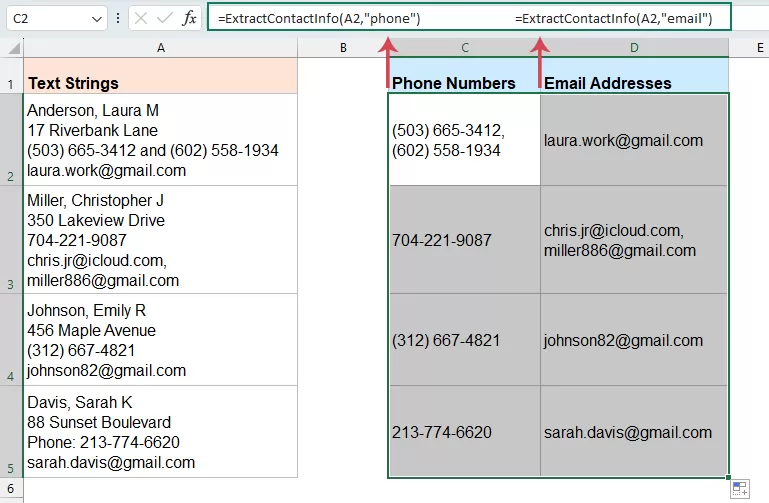
Ventajas:
- Funciona en casi todas las versiones de Excel
- Más fácil de reutilizar que fórmulas extensas en hojas de cálculo.
- Ideal para tareas repetitivas y conjuntos de datos grandes.
Limitaciones:
- Requiere conocimientos de VBA.
- Es posible que las macros estén deshabilitadas de forma predeterminada.
- Algunas organizaciones bloquean VBA por motivos de seguridad
- No es ideal para usuarios no familiarizados con el editor de VBA
- Normalmente, los archivos deben guardarse como libros habilitados para macros (.xlsm).
Extraer información de contacto (Número de teléfono, Dirección de correo electrónico) mediante KUTOOLS AI
Si prefiere un método que no requiera escribir fórmulas ni código VBA, KUTOOLS AI’s Cells Aide ofrece una forma mucho más sencilla de extraer números de teléfono y direcciones de correo electrónico de las celdas.
Con KUTOOLS AI, puede extraer no solo Número de teléfono y Dirección de correo electrónico, sino también nombres y otros tipos de información. Simplemente introduzca una instrucción que describa lo que desea extraer y podrá obtener prácticamente cualquier contenido que necesite de las celdas seleccionadas.
- Haga clic en Kutools>KUTOOLS AI>Cells Aide, vea la captura de pantalla:
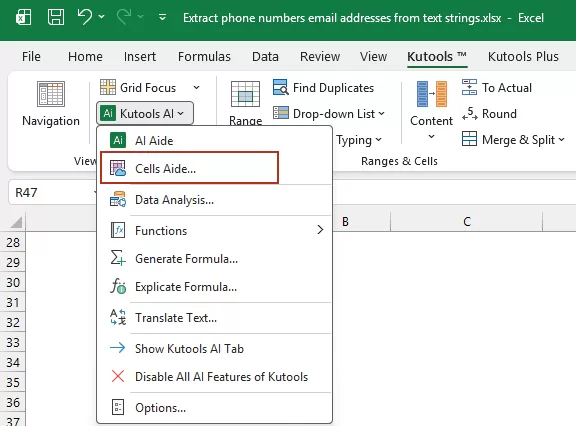
- En el cuadro de diálogo Asistente integral Cells AI, especifique las siguientes opciones:
- En el cuadro de rango Rango de origen, seleccione las celdas que contienen las cadenas de texto que desea procesar;
- Haga clic en la lista desplegable Biblioteca de Indicaciones y seleccione Extraer información de contacto como indicación predefinida.
- En el cuadro de contenido de la Indicación, revise o modifique la indicación según sus necesidades. Por ejemplo:Extraiga el nombre, el número (o números) de teléfono y la(s) dirección(es) de correo electrónico del texto de la celda. Si se encuentran varios números de teléfono o direcciones de correo electrónico, devuélvalos en una sola celda separados por comas. Si no se encuentra ninguna coincidencia, devuelva un valor vacío.
En el cuadro de contenido de la Indicación , revise o modifique la indicación según sus necesidades. Por ejemplo: Extraiga el nombre, el número (o números) de teléfono y la(s) dirección(es) de correo electrónico del texto de la celda. Si se encuentran varios números de teléfono o direcciones de correo electrónico, devuélvalos en una sola celda separados por comas. Si no se encuentra ninguna coincidencia, devuelva un valor vacío. - Haga clic en el botón Generar. KUTOOLS AI analizará los datos seleccionados y mostrará las fechas extraídas en el panel Resultado situado a la derecha.
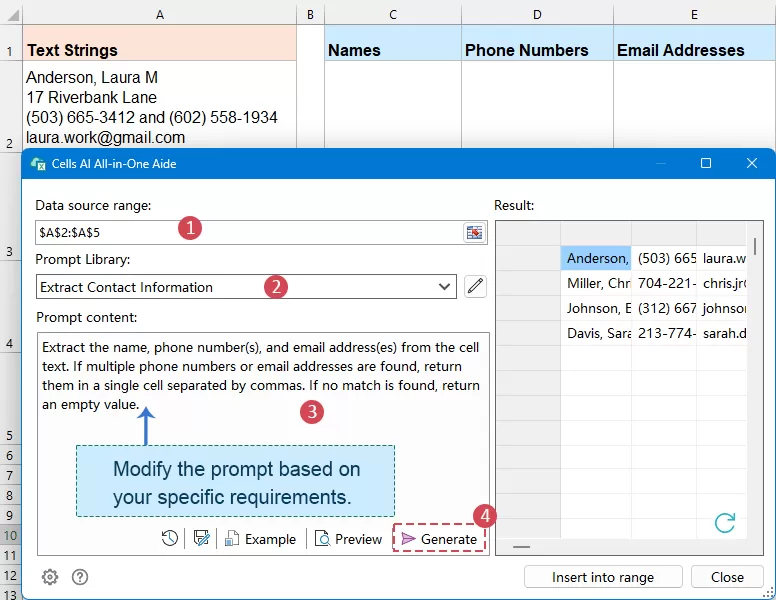
- Una vez obtenido el resultado, haga clic en el botón Insertar en rango y seleccione una celda vacía para colocar la información extraída. Por último, haga clic en Aceptar.
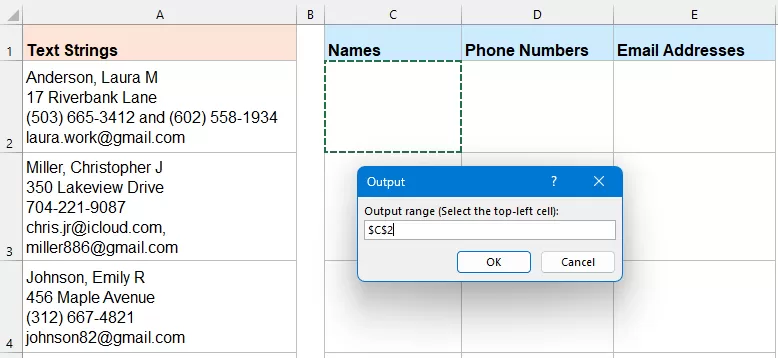
Resultado: Todos los datos de contacto especificados, como nombres, número de teléfono y dirección de correo electrónico, se extraen en celdas independientes para facilitar su visualización y uso.
Ventajas:
- No necesitas memorizar fórmulas ni escribir código VBA.
- Admite formatos de número de teléfono tanto de Estados Unidos como de otros países.
- Fácil de usar, incluso para principiantes.
- Puede gestionar textos más naturales y no estructurados.
- Ahorre tiempo al procesar grandes volúmenes de datos.
Limitaciones:
- Requiere instalar Kutools
- Puede requerir Configuración de IA (Clave de API, etc.)
- Los resultados pueden variar ligeramente en función de la indicación y la complejidad del texto.
Extraiga información de contacto más rápido con KUTOOLS AI
Extraiga al instante nombres, números de teléfono, direcciones de correo electrónico y otros detalles de celdas desordenadas en Excel con instrucciones sencillas. Sin fórmulas. Sin VBA. Basta con describir lo que necesita y Cells Aide se encargará del resto.
- Extraiga nombres, Número de teléfono, Dirección de correo electrónico y más
- Gestione tanto texto estructurado como no estructurado con facilidad
- Compatible con los formatos de número de teléfono de EE. UU. e internacionales
- Ahorrar tiempo al procesar grandes lotes de datos
Aplicaciones avanzadas
Tras extraer Número de teléfono y Dirección de correo electrónico de cadenas de texto, es posible que aún deba organizar mejor los resultados para su uso práctico. En muchos casos, limitarse a extraer la información de contacto de una celda no basta. Puede desear colocar varios contactos en celdas separadas para facilitar su análisis o estandarizar los resultados extraídos en un formato coherente, logrando así una hoja de trabajo más limpia y profesional.
Extracción de múltiples contactos en celdas separadas
A veces, una única celda puede contener varios Número de teléfono o Dirección de correo electrónico. En tales casos, combinar todos los resultados en una sola celda puede no ser la opción más práctica, especialmente si necesita ordenar, filtrar, importar o analizar posteriormente los datos.
Las siguientes fórmulas pueden resultarle útiles:
Extraer Número de teléfono en celdas independientes:
=REGEXEXTRACT(A2,"\(?\d{3}\)?[-\s]?\d{3}[-\s]?\d{4}",1)
Extraer direcciones de correo electrónico en celdas independientes:
=REGEXEXTRACT(A2,"[A-Za-z0-9._%+-]+@[A-Za-z0-9.-]+\.[A-Za-z]{2,}",1)
Estandarización del formato de Número de teléfono
Las fórmulas anteriores extraen el número de teléfono en su formato original. Para obtener resultados más limpios y coherentes, puede formatearlos además en un estilo estándar, como (555) 123-4567, utilizando las fórmulas que aparecen a continuación.
=LET(
nums,REGEXEXTRACT(A2,"\(?\d{3}\)?[-\s]?\d{3}[-\s]?\d{4}",1),
TEXTJOIN(", ",TRUE,
MAP(nums,LAMBDA(x,
LET(
d,TEXTJOIN("",TRUE,IFERROR(MID(x,SEQUENCE(LEN(x)),1)*1,"")),
"("&LEFT(d,3)&") "&MID(d,4,3)&"-"&RIGHT(d,4)
)
))
)
)
Conclusión
En conclusión, extraer el número de teléfono y la dirección de correo electrónico de cadenas de texto en Excel puede mejorar notablemente la claridad y utilidad de sus datos. Ya sea que opte por las fórmulas de Excel 365, una función definida por el usuario para mayor compatibilidad o Cells Aide de Kutools AI para una experiencia más rápida y flexible, cada método ofrece una forma eficaz de transformar texto de contacto no estructurado en información organizada.
Cada método tiene sus propias ventajas e inconvenientes. La tabla comparativa que aparece a continuación le ayudará a elegir rápidamente el que mejor se adapte a su versión de Excel, su nivel de habilidad y sus necesidades de extracción de datos.
Mejores herramientas de productividad para Office
Potencie sus habilidades en Excel con Kutools para Excel y experimente una eficiencia nunca antes vista.Kutools para Excel ofrece más de 300 funciones avanzadas para aumentar la productividad y Ahorrar tiempo.Haga clic aquí para obtener la función que más necesita...
Office Tab Aporta una interfaz con pestañas a Office y facilita mucho su trabajo
- Active la edición y lectura con pestañas en Word, Excel, PowerPoint, Publisher, Access, Visio y Project.
- Abra y cree varios documentos en nuevas pestañas de la misma ventana, en lugar de en ventanas nuevas.
- ¡Aumente su productividad en un 50 % y ahorre cientos de clics diarios!
Todos los complementos de Kutools en un solo instalador.
Kutools for Office agrupa complementos para Excel, Word, Outlook y PowerPoint, además de Office Tab Pro, lo que la convierte en la solución ideal para equipos que trabajan con varias aplicaciones de Office.





- Suite integral— complementos para Excel, Word, Outlook y PowerPoint + Office Tab Pro
- Un instalador, una licencia— configuración en minutos (compatible con MSI)
- Funciona mejor en conjunto— productividad optimizada en todas las aplicaciones de Office
- Prueba de 30 días con todas las funciones— sin registro ni tarjeta de crédito
- La mejor relación calidad-precio— ahorre frente a la compra de complementos individuales
Índice
- Extraer información de contacto en Excel
- Método 1: Mediante fórmulas (Excel 365)
- Método 2: Mediante función definida por el usuario
- Método 3: Mediante Cells Aide de KUTOOLS AI
- Aplicaciones avanzadas
- Extracción de múltiples contactos en celdas separadas
- Formato estandarizado de Número de teléfono
- Conclusión
- Las mejores herramientas de productividad para Office
Kutools para Excel
Aporta funciones avanzadas de 300+ a Excel
- ⬇️ Descarga gratuita
- 🛒 Comprar ahora
- 📘 Tutoriales de funciones
- 🎁 Prueba gratuita de 30 días