Cómo combinar varios libros de Excel en uno solo sin VBA
Excel no tiene ninguna herramienta integrada de un clic para combinar varios libros en uno solo manteniendo cada hoja como una pestaña independiente: hacerlo en lote suele requerir VBA. Con Kutools for Excel, haz clic en Kutools Plus > Libros y hojas > Combinar, elige Combinar varias hojas de cálculo de libros en un solo libro, selecciona tus archivos y opciones y haz clic en Finalizar.
Cuando los informes mensuales llegan como archivos de Excel separados —por ejemplo, Ventas_Este.xlsx, Ventas_Oeste.xlsx y Ventas_Norte.xlsx—, copiar las pestañas a mano en un único libro maestro es lento y propenso a errores. En esta guía verás cómo combinar varios libros de Excel en un solo archivo conservando cada hoja como una pestaña independiente, sin escribir código VBA. También conocerás los otros tres modos de combinación del asistente.

¿Puede Excel combinar varios libros en uno por sí solo?
Ningún comando integrado de Excel combina varios libros en un solo archivo manteniendo cada hoja como una pestaña independiente. Automatizar esta combinación suele exigir una macro VBA:
- Debes guardar el archivo como libro habilitado para macros (.xlsm).
- Los destinatarios pueden encontrarse con bloqueos de seguridad de macros.
- Las macros no se ejecutan en Excel para la Web ni en dispositivos móviles.
- Cambiar las rutas de carpetas o las reglas de nombres obliga a editar el código.
Las herramientas integradas también tienen límites: Mover o copiar exige abrir manualmente cada archivo, mientras que Power Query (Datos > Obtener datos > De un archivo > Desde una carpeta) anexa las tablas en una sola hoja en lugar de mantener pestañas separadas.
Cómo combinar varios libros de Excel en un solo libro con Kutools for Excel
Kutools for Excel, un complemento de Excel de ExtendOffice, ofrece Combinar (Combinar hojas de cálculo) para reunir varios libros en un solo archivo en cuatro pasos, sin VBA ni archivos .xlsm.
Nota: Guarda primero cualquier libro abierto con cambios sin guardar. Para archivos cifrados, añade las contraseñas en Gestión de contraseñas o mediante Contraseña dentro del asistente.
- Haz clic en Kutools Plus > Libros y hojas > Combinar. Si aparece un aviso sobre libros protegidos con contraseña, haz clic en OK.

Botón Combinar en el grupo Libros y hojas de la pestaña Kutools Plus - En el Paso 1 de 3 de Combinar hojas de cálculo, selecciona Combinar varias hojas de cálculo de libros en un solo libro y haz clic en Siguiente>>.
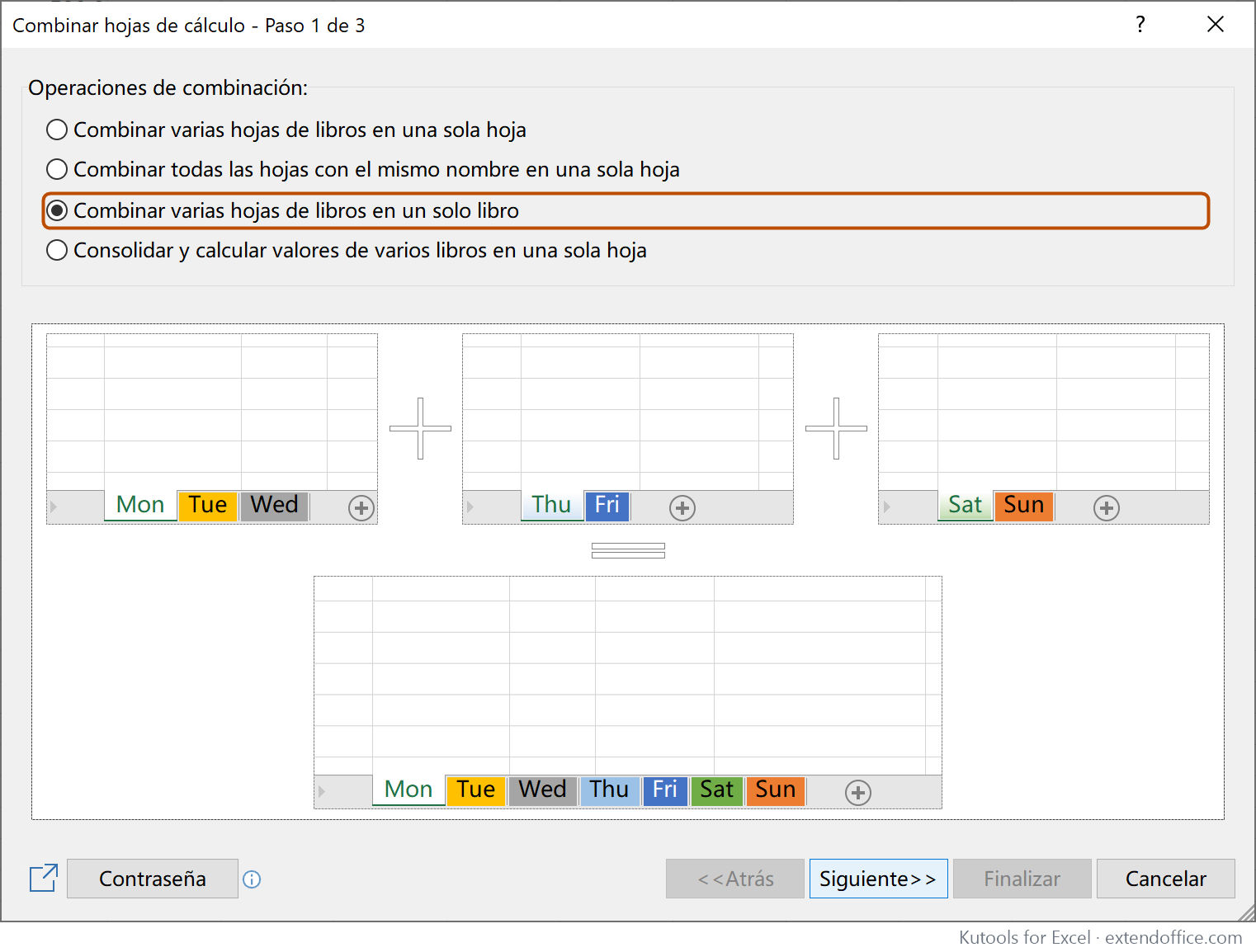
Paso 1 de 3 con la opción Combinar varias hojas de libros en un solo libro seleccionada - En el Paso 2 de 3, revisa los archivos abiertos en Lista de libros (o haz clic en Agregar para importar archivos, una carpeta completa o archivos de OneDrive), mantén marcadas las hojas que quieres incluir en Lista de hojas de cálculo (Pedidos_T1 y Resumen) y haz clic en Siguiente>>.
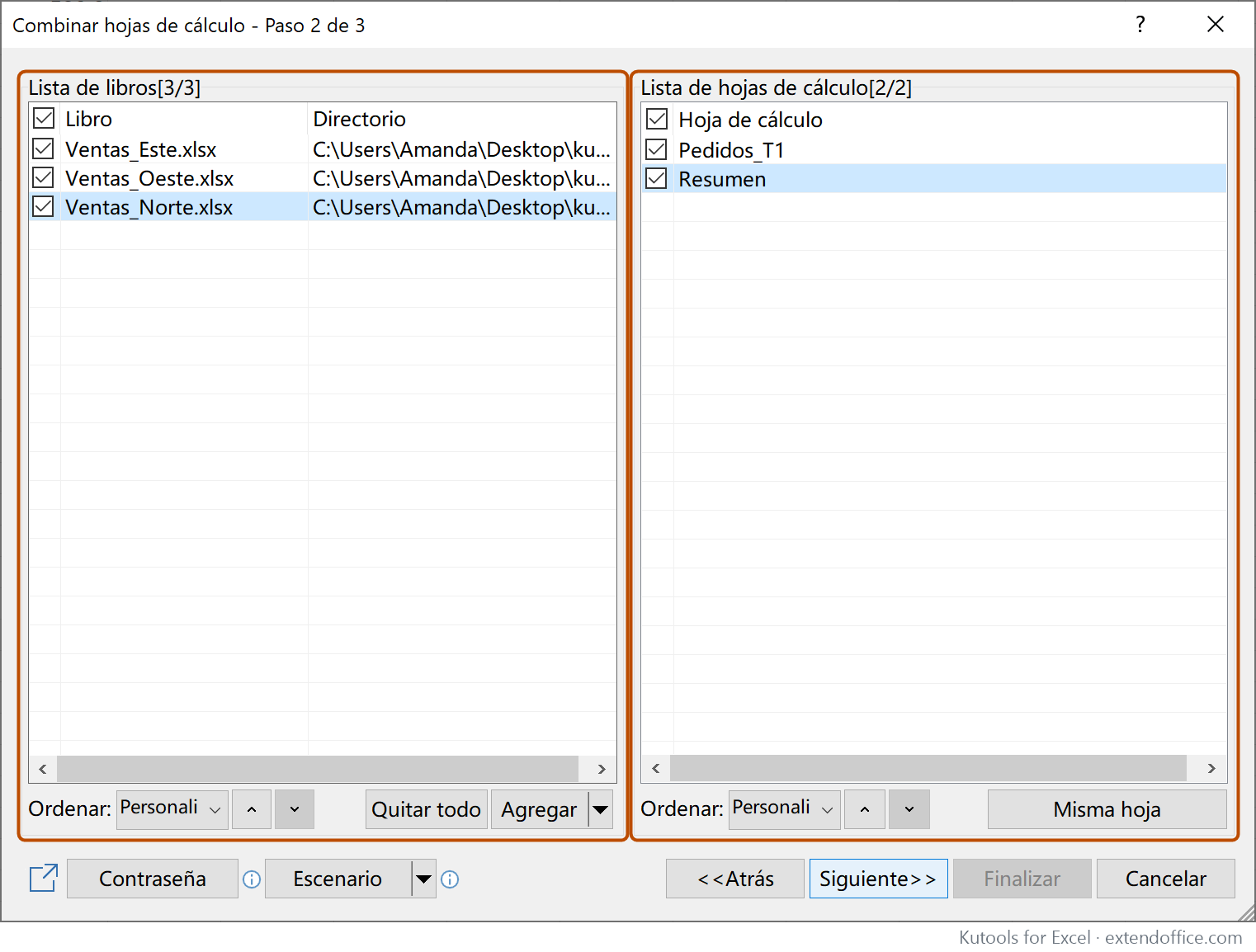
Paso 2 de 3 con los tres libros de ventas regionales y sus hojas de cálculo marcados En el Paso 3 de 3, configura las opciones siguientes (los números coinciden con la captura), haz clic en Finalizar, elige la ubicación de guardado (por ejemplo, Ventas_Combinadas.xlsx) y haz clic en No si te pregunta si deseas guardar un escenario:
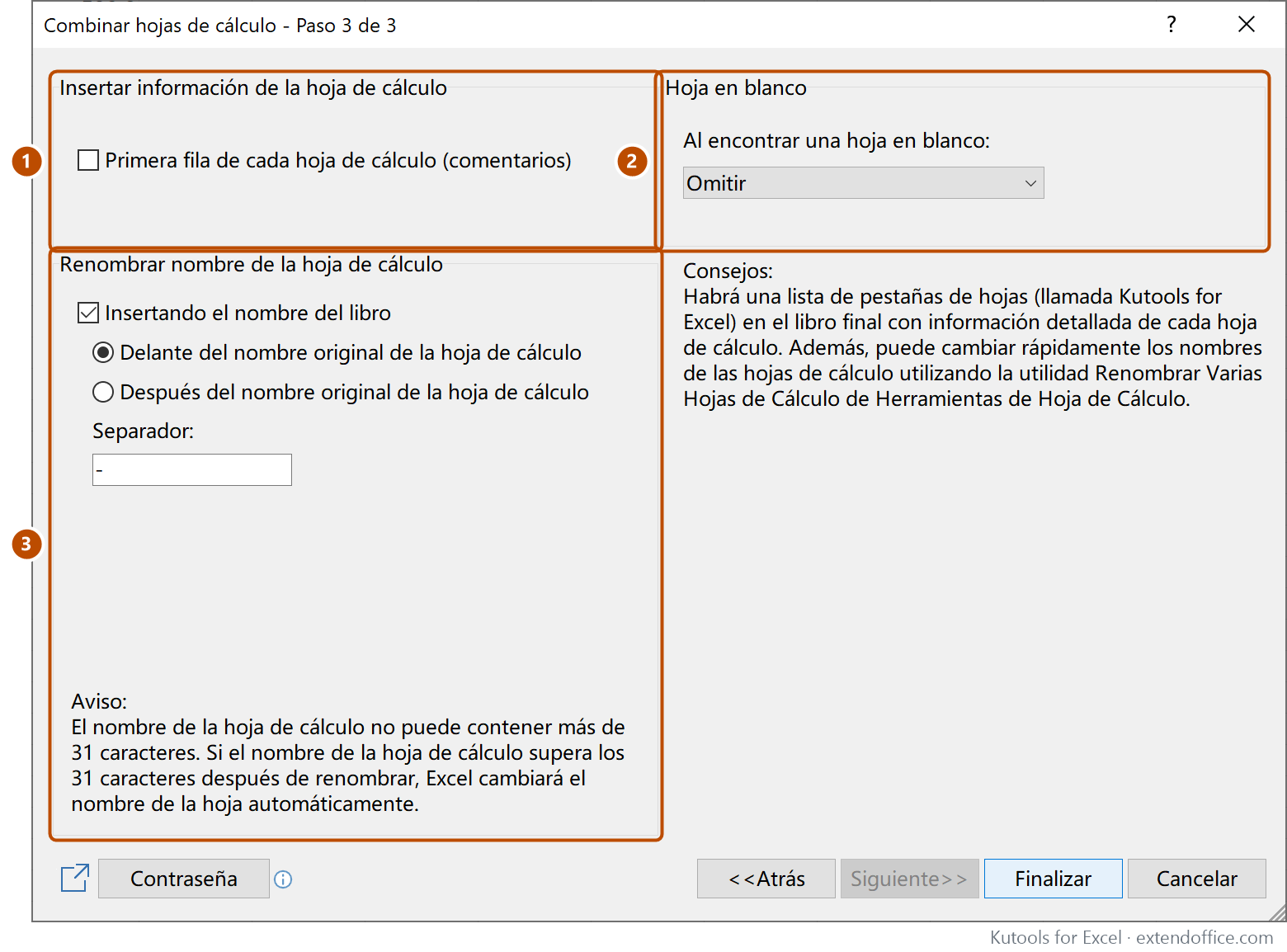
1 Insertar información de la hoja de cálculo, 2 Hoja en blanco, 3 Renombrar nombre de la hoja de cálculo # Opción Qué hace 1 Insertar información de la hoja de cálculo Opcional: marca Primera fila de cada hoja de cálculo (comentarios) para insertar la información del libro de origen en la fila 1. 2 Hoja de cálculo en blanco Elige Omitir (predeterminado) para ignorar las hojas vacías, o Conservar para incluirlas. 3 Cambiar el nombre de la hoja de cálculo Marca Insertando el nombre del libro y selecciona Delante del nombre de la hoja de cálculo original o Después del nombre de la hoja de cálculo original con un Separador: (como -) para evitar conflictos de nombres. Kutools for Excel abre automáticamente una hoja de informe con el enlace Archivo de salida::

Hoja de informe con el enlace clickable de Archivo de salida y el estado de combinación Haz clic en ese enlace (o abre Ventas_Combinadas.xlsx) para ver la pestaña de índice Kutools for Excel con enlaces directos a cada hoja de origen junto a las seis pestañas renombradas:

Hoja de índice Kutools for Excel con enlaces clicables para saltar directamente a cualquier hoja combinada
Aspectos a tener en cuenta:
- Los libros de origen quedan intactos: Kutools for Excel guarda el resultado en un archivo nuevo.
- Las fechas (6 ene 2026), los importes (944 €) y el formato se conservan sin cambios.
- Excel recorta automáticamente los nombres de hoja que superen los 31 caracteres.
- La creación del archivo de salida no se puede deshacer con Ctrl + Z; elimina el archivo para volver a ejecutarlo.
Otros modos de combinación en Combinar hojas de cálculo
Además de combinar libros manteniendo pestañas separadas, el mismo asistente Combinar hojas de cálculo incluye otros tres modos:
Combinar varias hojas en una sola hoja
Para apilar las tablas de varios libros en una misma hoja en lugar de crear pestañas separadas, selecciona Combinar varias hojas de cálculo de libros en una sola hoja de cálculo en el cuadro de diálogo Combinar hojas de cálculo. En la pantalla de opciones puedes combinar por filas o columnas y omitir los encabezados repetidos.

Combinar todas las hojas con el mismo nombre en una sola hoja
Cuando varios libros comparten hojas con idéntico nombre (como Pedidos_T1 o Resumen), elige Combinar todas las hojas de cálculo con el mismo nombre en una sola hoja de cálculo en la misma lista de modos. Kutools for Excel une las hojas coincidentes en una sola hoja y mantiene el resto de las pestañas intactas.

Consolidar y calcular valores de varios libros
Para resumir tablas numéricas de varios libros usando Suma, Cuenta, Promedio, Máx o Mín, selecciona Consolidar y calcular valores de varios libros en una sola hoja de cálculo en Combinar hojas de cálculo y haz coincidir las etiquetas de la fila superior o de la columna izquierda en la pantalla de opciones.

Excel (VBA) frente a Kutools for Excel
| Excel con una macro VBA | Kutools for Excel | |
|---|---|---|
| Configuración | Escribir y mantener código VBA | Asistente visual de 3 pasos (sin código) |
| Formato de archivo | Obliga a guardar el libro como .xlsm | Archivo .xlsx estándar (sin macros) |
| Elegir archivos y hojas | Editar filtros de hojas en el código | Casillas de verificación + Misma hoja |
| Nombres de hoja duplicados | Programar lógica para evitar conflictos | Renombrado automático con prefijo o sufijo del libro |
| Archivos con contraseña | Programar cuadros de solicitud de clave | Gestor Contraseña integrado |
| Reutilizar cada mes | Actualizar rutas de carpetas en VBA | Guardar y recargar Escenario |
FAQ
¿Puede Power Query combinar varios libros de Excel en pestañas separadas?
No. El conector Desde una carpeta de Power Query anexa las tablas coincidentes en una sola hoja en lugar de conservar cada hoja original como una pestaña aparte. Usa Combinar en Kutools for Excel para unir varios libros en pestañas separadas sin VBA.
¿Tengo que abrir todos los libros de Excel antes de combinarlos?
No. Haz clic en Agregar en el panel Lista de libros de Combinar hojas de cálculo para cargar archivos cerrados, una carpeta entera o archivos de OneDrive, sin necesidad de macros. Solo guarda antes los libros abiertos que tengan cambios pendientes.
¿Puedo combinar solo hojas concretas o pestañas con el mismo nombre?
Sí. Desmarca las hojas que quieras omitir en el panel Lista de hojas de cálculo de Combinar hojas de cálculo, o selecciona una pestaña y haz clic en Misma hoja para marcar las hojas equivalentes en todos los libros.
¿Qué ocurre si los libros tienen hojas con el mismo nombre?
En la pantalla de opciones de Combinar hojas de cálculo, marca Insertando el nombre del libro dentro de Cambiar el nombre de la hoja de cálculo para añadir el nombre del libro Delante del nombre de la hoja de cálculo original o Después del nombre de la hoja de cálculo original (por ejemplo, Ventas_Este-Pedidos_T1), respetando el límite de 31 caracteres de Excel.
¿Puedo combinar archivos protegidos con contraseña o guardar la configuración para el mes siguiente?
Sí. Haz clic en Contraseña dentro de Combinar hojas de cálculo (o en Gestión de contraseñas) para guardar las contraseñas, y haz clic en Escenario > Guardar... en Lista de libros para reutilizar la lista de archivos.
¿Combinar los libros modifica mis archivos originales? ¿Y si elijo mal las pestañas?
Tus archivos originales permanecen intactos porque Kutools escribe el resultado en un libro nuevo. Como Ctrl + Z no puede deshacer la creación de un nuevo libro, basta con eliminar el archivo de salida y volver a ejecutar Combinar hojas de cálculo.
¿Qué pasa si alguien sin Kutools for Excel abre el archivo combinado?
Podrá ver y editar todas las hojas con total normalidad. Kutools genera un libro .xlsx estándar con hojas y formato normales, sin complementos ni macros.
¿Kutools for Excel ofrece prueba gratuita y garantía de devolución?
Sí. Kutools for Excel ofrece una prueba gratuita de 30 días respaldada por una garantía de devolución de 60 días, para que puedas probar Combinar sin riesgo.
Resumen
Excel exige VBA (.xlsm) para combinar varios libros en pestañas separadas en lote, mientras que Power Query apila los datos en una sola hoja. Kutools for Excel crea un archivo .xlsx estándar en cuatro pasos con renombrado automático, soporte de contraseñas y escenarios reutilizables.
Descargar Kutools for ExcelLibre para reutilizar
Todo el contenido de este artículo (incluidas las imágenes y los vídeos) puede utilizarse libremente para fines comerciales o no comerciales sin nuestro permiso.
Las mejores herramientas de productividad para Office
Potencie sus habilidades en Excel con Kutools para Excel y experimente una eficiencia como nunca antes.Kutools para Excel ofrece más de 300 funciones avanzadas para aumentar su productividad y Ahorrar tiempo.Haga clic aquí para obtener la función que más necesita...
Office Tab aporta una interfaz con pestañas a Office y hace que su trabajo sea mucho más fácil
- Active la edición y lectura con pestañas en Word, Excel, PowerPoint, Publisher, Access, Visio y Project.
- Abra y cree varios documentos en nuevas pestañas dentro de la misma ventana, en lugar de hacerlo en ventanas separadas.
- ¡Aumente su productividad en un 50 % y elimine cientos de clics del ratón cada día!
Todos los complementos de Kutools en un solo instalador.
Kutools for Office es la suite que incluye complementos para Excel, Word, Outlook y PowerPoint, además de Office Tab Pro, ideal para equipos que trabajan en distintas aplicaciones de Office.





- Suite integral— complementos para Excel, Word, Outlook y PowerPoint + Office Tab Pro
- Un instalador, una licencia— configuración en minutos (compatible con MSI)
- Rendimiento mejorado en conjunto— productividad optimizada en todas las aplicaciones de Office
- Prueba gratuita de 30 días con todas las funciones— sin registro ni tarjeta de crédito
- La mejor relación calidad-precio— ahorre frente a la compra individual de complementos