Cómo encontrar todas las combinaciones de números que suman una cantidad en Excel
El complemento Solver de Excel (Datos > Solver) solo encuentra una combinación por ejecución y listar todas las combinaciones suele exigir VBA. Con Kutools for Excel, selecciona tus números, haz clic en Kutools ™ > Contenido > Generar un número aleatorio, introduce la suma objetivo y haz clic en Aceptar para ver todas las combinaciones coincidentes de una sola vez.
Cuando un cliente envía un pago único de 1.300 € y tienes ocho facturas pendientes en una hoja de cálculo, comprobar a mano qué facturas suman exactamente ese importe lleva tiempo y es fácil equivocarse. Esta guía te muestra cómo encontrar todas las combinaciones de números que suman una cantidad determinada en Excel sin escribir macros VBA, además de cómo limitar el número de combinaciones o de elementos en cada resultado.

¿Puede Excel encontrar todas las combinaciones que suman una cantidad por sí solo?
Excel no dispone de ningún comando integrado que liste todas las combinaciones de números iguales a un importe objetivo. El complemento Solver de Excel (Datos > Solver) obliga a crear columnas auxiliares, una fórmula SUMAPRODUCTO y restricciones binarias, y aun así Solver se detiene al encontrar una sola combinación.
Para obtener automáticamente todas las combinaciones posibles en Excel nativo, normalmente tienes que escribir una macro VBA o una función definida por el usuario:
- Debes guardar el libro como archivo habilitado para macros (.xlsm).
- Las políticas de seguridad de empresa suelen bloquear la ejecución de macros a otros compañeros.
- Los cambios generados por una macro no se pueden deshacer con Ctrl + Z.
- Las macros VBA no funcionan en Excel para la Web ni en dispositivos móviles.
- Cambiar el rango de origen o limitar cuántos números aparecen por combinación obliga a editar el código.
Cómo encontrar todas las combinaciones que suman una cantidad con Kutools for Excel
Kutools for Excel, un complemento de Excel desarrollado por ExtendOffice, incluye Generar un número aleatorio para listar todas las combinaciones que alcanzan tu suma objetivo en cuatro pasos, sin configurar Solver, sin código VBA y sin archivos .xlsm.
- Selecciona las celdas numéricas que quieres analizar, como C2:C9 en la hoja Facturas (sin incluir el encabezado de columna).
- Haz clic en Kutools ™ > Contenido > Generar un número aleatorio.
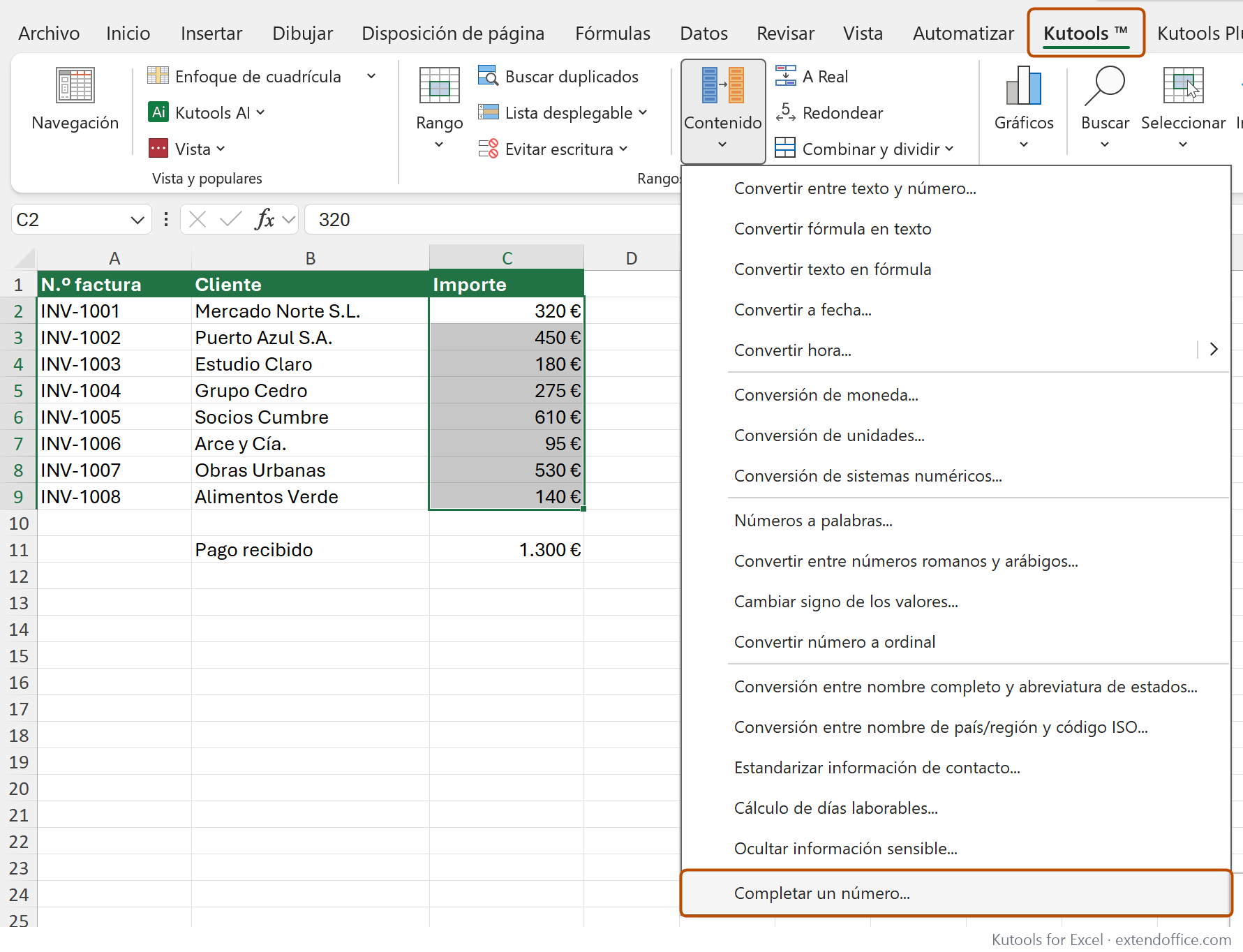
Comando Completar un número en el menú Contenido de la pestaña Kutools - En el cuadro de diálogo Formar un número, escribe
1300en Suma:, revisa las opciones siguientes (los números coinciden con la captura de pantalla) y haz clic en Aceptar.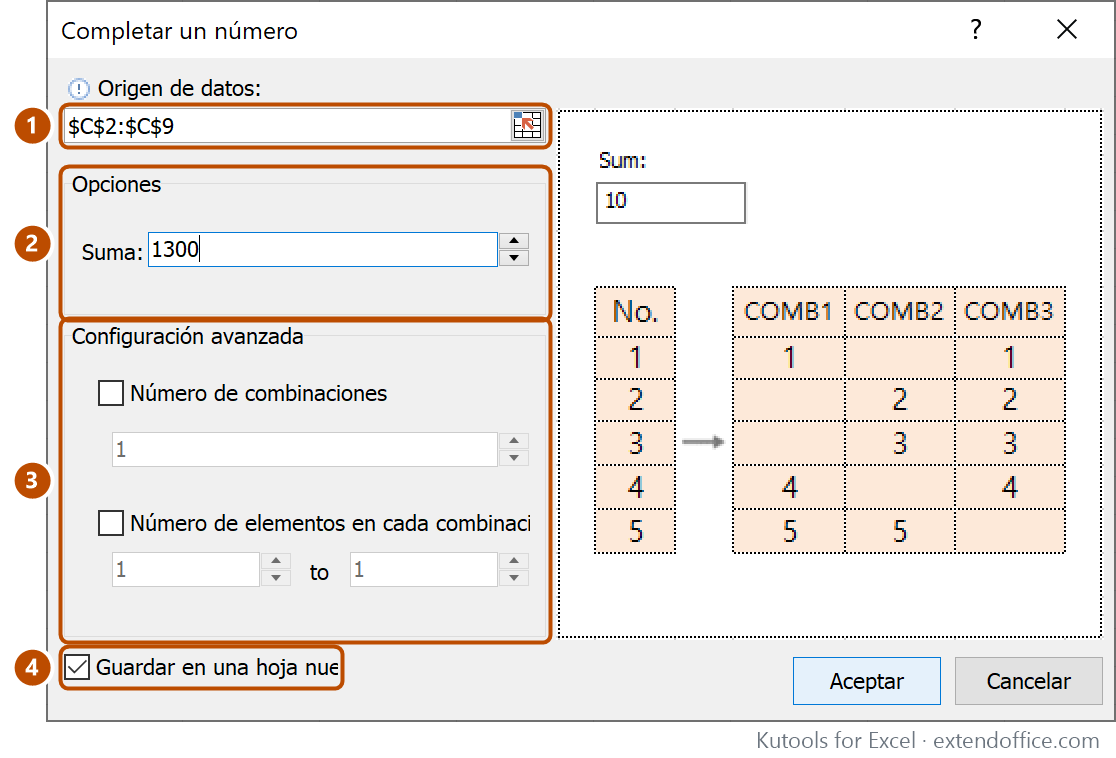
1 Origen de datos, 2 Opciones (Suma), 3 Configuración avanzada, 4 Guardar en una hoja nueva # Opción Qué hace 1 Origen de datos: Muestra el rango numérico seleccionado ( $C$2:$C$9). Todas las celdas deben contener números.2 Opciones (Suma:) Define el importe total objetivo ( 1300) que debe sumar cada combinación.3 Configuración avanzada Filtros opcionales para limitar Número de combinaciones o restringir Número de elementos de cada combinación. 4 Guardar en una hoja nueva Marcada de forma predeterminada para guardar el resultado en una hoja nueva; desmárcala para elegir una celda superior izquierda (por ejemplo, E1) en la hoja actual. - Si desmarcas Guardar en una hoja nueva, selecciona la celda de destino (como
E1) y haz clic en Aceptar; después confirma el aviso con el recuento de resultados encontrados. Kutools for Excel genera dos tablas con los valores originales, la suma objetivo y las cuatro combinaciones coincidentes (Combinación1 a Combinación4):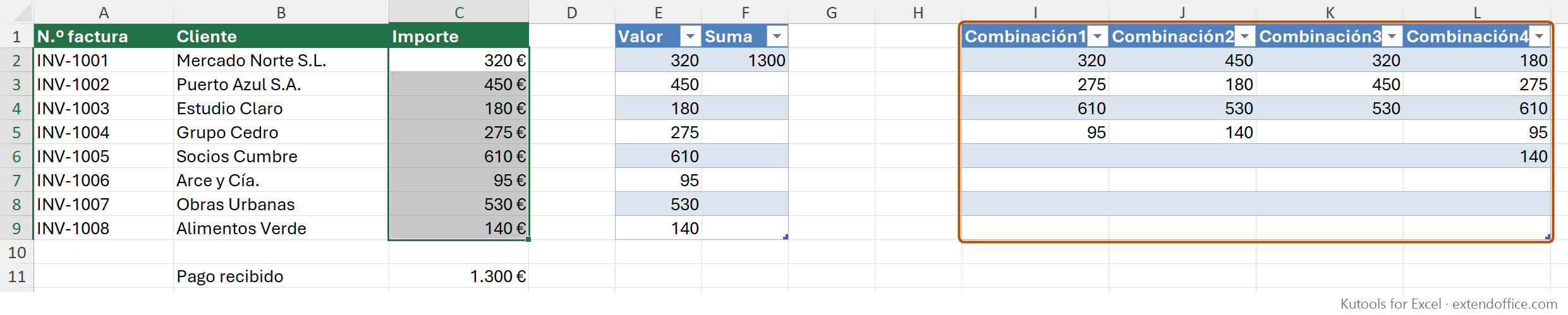
Las cuatro combinaciones que suman 1.300 listadas como tablas de Excel
Algunos puntos a tener en cuenta:
- Selecciona solo celdas numéricas; si incluyes texto de encabezado, Kutools for Excel te pedirá seleccionar únicamente celdas numéricas.
- Tu tabla original de Facturas permanece intacta y los resultados se entregan como tablas estándar de Excel con filtros.
- Generar un número aleatorio admite números enteros, decimales y valores negativos.
- La creación del resultado no se puede deshacer con Ctrl + Z; borra el rango o la hoja generada si deseas empezar de nuevo.
Limitar el número de combinaciones o elementos (Configuración avanzada)
Cuando una lista grande genera decenas de coincidencias, puedes acotar el resultado en Configuración avanzada dentro del cuadro Formar un número. Marca Número de combinaciones para establecer un máximo de combinaciones (por ejemplo, 3) o marca Número de elementos de cada combinación para fijar un mínimo y un máximo de elementos por combinación (por ejemplo, de 2 a 4 para descartar coincidencias de 5 facturas). El valor izquierdo debe ser menor o igual que el derecho.

Excel (Solver / VBA) frente a Kutools for Excel
| Excel (Solver o VBA) | Kutools for Excel | |
|---|---|---|
| Configuración | Preparar columnas auxiliares en Solver o escribir código VBA | Seleccionar celdas, hacer clic en Kutools ™ > Contenido > Generar un número aleatorio e indicar la suma |
| Combinaciones devueltas | Solver devuelve 1 combinación; listar todas requiere VBA | Lista todas las combinaciones coincidentes en una sola ejecución |
| Formato de archivo | Requiere .xlsm si se usa VBA | Archivo .xlsx estándar (sin macros) |
| Límite de combinaciones o elementos | Exige restricciones manuales o cambios en el código | Casillas integradas en Configuración avanzada |
| Formato del resultado | Celdas auxiliares manuales o rango escrito por macro | Tablas con formato en la hoja actual o en una hoja nueva |
| Actualización de datos | Hay que volver a ejecutar Solver o la macro si cambian las cifras | Salida estática; vuelve a ejecutar Generar un número aleatorio si cambian los importes |
FAQ
¿Por qué Excel Solver solo encuentra una combinación en lugar de todas?
Solver está diseñado para buscar una única solución factible u óptima, por lo que se detiene en cuanto encuentra el primer conjunto de números que iguala la suma objetivo. Para listar todas las combinaciones posibles en Excel sin VBA necesitas una herramienta como Generar un número aleatorio en Kutools for Excel.
¿Funciona con números decimales o negativos?
Sí. Generar un número aleatorio admite enteros, importes con decimales (como céntimos de factura) y valores negativos (como abonos o ajustes), por lo que puedes conciliar listados contables reales sin redondear.
¿Puede reutilizarse la misma celda más de una vez en una combinación?
No: cada celda dentro de Origen de datos: se usa como máximo una vez por combinación. Si tu listado contiene dos facturas distintas con el mismo importe, cada fila cuenta como un elemento independiente y ambas pueden aparecer juntas.
¿Qué sucede si ninguna combinación coincide o hay demasiadas combinaciones?
Si ningún subconjunto suma el total indicado, Kutools for Excel muestra un aviso indicando que no se encontraron combinaciones coincidentes. Cuando una lista extensa genera demasiados resultados, utiliza Configuración avanzada para limitar Número de combinaciones y Número de elementos de cada combinación.
¿Qué ocurre si alguien sin Kutools for Excel abre el libro?
Podrá ver, filtrar y editar las tablas de combinaciones con total normalidad. Como Kutools for Excel genera tablas estándar de Excel con números simples, no se necesita ningún complemento ni habilitar macros.
¿Ofrece Kutools for Excel una prueba gratuita y garantía de reembolso?
Sí. Kutools for Excel incluye una prueba gratuita de 30 días con acceso completo a todas sus funciones y cuenta con garantía de devolución de 60 días, para que puedas probar Generar un número aleatorio en tus propios libros de conciliación sin riesgo.
Resumen
Solver de Excel solo devuelve una combinación por ejecución y listar todas las coincidencias de forma nativa implica mantener macros VBA en archivos .xlsm. Kutools for Excel encuentra todas las combinaciones que suman tu importe objetivo en cuatro pasos —con límites integrados de combinaciones y elementos— y genera tablas estándar que cualquiera puede abrir.
Descargar Kutools for ExcelLibre para reutilizar
Todo el contenido de este artículo (incluidas las imágenes y los vídeos) puede utilizarse libremente para fines comerciales o no comerciales sin nuestro permiso.
Las mejores herramientas de productividad para Office
Potencie sus habilidades en Excel con Kutools para Excel y experimente una eficiencia como nunca antes.Kutools para Excel ofrece más de 300 funciones avanzadas para aumentar su productividad y Ahorrar tiempo.Haga clic aquí para obtener la función que más necesita...
Office Tab aporta una interfaz con pestañas a Office y hace que su trabajo sea mucho más fácil
- Active la edición y lectura con pestañas en Word, Excel, PowerPoint, Publisher, Access, Visio y Project.
- Abra y cree varios documentos en nuevas pestañas dentro de la misma ventana, en lugar de hacerlo en ventanas separadas.
- ¡Aumente su productividad en un 50 % y elimine cientos de clics del ratón cada día!
Todos los complementos de Kutools en un solo instalador.
Kutools for Office es la suite que incluye complementos para Excel, Word, Outlook y PowerPoint, además de Office Tab Pro, ideal para equipos que trabajan en distintas aplicaciones de Office.





- Suite integral— complementos para Excel, Word, Outlook y PowerPoint + Office Tab Pro
- Un instalador, una licencia— configuración en minutos (compatible con MSI)
- Rendimiento mejorado en conjunto— productividad optimizada en todas las aplicaciones de Office
- Prueba gratuita de 30 días con todas las funciones— sin registro ni tarjeta de crédito
- La mejor relación calidad-precio— ahorre frente a la compra individual de complementos