Excel PERCENTRANK Function
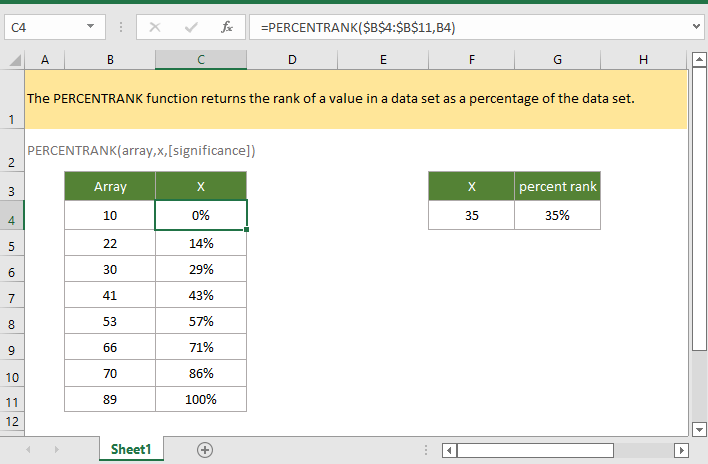
Si desea seguir este tutorial, descargue la hoja de cálculo de ejemplo.

Descripción
La función de Excel PERCENTRANK devuelve la posición de un valor en un conjunto de datos expresada como porcentaje del total. ¡Ideal para determinar la ubicación relativa de un valor dentro de tus datos! Por ejemplo, se suele usar PERCENTRANK para evaluar cómo se posiciona una puntuación frente al resto de resultados de una prueba.
Sintaxis y argumentos
Sintaxis de la fórmula
Argumentos
|
Valor de devolución
La función PERCENTRANK devuelve un valor numérico entre 0 y 1, ambos inclusive.
Observación
1. Si el argumento x no se encuentra en la matriz, la función PERCENTRANK interpola para determinar su clasificación porcentual.
2. En Excel 2010, la función PERCENTRANK fue reemplazada por dos funciones nuevas: PERCENTRANK.INC y PERCENTRANK.EXC.
Error
1. Si x es un valor no numérico, la función PERCENTRANK devuelve el error #¿NOMBRE?
2. Si tanto el argumento x como la matriz contienen valores no numéricos, la función PERCENTRANK devuelve el error #¡VALOR!
3. La función PERCENTRANK devuelve el valor de error #N/D si se da alguna de las siguientes situaciones:
- La matriz está vacía;
- El x es menor que el valor más pequeño de la matriz;
- El valor de x es mayor que el elemento más grande de la matriz.
4. Si la precisión es menor que 1, la función PERCENTRANK devuelve el error #¡NUM!
Versión
Excel 2003 y posteriores
Uso y ejemplos
Ejemplo 1: uso básico
Una matriz en el rango B4:B11. Para hallar la posición relativa de cada valor dentro de la matriz, utilice la siguiente fórmula:
=PERCENTRANK($B$4:$B$11,B4)
Pulse la tecla Entrar para obtener el primer resultado y arrastre el controlador de autorrelleno hacia abajo para obtener todos los resultados.

Ejemplo 2: encontrar la posición relativa de un valor que no está en la matriz
Una matriz en el rango B4:B11. Para hallar la posición relativa del valor 35 en la celda F4, utilice la siguiente fórmula:
=PERCENTRANK($B$4:$B$11,B4)
O
=PERCENTRANK($B$4:$B$11,35)
Pulse la tecla Entrar para obtener el resultado.

Nota: si desea mostrar los resultados en formato porcentaje, seleccione las celdas con los resultados y haga clic en el Estilo porcentual del grupo Número en la pestaña Inicio.

Funciones relacionadas:
Función Excel MAX
La función MAX de Excel devuelve el valor más grande del conjunto de valores proporcionado, ignorando los valores lógicos.
Función Excel MAXA
La función MAXA de Excel devuelve el valor más grande del conjunto de valores proporcionado.
Función Excel ROMAN
La función ROMAN convierte un número en su equivalente en números romanos, expresado como texto.
Función Excel ROUND
La función REDONDEAR de Excel redondea un número al número especificado de dígitos.
Las mejores herramientas de productividad para Office
Kutools para Excel - Le ayuda a destacar entre la multitud
Kutools para Excel Ofrece más de 300 funciones,asegurando que lo que necesita esté a solo un clic...
Office Tab - Habilita la lectura y edición con pestañas en Microsoft Office (incluido Excel)
- ¡Cambie entre decenas de documentos abiertos en un solo segundo!
- Reduzca cientos de clics diarios y olvídese del síndrome del ratón.
- Aumente su productividad en un 50 % al ver y editar varios documentos simultáneamente.
- Lleva la eficiencia de las pestañas a Office (incluido Excel), tal como lo hacen Chrome, Edge y Firefox.