Resaltar formatos numéricos: detecte inconsistencias en Excel al instante
En auditorías de Excel, análisis financieros y preparación de datos, los problemas suelen ocultarse a plena vista. Los números pueden parecer idénticos, pero aun así los cálculos fallan, la ordenación se comporta de forma inconsistente o los informes no cuadran. La causa raíz suele ser una mezcla o inconsistencia en los formatos de celda —un problema que Excel no revela claramente—. Resaltar formatos numéricos en Kutools para Excel soluciona esto al convertir las diferencias invisibles de formato en señales visuales claras. Gracias a la visualización basada en colores, podrá identificar al instante cómo se distribuyen los formatos en su hoja de cálculo y actuar con total confianza.

- Principales ventajas de Resaltar formatos numéricos
- Cómo usar Resaltar formatos numéricos
- Qué puede hacer esta función
- Escenarios prácticos de uso
✨Principales ventajas de Resaltar formatos numéricos
Visualización inteligente de formatos
- Detecta y resalta automáticamente distintos Formato de celda
- Utiliza colores distintos para diferenciar formatos numéricos como contabilidad, moneda, porcentaje y más
- Elimina la necesidad de inspección manual
Vista previa en tiempo real y no destructiva
- Admite transparencia ajustable del resaltado
- Los cambios se previsualizan visualmente sin alterar los formatos originales
- Puede explorar y analizar con seguridad, y aplicar los cambios solo cuando esté listo
Gestión potente de formatos por lotes
- Modifique varios atributos de formato en una sola operación
- Mejore la coherencia en conjuntos de datos grandes
- Reduzca errores de formato en informes y cálculos
Experiencia de usuario clara e intuitiva
- La visualización con código de colores hace evidente la distribución de formatos
- La ventana integrada de herramientas lo mantiene todo en un mismo lugar
- Totalmente WYSIWYG: lo que ve es exactamente lo que gestiona
⚙️Cómo usar Resaltar formatos numéricos
- Descargue e instale Kutools para Excel.
- Abra la hoja de cálculo en la que desea identificar los formatos numéricos.
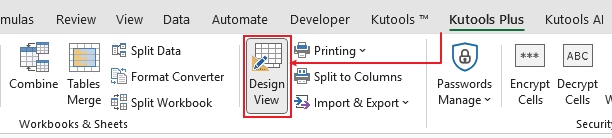
- Vaya a la pestaña KUTOOLS PLUS y seleccione Vista de diseño.
- Cambie a la pestaña Diseño de KUTOOLS y, a continuación, seleccione Resaltar formatos numéricos.
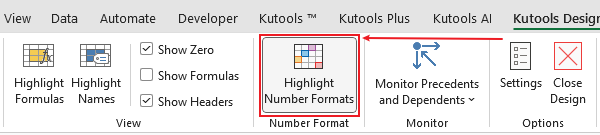
Aparecerá un cuadro de diálogo que muestra todos los formatos numéricos detectados y resalta automáticamente las celdas según su formato mediante colores.
De forma predeterminada, todos los formatos numéricos detectados están seleccionados para resaltado, excepto el formato General.
👉 Qué puede hacer esta función
1. Visualice el formato de celda al instante
Tras activar la función, Kutools escanea automáticamente todas las celdas visibles de la hoja de cálculo y muestra sus formatos en un panel de vista previa exclusivo.
- Los distintos Formato de celda se categorizan y muestran claramente
- La vista previa se actualiza dinámicamente al desplazarse por la hoja de cálculo
- Obtiene una visión general en tiempo real de cómo se distribuyen los formatos en la hoja
Esto permite comprender formatos complejos de un vistazo, con total claridad.

2. Localización y selección inteligente de formatos
El panel de formato numérico muestra cada tipo de formato detectado como un elemento visual independiente.
- Haga clic en cualquier categoría de formato para seleccionar instantáneamente todas las celdas coincidentes
- Localice rápidamente todas las celdas de fecha, moneda, valores porcentuales u otros formatos
- No requiere búsquedas, filtros ni fórmulas auxiliares

3. Ajuste por lotes de formatos numéricos
- Seleccione un formato numérico de la lista y haga clic en Configuraciónpara abrir el cuadro de diálogo Establecer formato de celda
- Edite el formato una vez (por ejemplo, cambie de 2 Decimales a 3)
- Aplique el cambio a todas las celdas que usen ese formato en un solo paso
Ideal para estandarizar hojas de cálculo grandes y mantener un flujo de trabajo rápido y coherente.

4. Transparencia en tiempo real y control del color de resaltado
- Los colores de resaltado son totalmente ajustables
- Use un control deslizante para regular la transparencia del color
- Vea resaltados más claros u oscuros al instante en tiempo real
- Adapte la visibilidad según los fondos o la densidad de los datos
El formato original de las celdas permanece intacto y siempre puedes restaurarlo.

5. Actualización manual para una mayor precisión
Si los cambios de formato no se reflejan inmediatamente, simplemente haga clic en el botón Actualizar para asegurarse de que la visualización coincida siempre con el estado actual de sus datos.

Escenarios prácticos de uso
Presupuestos e informes: formatos mixtos de moneda y contabilidad
El problema:
Un informe presupuestario contiene valores que parecen similares pero utilizan formatos distintos:
- Porcentaje
- Contabilidad
- Número general
Por qué es importante:
La inconsistencia en el formato reduce la calidad del informe y provoca problemas de alineación al exportarlo o imprimirlo.
Cómo ayuda esta función:
Cada tipo de formato se codifica con un color distinto, lo que te permite identificar y estandarizar rápidamente todas las celdas relacionadas con moneda en una sola acción.

Formato Decimales inconsistente
El problema:
En una columna donde la mayoría de los números muestran dos decimales, algunas celdas solo muestran uno (o ninguno). Los valores parecen similares, pero esta inconsistencia afecta la calidad y precisión del informe.
Cómo ayuda esta función:
Resaltar formatos numéricos codifica las celdas según su formato decimal, haciendo que los valores inconsistentes sean inmediatamente visibles. A continuación, puede seleccionarlos y estandarizarlos en un solo paso.

Datos importados desde CSV: fechas que no se comportan como fechas
El problema:
Tras importar los datos:
- Algunas fechas son valores reales de fecha
- Otras son cadenas de texto
Síntomas habituales:
La ordenación y el filtrado por fecha no funcionan correctamente, y las fórmulas de búsqueda ofrecen resultados impredecibles.
Cómo ayuda esta función:
Las fechas en formato de texto se identifican al instante, lo que permite corregirlas y estandarizarlas rápidamente.

Conclusión y recomendación
Resaltar formatos numéricos transforma el trabajo en Excel de una tarea basada en suposiciones a una labor clara. Al visualizar el formato de celda con colores, le ayuda a detectar inconsistencias, localizar al instante celdas problemáticas y gestionar el formato masivamente, todo ello sin riesgo de cambios no deseados.
Esta función es especialmente útil para:
- Auditores y contables
- Analistas financieros y de datos
- Cualquier persona que trabaje con datos de Excel compartidos o importados
Y es solo una de las 300+ funciones potentes incluidas en Kutools para Excel. Desde la limpieza y el formato de datos hasta fórmulas y operaciones por lotes, Kutools mejora drásticamente tu productividad en Excel.
Desbloquea más de 300 potentes herramientas para Excel con Kutools para Excel: desde formato inteligente y limpieza de datos hasta fórmulas avanzadas y operaciones por lotes.
Prueba todas las funciones gratis durante 30 días y descubre una forma más rápida y clara de trabajar en Excel.
⬇ Descarga Kutools para ExcelUna vez que veas con claridad el formato en Excel, ya no querrás trabajar a ciegas nunca más.
Las mejores herramientas de productividad para Office
Potencie sus habilidades en Excel con Kutools para Excel y experimente una eficiencia sin precedentes.Kutools para Excel ofrece más de 300 funciones avanzadas para aumentar la productividad y Ahorrar tiempo.Haga clic aquí para obtener la función que más necesita...
Office Tab Aporta interfaz con pestañas a Office y facilita mucho su trabajo
- Active la edición y lectura con pestañas en Word, Excel, PowerPoint, Publisher, Access, Visio y Project.
- Abra y cree varios documentos en nuevas pestañas de la misma ventana, en lugar de hacerlo en ventanas separadas.
- Aumente su productividad en 50 % y evite cientos de clics diarios
Todos los complementos de Kutools. Un solo instalador.
Kutools for Office es un conjunto que incluye complementos para Excel, Word, Outlook y PowerPoint, además de Office Tab Pro, ideal para equipos que trabajan con distintas aplicaciones de Office.





- Suite integral— Complementos para Excel, Word, Outlook y PowerPoint + Office Tab Pro
- Un instalador, una licencia— configuración en minutos (compatible con MSI)
- Funcionan mejor juntos— productividad optimizada en todas las aplicaciones de Office
- Prueba gratuita de 30 días con todas las funciones— sin registro ni tarjeta de crédito
- Mejor relación calidad-precio— ahorre frente a comprar complementos individuales
Índice
- Principales ventajas de Resaltar formatos numéricos
- Cómo usar Resaltar formatos numéricos
- Qué puede hacer esta función
- Escenarios prácticos de uso
- Las mejores herramientas de productividad para Office
Kutools para Excel
Potencia Excel con 300+
funciones potentes
Aumente su productividad en Excel con Kutools para Excel: más de 300 herramientas potentes y una prueba gratuita de 30 días.