Traducción de texto con IA directamente en Excel: rápida y precisa
Traducir texto en Excel es una tarea habitual al trabajar con datos multilingües, como descripciones de productos, comentarios de clientes, informes o conjuntos de datos internacionales. KUTOOLS AI Aide integra la traducción con IA directamente en tus hojas de cálculo. Frente a las opciones básicas de traducción de Excel, permite gestionar grandes rangos, comprender el contexto para ofrecer resultados más naturales e incluso reescribir el texto en distintos estilos.
Esta guía te explica cómo aprovechar las funciones de traducción con IA de Kutools para Excel y optimizar así la gestión de tus datos globales.

¿Qué es la función de traducción con IA de Kutools para Excel?
Principales ventajas de usar la traducción de KUTOOLS AI en Excel
¿Cómo traducir texto con la IA de Kutools para Excel?
Consejos profesionales para obtener mejores traducciones con IA
¿Qué es la función de traducción con IA de Kutools para Excel?
La función de traducción con IA emplea modelos avanzados de lenguaje basados en inteligencia artificial para traducir texto de un idioma a otro directamente en Excel. A diferencia de los métodos tradicionales, que exigen copiar los datos en herramientas externas de traducción, esta función le permite:
- Traduzca el texto en las celdas seleccionadas
- Mantenga intacta la estructura original de los datos
- Trabaje eficazmente con grandes rangos de texto
Es especialmente útil para usuarios que trabajan frecuentemente con archivos de Excel multilingües, como informes internacionales, listados de productos, encuestas y datos de clientes.
Principales ventajas de usar la traducción de KUTOOLS AI en Excel
¿Cómo traducir texto con la IA de Kutools para Excel?
Siga estos pasos para traducir texto en Excel mediante la función de IA:
Paso 1: Instale KUTOOLS AI Aide
Vaya a la página de descarga para obtener Kutools para Excel, luego ejecute el archivo de instalación y siga las instrucciones para completar la instalación.
Paso 2: Configure la configuración de KUTOOLS AI Aide
Antes de usar la función de traducción con IA, debe configurar KUTOOLS AI Aide seleccionando un proveedor de IA, introduciendo las claves de API necesarias y eligiendo un modelo de IA adecuado. Una vez completada esta configuración, KUTOOLS AI estará listo para procesar traducciones y otras tareas basadas en IA directamente en Excel.
Para una guía paso a paso pensada especialmente para principiantes, consulte este enlace.
Paso 3: Utilice la función Traducir texto
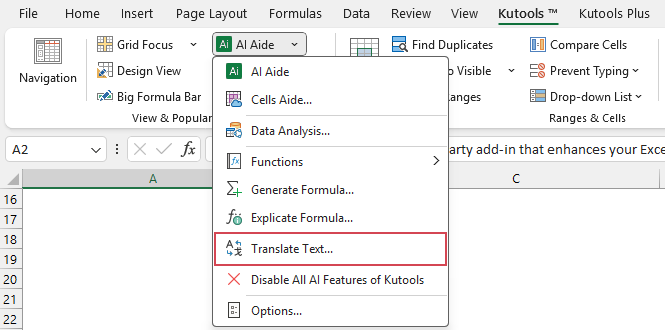
- Después de configurar la configuración de KUTOOLS AI Aide, seleccione las celdas que contienen el texto que desea traducir. A continuación, haga clic en Kutools > Asistente de IA > Traducir Texto. Consulte la captura de pantalla:
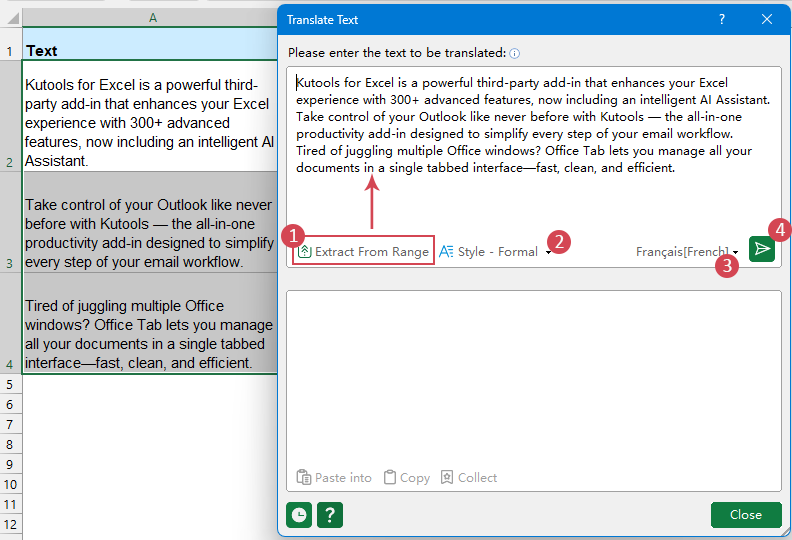
- En la ventana Traducir Texto, especifique las siguientes opciones:
- 1)Haga clic en el icono Extraer del rango para extraer automáticamente el texto seleccionado en la celda al cuadro de texto superior. (O bien, puede escribir directamente el texto en el cuadro de texto.)
- 2)Especifique el estilo de traducción (por ejemplo, formal o coloquial) para ajustar el tono y la redacción del texto traducido a sus necesidades.
- 3) Elija el Idioma de Destino al que desea traducir. (Dispone de más de 40 idiomas, lo que le permite traducir el texto al idioma que mejor se adapte a sus necesidades.)
- 4)Haga clic en el botón Enviar.
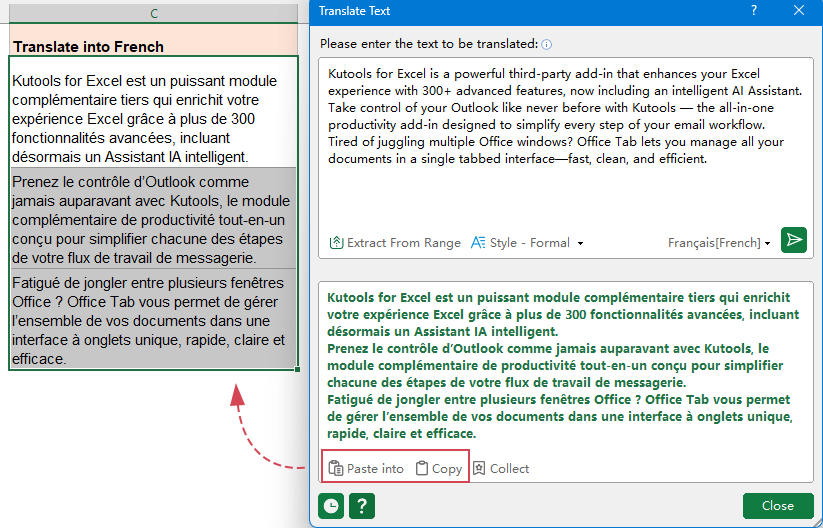
- KUTOOLS AI genera automáticamente el texto traducido y lo muestra en el panel inferior de vista previa. A continuación, puede aplicar el resultado haciendo clic en Pegar en para reemplazar el texto original o insertar la traducción en nuevas celdas. Alternativamente, haga clic en Copiar para copiar la traducción actual al portapapeles y pegarla en cualquier otra aplicación según sea necesario.
Consejo:Haga clic en el botón Historialpara ver sus registros de traducción utilizados anteriormente, lo que facilita su revisión, reutilización o perfeccionamiento adicional. Haga clic en Borrar historialpara eliminar todos los registros guardados.
Consejos profesionales para obtener mejores traducciones con IA
Especifique el contexto:Si está traduciendo términos técnicos o médicos, indíqueselo primero a la Asistente de IA (por ejemplo, «Estos son términos de ingeniería mecánica; tradúzcalos al alemán»).
Gestione los errores con elegancia:Si tiene Celdas vacías en su rango, normalmente la IA es lo suficientemente inteligente como para omitirlos, pero para obtener los mejores resultados, filtre sus datos para incluir únicamente el texto que necesita traducirse.
Compruebe su clave de API: La mayoría de las funciones de IA requieren una conexión activa. Si la herramienta no responde, vaya a Kutools > Asistente de IA > Configuración y asegúrese de que su conexión al servidor de IA esté activa.
¿Cómo se desactivan las funciones de KUTOOLS AI?
Si prefiere no utilizar funciones de IA en Excel, Kutools para Excel le permite desactivar fácilmente las funciones de KUTOOLS AI en cualquier momento. Una vez desactivadas, todas las herramientas relacionadas con la IA se desactivarán y no se realizará ningún procesamiento con inteligencia artificial.
- Vaya a la pestaña Kutools en la Cinta de opciones y haga clic en Asistente de IA > Desactivar todas las funciones de IA de Kutools.
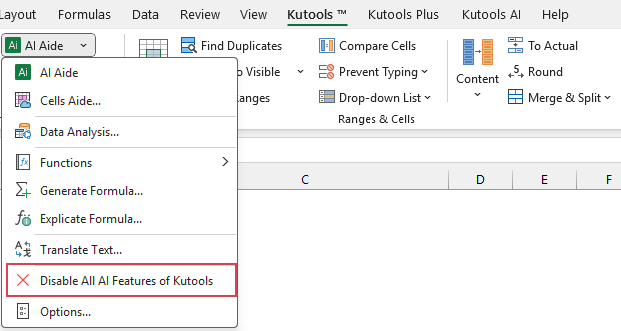
- Aparecerá un cuadro de diálogo de confirmación para recordarle que todas las funciones de IA se desactivarán. Haga clic en Sí para confirmar.
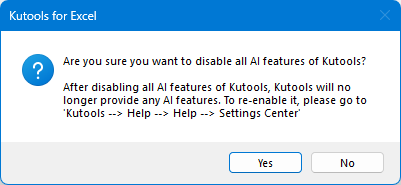
Consejo: Para volver a activarlas, vaya a Kutools > Ayuda > Centro de configuración y marque la opción Habilitar funciones de IA de Kutools. Consulte la captura de pantalla:
Las mejores herramientas de productividad para Office
Potencie sus habilidades en Excel con Kutools para Excel y experimente una eficiencia sin precedentes.Kutools para Excel ofrece más de 300 funciones avanzadas para aumentar su productividad y Ahorrar tiempo.Haga clic aquí para obtener la función que más necesita...
Office Tab Aporta una interfaz con pestañas a Office y hace su trabajo mucho más fácil
- Active la edición y lectura con pestañas en Word, Excel, PowerPoint, Publisher, Access, Visio y Project.
- Abra y cree varios documentos en nuevas pestañas de la misma ventana, en lugar de hacerlo en ventanas separadas.
- ¡Aumente su productividad en un 50 % y ahorre cientos de clics de ratón cada día!
Todos los complementos de Kutools. Un solo instalador.
Kutools for Office es un conjunto que incluye complementos para Excel, Word, Outlook y PowerPoint, además de Office Tab Pro, lo que lo convierte en la solución ideal para equipos que trabajan con distintas aplicaciones de Office.





- Suite todo en uno— complementos para Excel, Word, Outlook y PowerPoint + Office Tab Pro
- Un instalador, una licencia— configuración en minutos (compatible con MSI)
- Funcionan mejor juntos— productividad optimizada en todas las aplicaciones de Office
- Prueba gratuita de 30 días con todas las funciones— sin registro ni tarjeta de crédito
- La mejor relación calidad-precio— ahorre frente a comprar complementos por separado
Tabla de contenidos
- ¿Qué es la función de Traducción con IA de Kutools para Excel?
- Principales ventajas de usar la traducción de KUTOOLS AI en Excel
- ¿Cómo traducir texto con la IA de Kutools para Excel?
- Consejos profesionales para obtener mejores traducciones con IA
- ¿Cómo desactivar las funciones de KUTOOLS AI?
- Las mejores herramientas de productividad para Office
Kutools para Excel
Aporta funciones avanzadas de 300+ a Excel
- ⬇️ Descarga Gratuita
- 🛒 Comprar Ahora
- 📘 Tutoriales de Funciones
- 🎁 Prueba Gratuita de 30 Días