Columnas: Vea, mueva, oculte y muestre cualquier columna al instante
Cuando su hoja de cálculo contiene un gran número de columnas, desplazarse hacia la izquierda y la derecha para localizar la que necesita no solo consume tiempo, sino que además es propenso a errores. La función Columnas de Kutools para Excel está diseñada precisamente para resolver este problema, facilitando la gestión de hojas anchas en las que resulta difícil encontrar u operar con columnas.
Esta herramienta en forma de panel le permite ver rápidamente todos los nombres de columna, saltar al instante a cualquier columna, reordenar fácilmente el orden de las columnas y ocultar o mostrar columnas con un solo clic. Mejora notablemente su eficiencia al trabajar con conjuntos de datos amplios o complejos.
Principales ventajas de la función Columnas
Introducción: Acceso y descripción general del panel
Principales ventajas de la función Columnas
Introducción: Acceso y descripción general del panel
1. Debe descargar e instalar Kutools para Excel primero; después, haga clic en Kutools > Navegación para activar el panel Navegación.
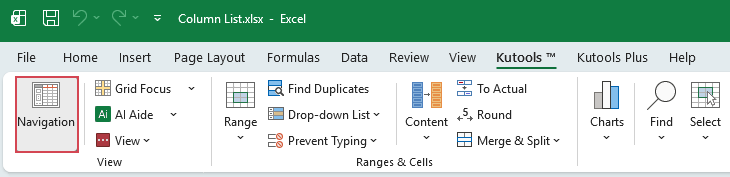
2. En la navegación, haga clic en el botón  para abrir el panel Columnas.
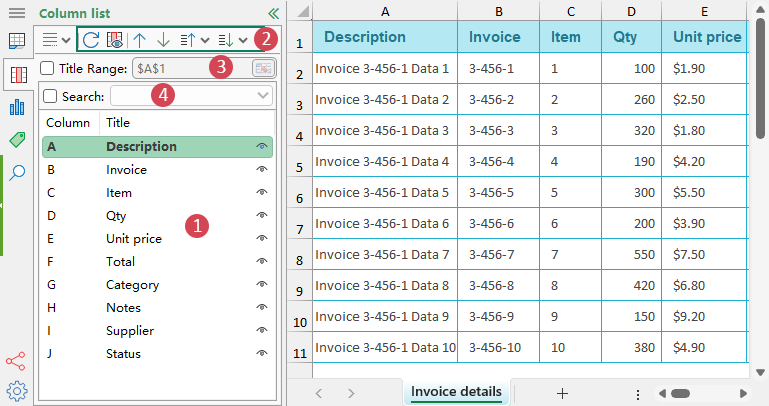
(1.)Todos los nombres de las columnas de la hoja de trabajo actual aparecen en el panel. Haz clic en el nombre de una columna para ir directamente a ella.
(2.) Información general de la barra de herramientas superior:
La barra de herramientas superior del panel Columnas le ofrece un conjunto de acciones esenciales para gestionar con eficacia la estructura de sus columnas.
 Después de modificar encabezados de columna, añadir nuevas columnas o reorganizar la estructura, haga clic en este botón para actualizar las columnas con la disposición más reciente.
 Al hacer clic en este botón, se muestran temporalmente todas las columnas ocultas para facilitar su revisión. Al salir, volverán a estar ocultas.
 Mueva la(s) columna(s) seleccionada(s) un paso hacia adelante o hacia atrás.
- Mover una página arriba / Mover al principio:
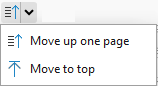
Mover una página arriba: Desplaza la(s) columna(s) seleccionada(s) hasta la parte superior de la sección visible del panel (similar a avanzar una página), lo que facilita reorganizar columnas en hojas de trabajo anchas.
Mover al principio: Lleva inmediatamente la(s) columna(s) seleccionada(s) al inicio de la hoja de trabajo. - Mover una página abajo / Mover al final:
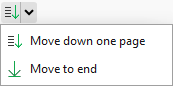
Mover una página abajo: Desplaza la(s) columna(s) seleccionada(s) hasta la parte inferior de la sección visible del panel (como al pasar una página), lo que facilita reubicar columnas en hojas de cálculo anchas.
Mover al final: Lleva la columna seleccionada directamente a la última posición.
 Después de modificar encabezados de columna, añadir nuevas columnas o reorganizar la estructura, haga clic en este botón para actualizar las columnas con la disposición más reciente.
 Al hacer clic en este botón, se muestran temporalmente todas las columnas ocultas para facilitar su revisión. Al salir, volverán a estar ocultas.
 Mueva la(s) columna(s) seleccionada(s) un paso hacia adelante o hacia atrás.
(3.) Rango de título:
Esta opción le permite indicar con precisión en qué fila se encuentran los encabezados de sus columnas. Si los encabezados no están en la primera fila (por ejemplo, comienzan en la fila 3), seleccione aquí el rango correcto: Columnas actualizará e identificará al instante todos los títulos de columna según el rango especificado.
(4.) Búsqueda:
Utilice el cuadro de búsqueda para filtrar al instante las columnas. Escriba parte del nombre de un encabezado y la lista se reducirá automáticamente a los resultados coincidentes, facilitando enormemente la localización de la columna que necesita.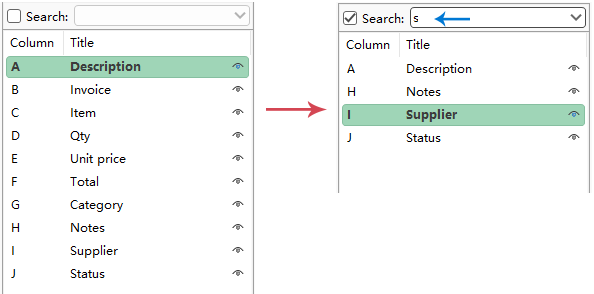
Operaciones detalladas de la función Columnas
La gestión de grandes conjuntos de datos suele requerir navegación frecuente, reordenación y ajustes de visibilidad de columnas. La función Columnas de Kutools para Excel centraliza todas estas tareas en un único panel intuitivo, permitiéndole operar con columnas sin necesidad de desplazarse ni buscar manualmente en la hoja de cálculo.
Esta guía ofrece una explicación detallada y paso a paso de cómo funciona cada función.
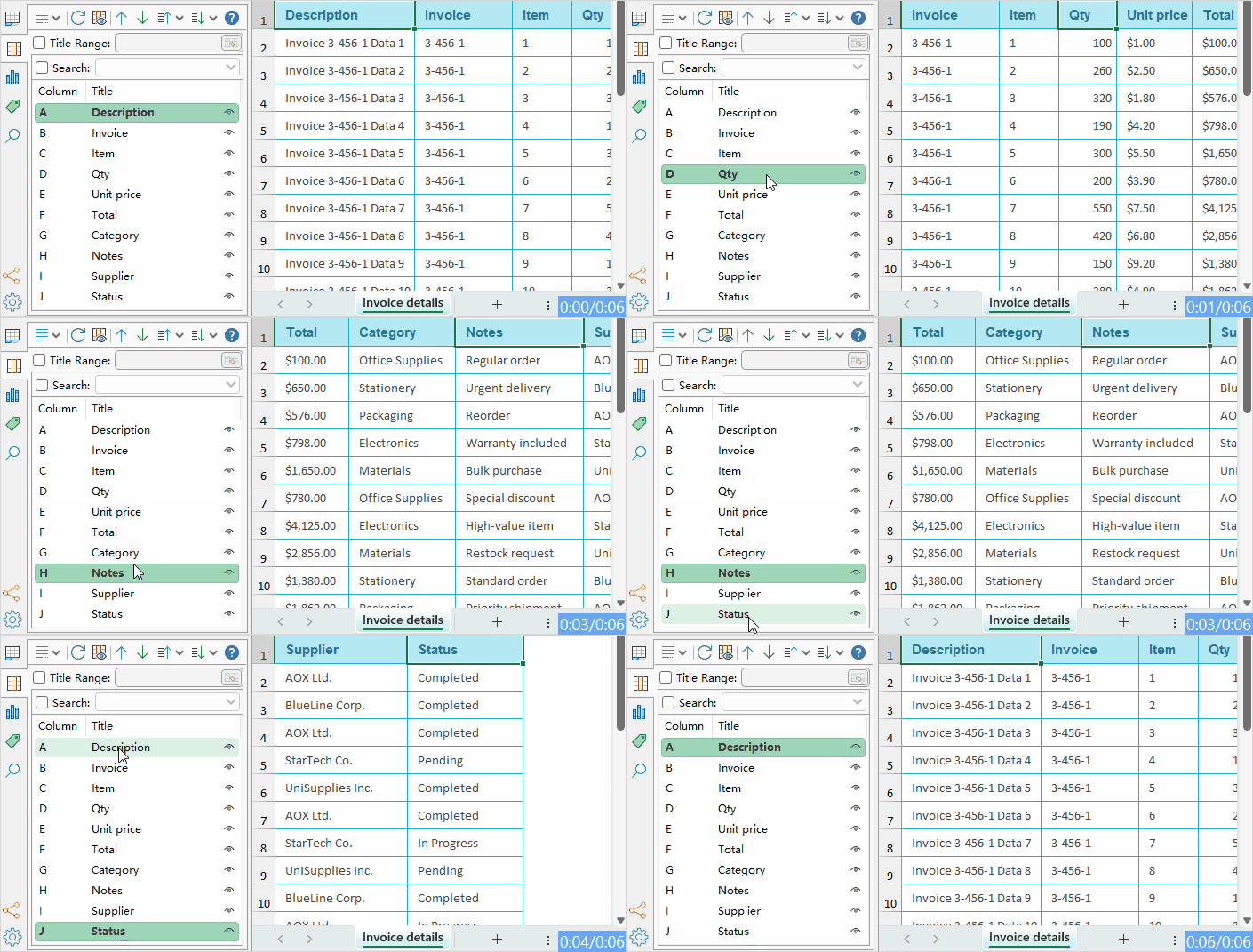
Función 1: Vea rápidamente todas las cabeceras de columna y salte a cualquier columna
Al manejar hojas de cálculo anchas con decenas o cientos de columnas, desplazarse hacia la izquierda y la derecha resulta ineficiente. Columnas resuelve este problema mostrando todas las cabeceras de columna en un panel vertical.
- Abra su hoja de cálculo y vaya a Kutools > Navegación > Columnas.
- Aparece un panel lateral que muestra todas las cabeceras de columna en el mismo orden que en su hoja de cálculo, ofreciéndole una visión clara de toda la estructura de un vistazo.
- Haga clic en cualquier nombre de columna de la lista para saltar inmediatamente a dicha columna.
Función 2: Reordene fácilmente las posiciones de las columnas
Reordenar columnas en Excel de forma nativa normalmente requiere cortar, insertar o arrastrar columnas por la cuadrícula: acciones lentas y propensas a errores. Columnas introduce una forma clara y controlada de reordenar columnas.
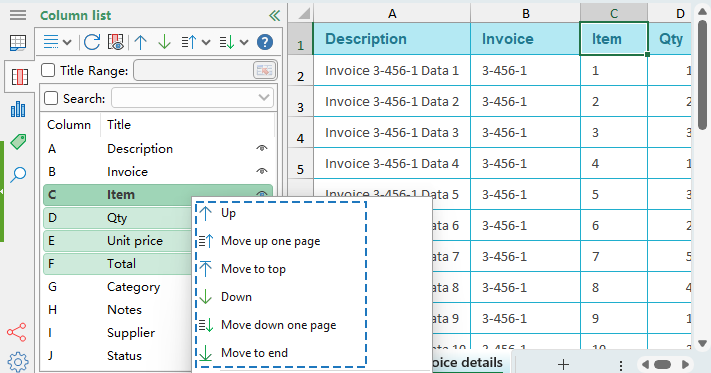
- En el panel Columnas, seleccione la columna que desee mover. ()Consejo: también puede seleccionar varias columnas a la vez manteniendo pulsada la tecla Ctrl o Mayús.)
- A continuación, haga clic con el botón derecho en las columnas seleccionadas y elija las acciones de movimiento para cambiar su posición en la lista. La hoja de cálculo real se actualiza inmediatamente, trasladando la columna seleccionada a la nueva ubicación.
También puede arrastrar directamente las columnas seleccionadas hasta la posición deseada, lo que le permite reorganizar rápidamente su hoja de cálculo sin usar comandos de menú.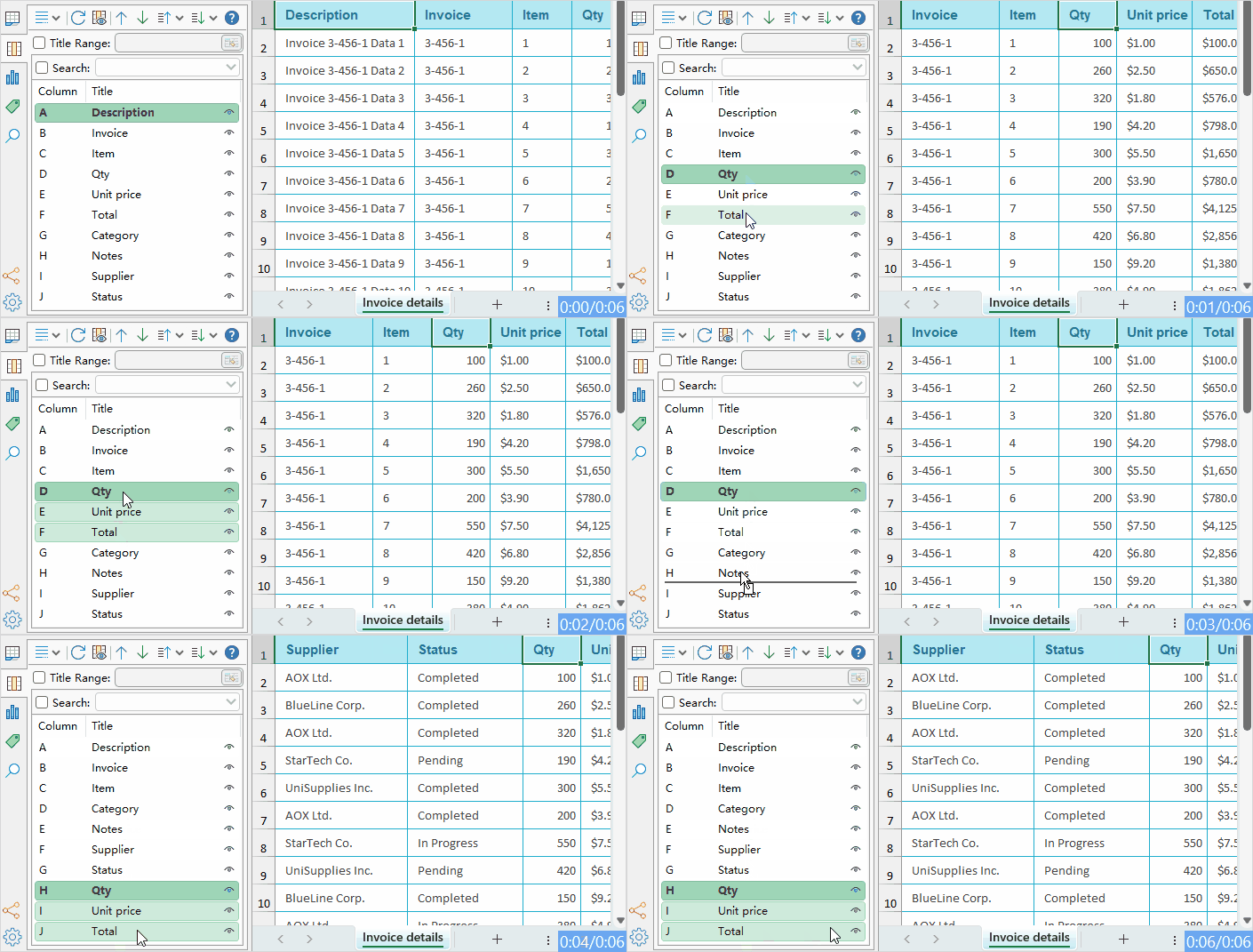
Función 3: Oculte o muestre columnas con un solo clic
La gestión de la visibilidad de columnas es mucho más sencilla en el panel Columnas que con los métodos integrados de Excel.
Oculte o muestre columnas individuales haciendo clic en el icono de ojo
- Cada columna de la lista incluye un icono de ojo.
- Haga clic en el icono de ojo y la columna se ocultará en la hoja de cálculo.
- Hágalo de nuevo: la columna reaparece al instante.
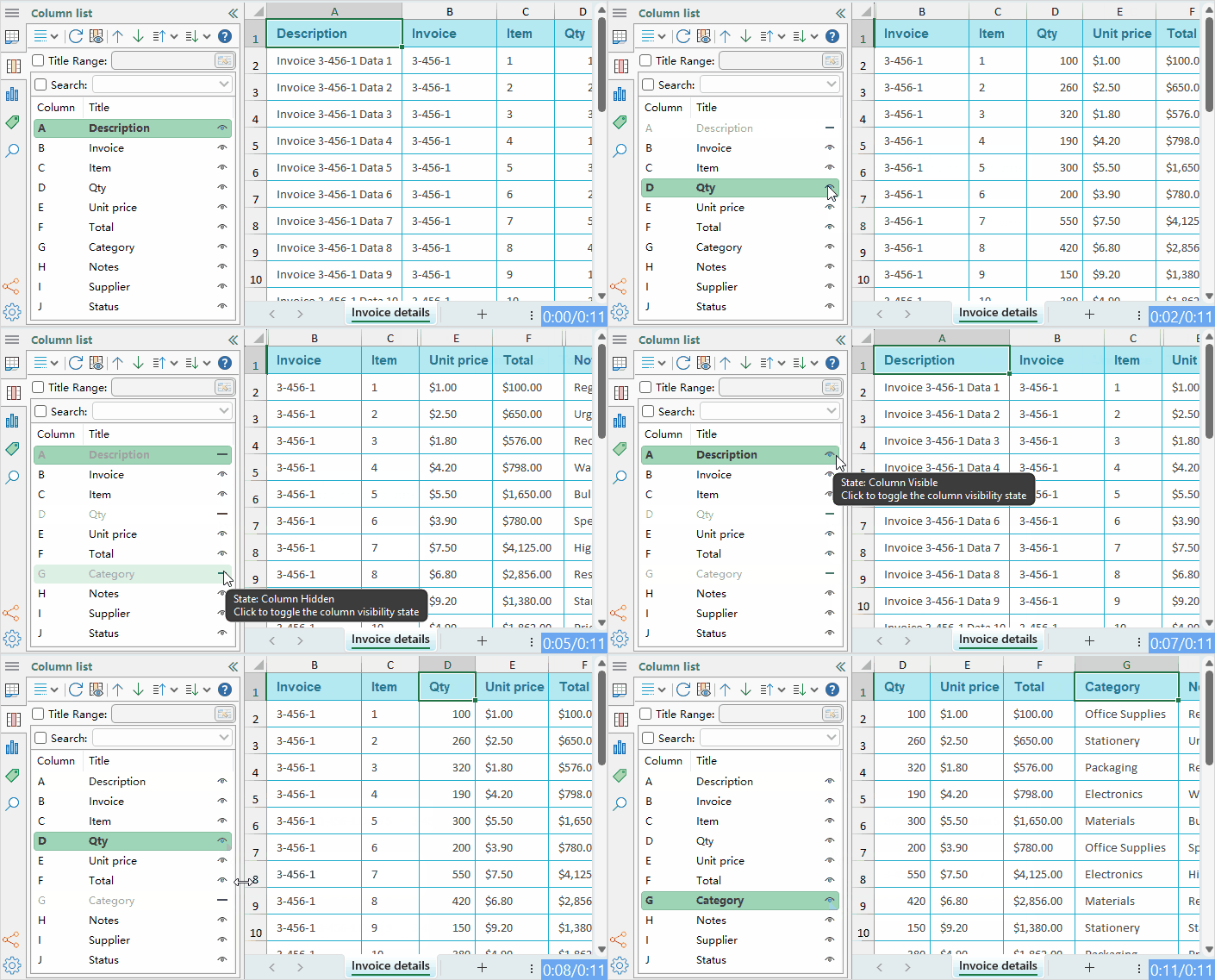
Active o desactive rápidamente la visibilidad de varias columnas a la vez
Si su hoja de cálculo tiene columnas ocultas, haga clic en el botón 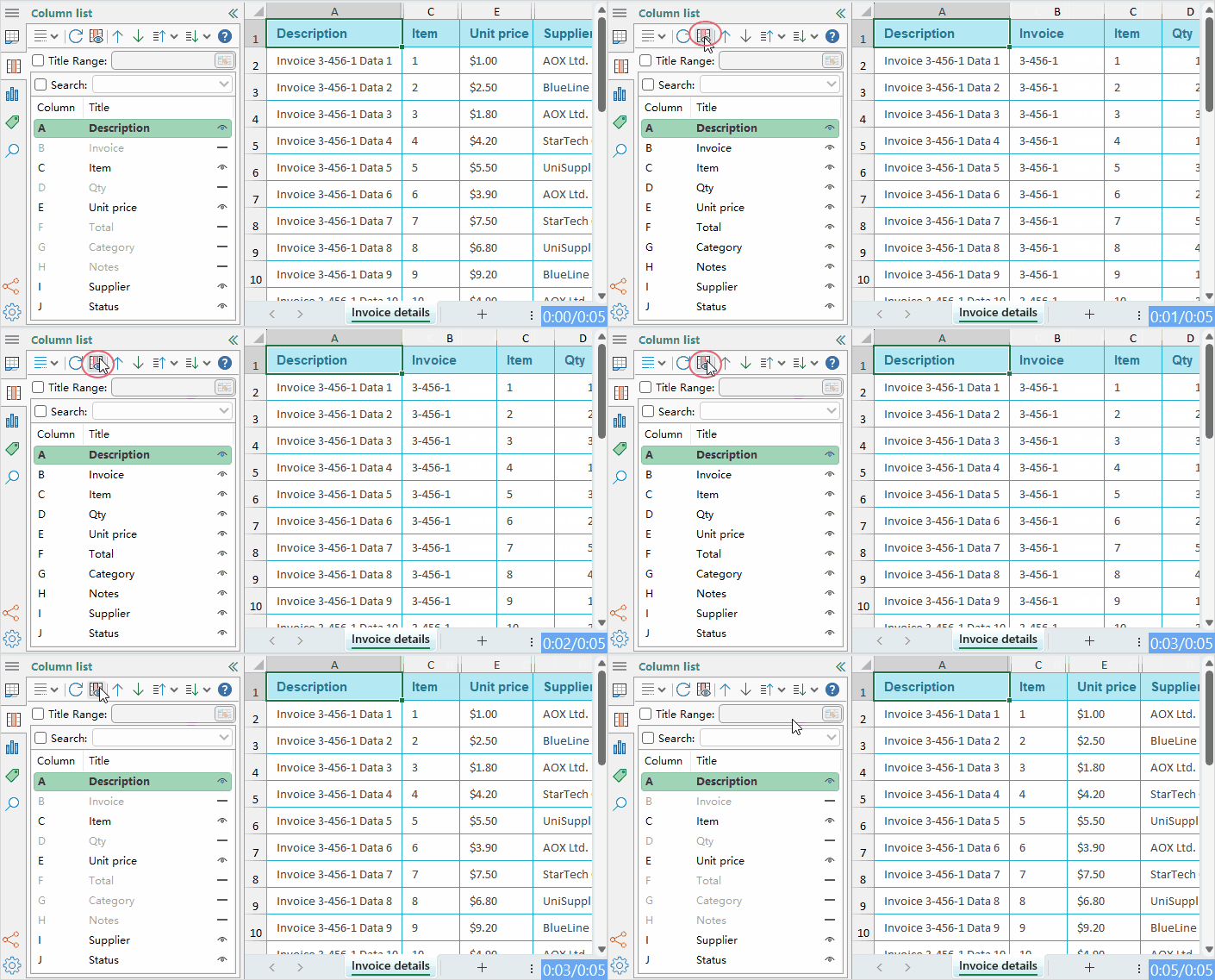 para mostrarlas. Haga clic de nuevo para volver a ocultarlas y cambiar fácilmente entre vistas.
Preguntas frecuentes (FAQ)
P1: ¿No funciona la función de arrastrar?
• Compruebe si la hoja de cálculo está protegida, quite la protección e inténtelo de nuevo.
P2: ¿Acaso los títulos de columna en la lista no coinciden con los de la hoja de trabajo?
• Esto suele deberse a un Rango de título incorrecto o a olvidar actualizar. Establezca el Rango de título correcto y haga clic en Actualizar.
P3: ¿Cómo gestionar encabezados multinivel?
• Establezca el rango de título en el nivel de encabezado que identifique de forma única cada columna, evitando así interferencias con títulos de niveles superiores.
P4: ¿No encuentra una columna después de ocultarla?
• Abra el panel Columnas y revise el icono de ojo asociado a esa columna. Haga clic nuevamente sobre él para volverla visible. También puede mostrar columnas en Excel, pero el panel ofrece una forma más intuitiva.
Las mejores herramientas de productividad para Office
Potencie sus habilidades en Excel con Kutools para Excel y experimente una eficiencia como nunca antes.Kutools para Excel ofrece más de 300 funciones avanzadas para aumentar la productividad y Ahorrar tiempo.Haga clic aquí para obtener la función que más necesita...
Office Tab Aporta una interfaz con pestañas a Office y hace que su trabajo sea mucho más fácil
- Active la edición y lectura con pestañas en Word, Excel, PowerPoint, Publisher, Access, Visio y Project.
- Abra y cree varios documentos en pestañas nuevas de la misma ventana, en lugar de en ventanas nuevas.
- ¡Aumenta su productividad en 50 % y reduce cientos de clics diarios!
Todos los complementos Kutools. Un instalador
Kutools for Office agrupa complementos para Excel, Word, Outlook y PowerPoint, además de Office Tab Pro, lo que lo convierte en la solución ideal para equipos que trabajan con distintas aplicaciones de Office.





- Suite todo en uno— complementos para Excel, Word, Outlook y PowerPoint + Office Tab Pro
- Un instalador, una licencia— configuración en minutos (compatible con MSI)
- Funcionan mejor juntos— productividad optimizada en todas las aplicaciones de Office
- Prueba completa de 30 días— sin registro ni tarjeta de crédito
- Mejor relación calidad-precio— ahorre frente a comprar complementos individuales
Índice
- Principales ventajas de la función Columnas
- Introducción: Acceso y descripción general del panel
- Operaciones detalladas de la función Columnas
- Vea rápidamente todas las cabeceras de columna y salte a cualquier columna
- Reordene fácilmente las posiciones de las columnas
- Oculte o muestre columnas con un solo clic
- Preguntas frecuentes (FAQ)
- Las mejores herramientas de productividad para Office
Kutools para Excel
Aporta funciones avanzadas de 300+ a Excel
- ⬇️ Descarga gratuita
- 🛒 Comprar ahora
- 📘 Tutoriales de funciones
- 🎁 Prueba gratuita de 30 días