Cree, edite, filtre y Eliminar nombre rangos en Excel mediante Administrador de nombres de Kutools
La herramienta Administrador de nombres de Kutools para Excel ofrece un panel mejorado y fácil de usar que le permite ver, crear, editar, localizar, filtrar y gestionar todos los rangos con nombre de su libro de forma más eficiente que la interfaz integrada de Excel. Esta guía le explica cada función para que pueda trabajar con rangos con nombre de manera rápida y precisa.
¿Por qué usar el Administrador de nombres de Kutools?
El Administrador de nombres de Kutools ofrece una forma más rápida, clara y potente de gestionar rangos con nombre en Excel. En lugar de abrir varios cuadros de diálogo o navegar por el Administrador de nombres integrado de Excel, Kutools reúne todas las herramientas relacionadas con nombres en un único panel intuitivo situado en el lado izquierdo de su libro. Gracias a sus funciones mejoradas de navegación, edición, filtrado y gestión, aumenta notablemente la eficiencia, especialmente al trabajar con libros grandes o modelos complejos.
- 🔍Ver y localizar nombres al instante – Vaya a cualquier rango con nombre con un solo clic y vea resaltadas en su hoja de cálculo las celdas a las que hace referencia.
- ⚡Cree nombres de forma más eficiente: defina nombres manualmente o genere varios a la vez a partir de selecciones etiquetadas para ahorrar tiempo y reducir errores.
- ✏️Edite el nombre con total flexibilidad: elija entre hacerlo desde un cuadro de diálogo o modificar los detalles directamente en el panel para ajustes más rápidos.
- 🎯Filtra nombres para centrarte en lo que realmente importa – Muestra únicamente nombres con errores, nombres de tablas, nombres con ámbito de hoja, nombres con ámbito de libro u otros grupos específicos y simplifica así su gestión.
- 🗑️Elimine nombres no deseados con facilidad – Borre uno o varios nombres a la vez usando Ctrl, Mayús o la selección múltiple con el ratón, y limpie sus libros de forma más eficiente.
- 👁️Revelar nombres ocultos – Descubra los nombres generados por Excel, complementos o contenido importado que normalmente permanecen ocultos y obtenga total transparencia y control.
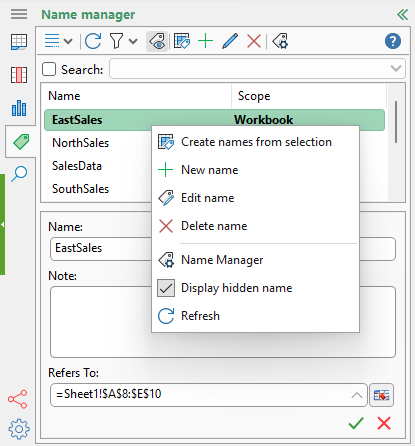
- 🖱️Menú contextual eficiente – Acceda a tareas esenciales como editar, eliminar, crear nombres a partir de una selección, mostrar los nombres ocultos y actualizarlo todo desde un cómodo menú contextual.
- ⚙️Personalice la experiencia de edición – Active o desactive el panel del Editor de nombres mediante las Opciones de navegación para adaptarlo a su flujo de trabajo preferido.
- 🧭Acceso rápido al Administrador de nombres nativo de Excel – Abra directamente el Administrador de nombres integrado de Excel desde el panel siempre que lo necesite.
Comparativa entre Kutools y Excel: Administrador de nombres
| Función | Kutools Administrador de nombres | Función integrada de Excel Administrador de nombres |
|---|---|---|
| Acceso e interfaz | Panel siempre visible para acceso rápido | Se abre como un cuadro de diálogo independiente |
| Ver rangos con nombre | Muestra todos los nombres claramente en un panel | Muestra todos los nombres en una lista de cuadro de diálogo |
| Crear rangos con nombre | ✅ Crear manualmente o por lotes a partir de selecciones etiquetadas | ⚠️ Solo uno a la vez |
| Editar rangos con nombre | ✅ Editar directamente en el panel o mediante cuadro de diálogo | ⚠️ Editar únicamente mediante cuadro de diálogo |
| Filtrar | ✅ Nombres con ámbito en libro/h hoja de cálculo ✅ Nombres con ámbito en hojas de cálculo específicas ✅ Nombres con/sin errores ✅ Nombres definidos / Nombres de tabla ✅ Filtrar por nombre (cuadro de búsqueda) ✅ Nombres ocultos | ✅ Nombres con ámbito en libro/hoja de cálculo ❌ No se puede filtrar por hoja de cálculo específica ✅ Nombres con/sin errores ✅ Nombres definidos / Nombres de tabla ❌ Sin filtro por nombre ❌ No se pueden filtrar nombres ocultos |
| Localizar rangos con nombre | ✅ Navegación y resaltado con un solo clic | ❌ No navega; solo delimita las celdas |
En general, el Administrador de nombres de Kutools reúne todo lo que necesita para trabajar con rangos con nombre en un único panel intuitivo, haciendo que la gestión de libros complejos sea más sencilla, rápida y eficiente.
Abrir el panel Administrador de nombres
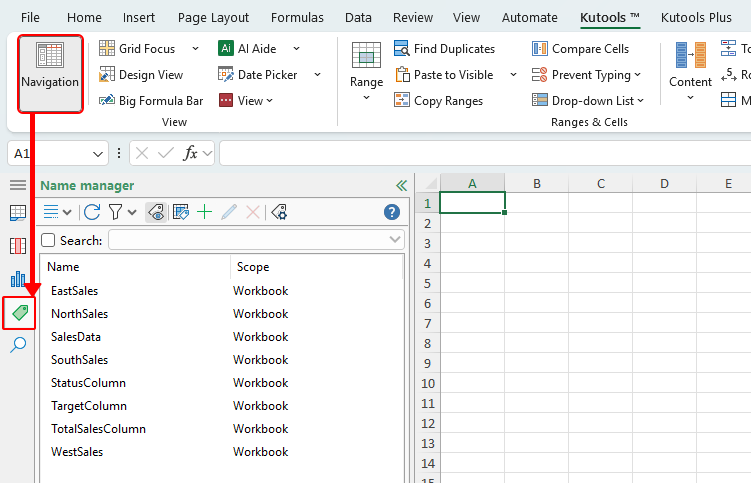
En la pestaña Kutools, haga clic en el botón Navegación para abrir el panel de Navegación en el lado izquierdo de su libro y, a continuación, cambie a la pestaña Administrador de nombres.
¿Qué puede hacer el Administrador de nombres?
El Administrador de nombres de Kutools para Excel ofrece un conjunto de herramientas que le permite ver, navegar, organizar y gestionar todos los rangos con nombre de su libro de forma más eficiente. Las funciones siguientes le muestran cómo trabajar con nombres de manera rápida y precisa.
Crear un rango con nombre
El panel Administrador de nombres ofrece dos formas de crear rangos con nombre: definir un nombre manualmente o generar varios nombres a partir de una selección etiquetada.
Crear un rango con nombre manualmente
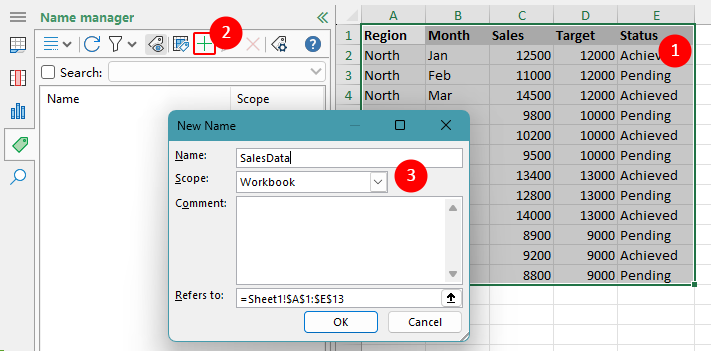
Puede definir y guardar rápidamente un nombre para cualquier rango seleccionado de su libro mediante el botón Nuevo nombre (+) de la barra de herramientas del panel Administrador de nombres.
- Seleccione el rango de celdas de la hoja de cálculo que desea asignar un nombre.
- Haga clic en el botón Agregar (+) de la barra de herramientas para crear un nuevo rango con nombre.
- En el cuadro de diálogo «Nuevo nombre» que aparece:
- Introduzca el nombre que desea asignar al rango seleccionado.
- Especifique el ámbito (libro o una hoja de cálculo específica) para definir dónde se puede usar el rango con nombre.
- Haga clic en Aceptar para guardar el rango con nombre.
Resultado
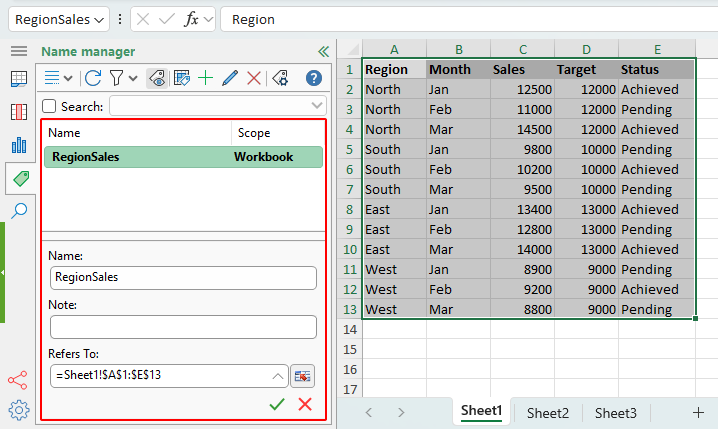
Después de hacer clic en Aceptar, se crea el nuevo rango con nombre y aparece en el panel Administrador de nombres. Ahora puede seleccionarlo en la lista para ir directamente a su ubicación en la hoja de cálculo, ver las celdas a las que hace referencia o editarlo.
Crear nombres a partir de una selección con etiquetas
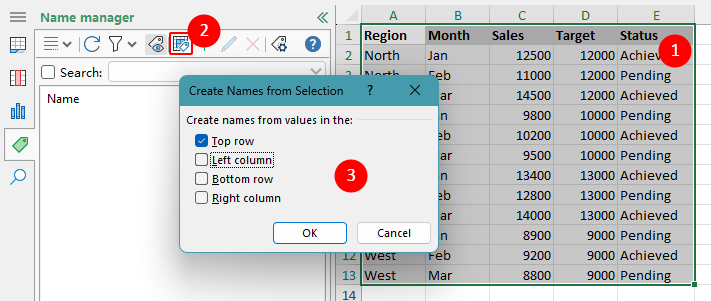
Si su hoja de cálculo ya incluye encabezados claros (como etiquetas en la fila superior o en la columna más a la izquierda), puede crear rápidamente varios rangos con nombre a la vez mediante la opción Crear desde selección del panel Administrador de nombres.
- Seleccione todo el rango que incluye sus etiquetas y los datos asociados que desea convertir en rangos con nombre.
- En el panel Administrador de nombres, haz clic en el botón Crear desde selección.
- En el cuadro de diálogo «Crear desde selección» que aparece, elija dónde están ubicadas las etiquetas y haga clic en Aceptar.
- Fila superior: utiliza la fila de encabezado situada en la parte superior de la selección para crear nombres.
- Columna más a la izquierda: utiliza las etiquetas de la primera columna para crear nombres.
- Fila inferior: crea nombres a partir de las etiquetas en la última fila de la selección.
- Columna derecha: utiliza las etiquetas de la columna más a la derecha.
Resultado
Tras hacer clic en Aceptar, Kutools crea automáticamente rangos con nombre a partir de las etiquetas que haya seleccionado: cada etiqueta se convierte en un nombre y su fila o columna correspondiente de datos, en el rango asociado. Ahora puede verlos, editarlos o desplazarse directamente a ellos desde el panel Administrador de nombres.
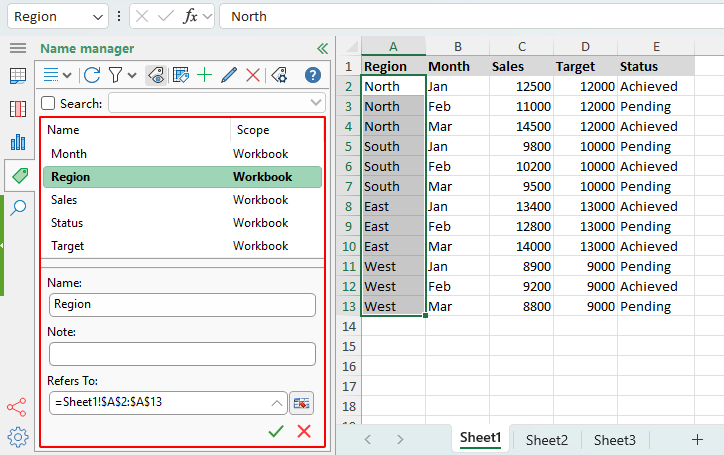
Nota: Esta función es ideal cuando su conjunto de datos ya incluye títulos o etiquetas claras, ya que permite a Kutools convertirlos al instante en rangos con nombre.
Localizar un rango con nombre
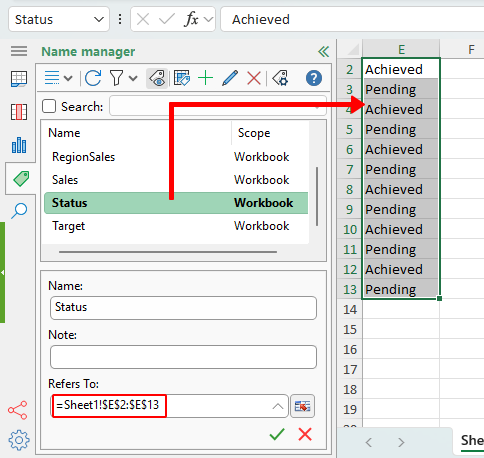
Para localizar un rango con nombre, basta con hacer clic en su nombre en la lista del panel Administrador de nombres. Excel se desplazará automáticamente al rango referenciado y situará la primera celda de dicho rango en la esquina superior izquierda del área visible de la hoja de cálculo.
Modificar un nombre existente en Excel
El panel Administrador de nombres le permite modificar un rango con nombre existente de dos maneras distintas, según el método de edición que prefiera.
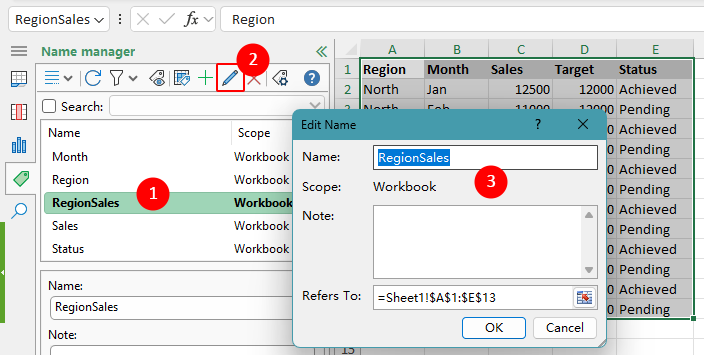
- Use el botón Editar de la barra de herramientas
Seleccione un nombre en la lista y, a continuación, haga clic en el botón Editar de la barra de herramientas para abrir el cuadro de diálogo Editar nombre. Allí podrá modificar el nombre y la nota, o actualizar el rango al que hace referencia.
- Edite directamente en el panel del editor
Seleccione un nombre en la lista y el panel del editor situado justo debajo mostrará su información. Podrá modificar el nombre, las notas o editar directamente el rango «Hace referencia a» y, a continuación, hacer clic en Aceptar () ) para guardar los cambios.
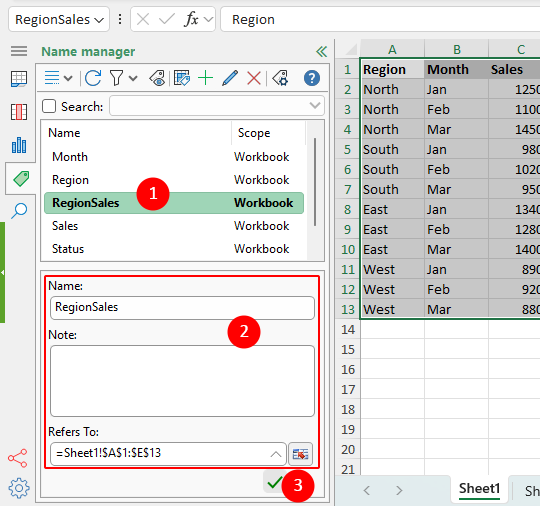
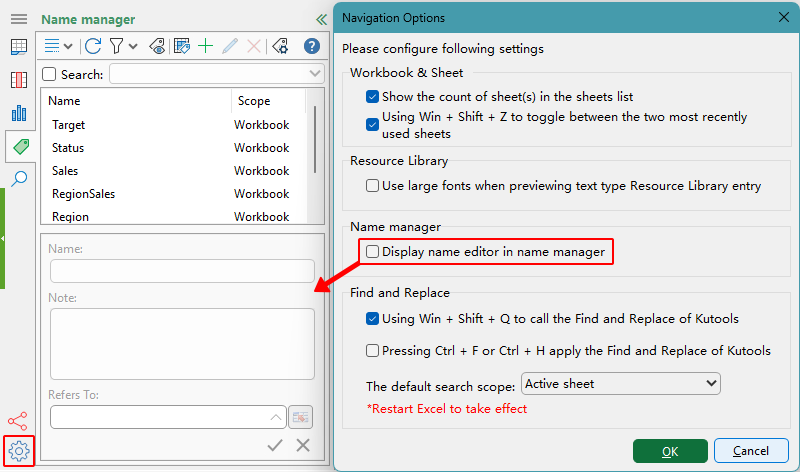
Nota: Si no desea utilizar el panel del editor para editar, haga clic en el botón Opciones de navegación ( ) situado en la esquina inferior izquierda del panel Administrador de nombres y desactive la opción «Mostrar panel de edición de nombres».
Resultado
Tras modificar el nombre o su referencia mediante cualquiera de los dos métodos, los cambios se aplican al instante y se reflejan en el panel Administrador de nombres.
Filtrar nombres en Excel
El panel Administrador de nombres ofrece diversas opciones de filtrado que le permiten mostrar rápidamente solo los tipos de rangos con nombre con los que desea trabajar, lo que resulta especialmente útil en libros de trabajo grandes con numerosos nombres.
Haga clic en el icono de filtro de la barra de herramientas del Administrador de nombres para abrir el menú de filtrado.
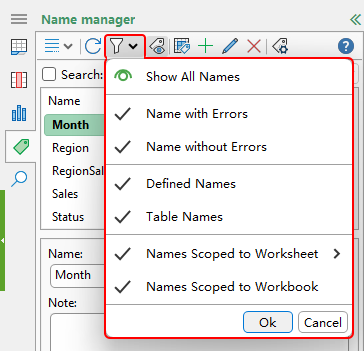
- Elija una de las opciones de filtro disponibles:
- Mostrar todos los nombres: muestra todos los rangos con nombre del libro.
- Nombres con errores: muestra únicamente los nombres con errores.
- Nombres sin errores: muestra únicamente los rangos con nombre válidos y sin errores.
- Nombres definidos: filtra para mostrar únicamente los rangos con nombre tradicionales (no de tabla).
- Nombres de tabla: muestra los nombres asociados a las tablas de Excel.
- Nombres con ámbito en hoja de cálculo: muestra los nombres limitados a una hoja de cálculo específica.
- Nombres con ámbito en libro: muestra los nombres que se pueden utilizar en todo el libro.
- Haga clic en Aceptar para aplicar el filtro seleccionado.
Una vez aplicado un filtro, el panel Administrador de nombres se actualiza al instante para mostrar únicamente los rangos con nombre coincidentes, facilitando así su localización y gestión.
Eliminar un rango con nombre en Excel
Puede eliminar uno o varios rangos con nombre directamente desde el panel Administrador de nombres.
- Seleccione el nombre que desea eliminar.Consejos:Puede seleccionar varios nombres mediante:
- Mantén pulsada la tecla Ctrl y haz clic en cada nombre.
- Mantén pulsada la tecla Mayús para seleccionar un rango continuo de nombres.
- Arrastre con el ratón para resaltar varios nombres.
- Haga clic en el botón Eliminar( ) de la barra de herramientas para eliminar el(los) nombre(s) seleccionado(s).
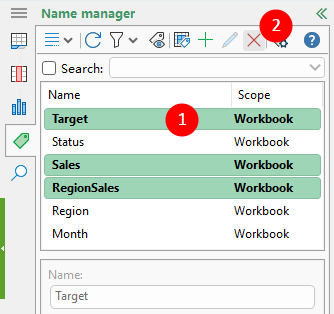
Los rangos con nombre seleccionados se eliminan de inmediato del panel Administrador de nombres y ya no estarán disponibles en fórmulas ni para la navegación.
Nota: Para eliminar todos los nombres con errores, aplique el filtro descrito anteriormente para mostrar únicamente esos nombres, selecciónelos todos y haga clic en el botón Eliminar ( ).
Mostrar nombres ocultos en Excel
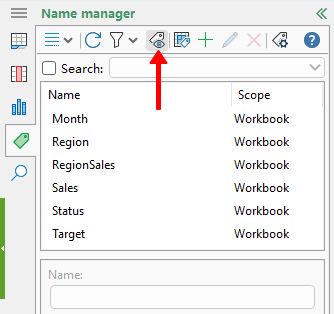
Algunos libros de trabajo incluyen nombres ocultos, normalmente generados por Excel, complementos o datos importados. Estos nombres no aparecen en la lista de forma predeterminada, pero el panel Administrador de nombres dispone de un botón que le permite mostrarlos u ocultarlos, dándole el control total para ajustar su visibilidad según sus necesidades.
Consejos para usar el panel Administrador de nombres
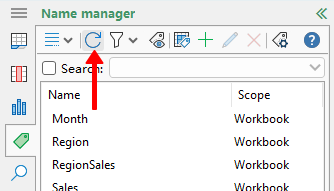
Actualizar la lista
Si crea o modifica un rango con nombre utilizando las herramientas integradas de Excel —por ejemplo, escribiendo directamente un nombre en el cuadro de nombres—, es posible que el nuevo nombre no aparezca inmediatamente en el panel Administrador de nombres. Haga clic en el botón Actualizar para actualizar la lista.
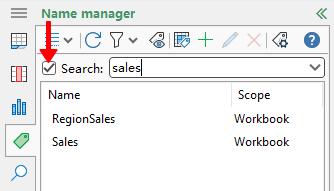
Buscar un rango con nombre
Localice rápidamente un rango con nombre específico activando el cuadro de búsqueda y escribiendo parte del nombre que desea encontrar.
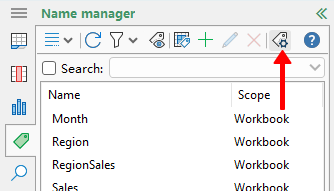
Abrir el Administrador de nombres integrado de Excel
Haga clic en el botón Administrador de nombres de la barra de herramientas para abrir el cuadro de diálogo integrado de Excel «Administrador de nombres» si necesita gestionar nombres mediante la interfaz original de Excel.
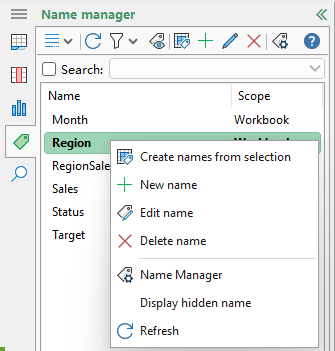
Usar el menú contextual
Haga clic con el botón derecho en un rango con nombre para abrir un menú contextual con opciones como crear nombres a partir de la selección, agregar un nombre nuevo, editar o eliminar el nombre seleccionado, mostrar nombres ocultos, abrir el Administrador de nombres de Excel o actualizar la lista.
Desactivar el panel del editor
Si prefiere no editar el nombre en el panel del editor y desea desactivar esta función, haga clic en el botón Opciones de Navegación ( ) situado en la esquina inferior izquierda del panel y desactive la opción «Mostrar panel de edición de nombres».
Las mejores herramientas de productividad para Office
Potencie sus habilidades en Excel con Kutools para Excel y experimente una eficiencia como nunca antes.Kutools para Excel ofrece más de 300 funciones avanzadas para aumentar la productividad y Ahorrar tiempo.Haga clic aquí para obtener la función que más necesita...
Office Tab Aporta una interfaz con pestañas a Office y hace que su trabajo sea mucho más fácil
- Active la edición y lectura con pestañas en Word, Excel, PowerPoint, Publisher, Access, Visio y Project.
- Abra y cree varios documentos en nuevas pestañas de la misma ventana, en lugar de en ventanas independientes.
- Aumente su productividad en un 50 % y ahorre cientos de clics del ratón cada día.
Todos los complementos de Kutools. Un solo instalador.
Kutools for Office es un conjunto que incluye complementos para Excel, Word, Outlook y PowerPoint, además de Office Tab Pro, lo que lo convierte en la solución ideal para equipos que trabajan con varias aplicaciones de Office.





- Conjunto todo en uno— complementos para Excel, Word, Outlook y PowerPoint + Office Tab Pro
- Un instalador, una licencia— configuración en minutos (compatible con MSI)
- Funcionan mejor juntos— productividad optimizada en todas las aplicaciones de Office
- Prueba gratuita de 30 días con todas las funciones— sin registro ni tarjeta de crédito
- La mejor relación calidad-precio— ahorre frente a la compra individual de complementos
Índice
- ¿Por qué usar el Administrador de nombres de Kutools?
- Abrir el panel Administrador de nombres
- ¿Qué puede hacer el Administrador de nombres?
- Crear un rango con nombre
- Localizar un rango con nombre
- Modificar un nombre existente
- Filtrar nombres
- Eliminar un nombre
- Mostrar nombres ocultos
- Consejos para usar Administrador de nombres
Kutools para Excel
Aporta funciones avanzadas de 300+ a Excel
- 🧩 Información general
- 📥 Descarga gratuita
- 🛒 Comprar ahora
- 🎁 Disponible prueba gratuita de 30 días