¿Cómo agregar un eje secundario a un gráfico dinámico en Excel?
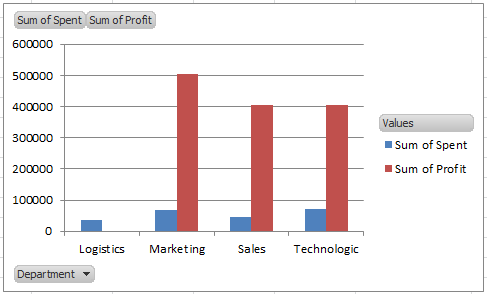
Para resolver este problema, puede añadir un eje secundario a un gráfico dinámico en Excel. De este modo, cada serie se representa en su escala adecuada, lo que contribuye a crear un gráfico más informativo y visualmente equilibrado. Esta guía le explicará paso a paso cómo añadir un eje secundario a un gráfico dinámico, además de ofrecer consejos prácticos, posibles errores y soluciones alternativas.
Añadir un eje secundario al gráfico dinámico
Añadir un eje secundario al gráfico dinámico
Suponga que tiene un gráfico dinámico que muestra tanto los ingresos por ventas como el beneficio de varios productos o periodos, donde los valores de la serie Suma de Beneficio son mucho menores que los de la otra serie. En este caso, añadir un eje secundario para los datos de beneficio le permite visualizar y comparar ambas series de forma clara y precisa dentro del mismo gráfico.
Este enfoque resulta especialmente útil cuando:
- Su gráfico incluye varias series de datos con rangos de valores muy distintos.
- Necesita comparar métricas, como cantidades y porcentajes, lado a lado.
- ¿Desea visualizar con facilidad las tendencias de series de datos, tanto grandes como pequeñas, sin perder claridad?
Nota: Aunque un eje secundario mejora la claridad en gráficos con escalas distintas, es fundamental etiquetar claramente ambos ejes para evitar malinterpretaciones de los datos.
Siga estos pasos para añadir un eje secundario a una serie específica de su gráfico dinámico:
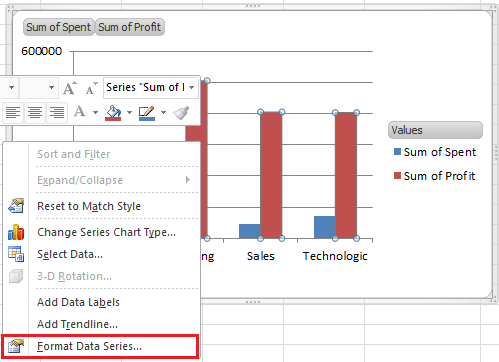
1. En su gráfico dinámico, haga clic con el botón derecho en la serie de datos que desea representar en un eje secundario (por ejemplo,)Suma de Beneficio) y seleccione Formato de serie de datos en el menú contextual. Esto abrirá el cuadro de diálogo o panel Opciones de formato de serie de datos, que varía ligeramente según la versión de Excel. Vea la captura de pantalla:
2. En el cuadro de diálogo Formato de serie de datos (o panel), localice la sección Opciones de serie. Allí, active la opción Eje secundario. Esta acción asignará la serie a un nuevo eje vertical, que aparecerá en el lado derecho del gráfico. Vea la captura de pantalla:
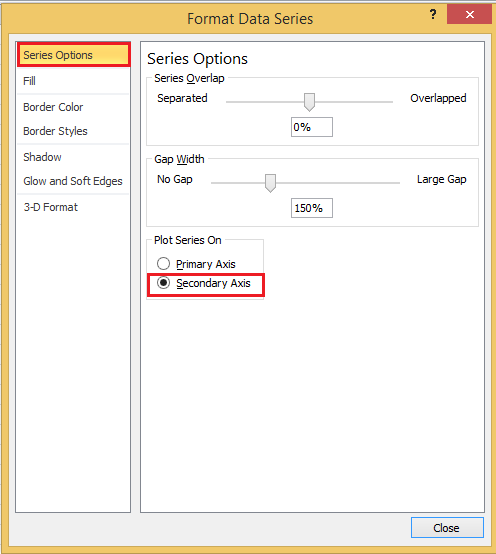
Si utiliza Excel 2013 o una versión posterior, este paso se encuentra en el panel Formato de serie de datos situado en el lado derecho de la pantalla. Asegúrese de seleccionar la opción Eje secundario en Opciones de serie.
Consejo: Si la opción Eje secundario aparece atenuada, asegúrese de haber seleccionado un tipo de gráfico compatible. No todos los tipos de series permiten asignarse a un eje secundario.
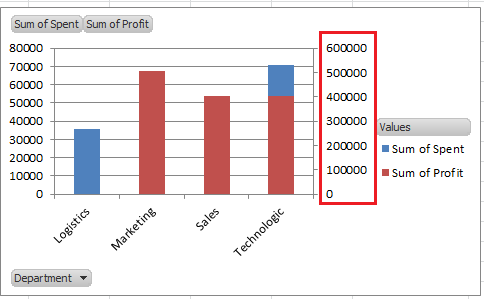
3. Tras aplicar el cambio, cierre el cuadro de diálogo o panel Formato de serie de datos. Verá que se ha añadido el eje secundario al gráfico dinámico y que la serie seleccionada ahora se representa según la nueva escala situada a la derecha. Este ajuste permite que ambas series destaquen sin comprimir los datos de valores más pequeños. Vea la vista previa del gráfico actualizado a continuación:
4. Opcionalmente, para mejorar aún más la claridad del gráfico, puede cambiar el tipo de gráfico de la serie secundaria. Por ejemplo, vuelva a hacer clic con el botón derecho en la serie Suma de Beneficio y elija Cambiar tipo de serie / Tipo de gráfico en el menú contextual. Esto le permitirá seleccionar un tipo de gráfico que diferencie claramente ambas series, como usar un gráfico de columnas para el eje principal y un gráfico de líneas para el eje secundario.
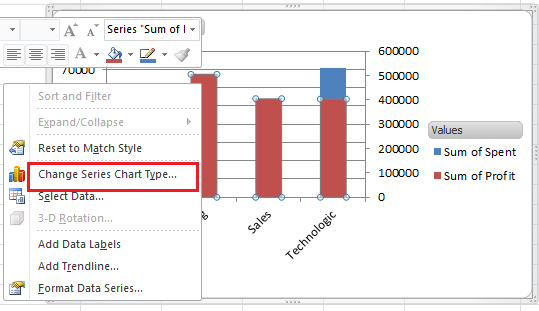
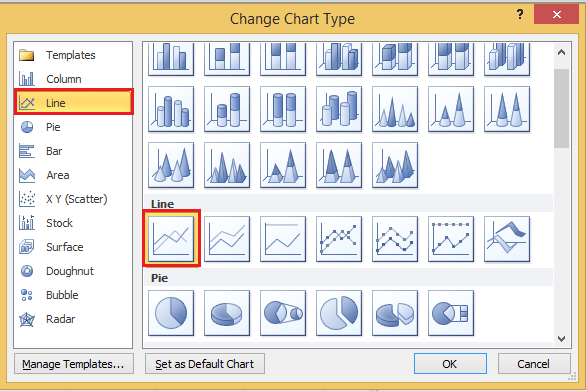
5. En el cuadro de diálogo Cambiar Tipo de Gráfico, seleccione Líneas (u otra opción preferida) para la serie secundaria y, a continuación, haga clic en Aceptar para confirmar y aplicar los cambios. Así conseguirá un gráfico combinado que distingue claramente cada serie. Vea la captura de pantalla:
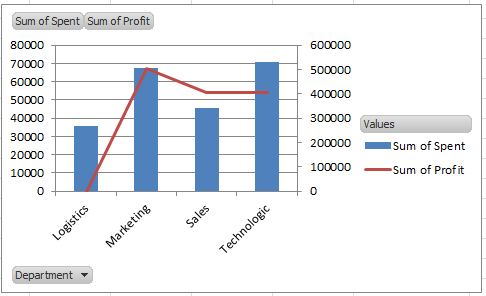
El resultado debería parecerse a la captura de pantalla siguiente: un gráfico combinado con una serie como columnas y la otra como línea, representadas en ejes separados:
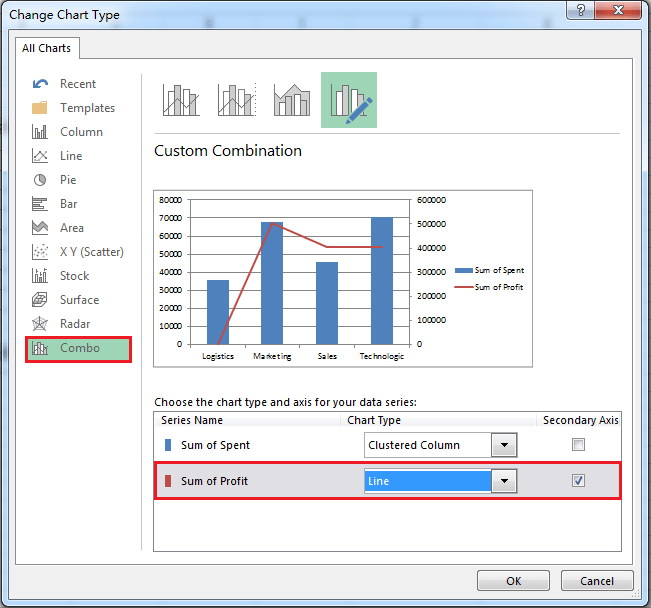
Para usuarios de Excel 2013 y versiones posteriores, los pasos para configurar este gráfico combinado son ligeramente distintos: en el cuadro de diálogo Cambiar Tipo de Gráfico, vaya a la sección Combinado. Allí verá todas las series de datos listadas. En la sección «Elija el tipo de gráfico y el eje para sus series de datos», asigne el tipo de gráfico deseado (por ejemplo,)Líneas para la serie del eje secundario) y asegúrese de marcar la casilla Eje secundario para dicha serie. Esta interfaz le ofrece una visión clara para personalizar cada serie según sus necesidades.
Consejos prácticos y problemas habituales:
- Asegúrese de que el gráfico disponga de suficiente espacio para mostrar ambos ejes y sus etiquetas sin solapamientos. Ajustar el tamaño del gráfico o reorganizar el área del gráfico puede mejorar notablemente la legibilidad.
- Compruebe siempre qué serie está asignada a cada eje. Una asignación incorrecta puede generar confusión o distorsionar la interpretación de los datos.
- Tras crear un gráfico combinado, etiquete claramente los ejes y, si es necesario, añada una leyenda para facilitar a otros la comprensión de la estructura del gráfico.
- Algunos tipos de gráfico, como las columnas apiladas, no admiten ejes secundarios para series individuales. Si no puede activar la opción, considere cambiar el tipo de gráfico o reestructurar sus datos.
Sugerencias para solucionar problemas:
- Si no ve aparecer el eje secundario, asegúrese de que está utilizando un tipo de gráfico compatible; los gráficos sencillos de columnas, barras o líneas ofrecen los mejores resultados.
- Si el gráfico no se actualiza como esperaba después de activar la opción de eje secundario, intente actualizarlo o reiniciar Excel.
- Si los datos parecen desalineados tras cambiar el tipo de gráfico, revise el orden de las series y confirme que cada punto de datos esté correctamente asignado en la configuración del gráfico.
Soluciones alternativas:
- Utilice fórmulas para normalizar los datos de las series — Cuando no disponga de ejes secundarios o estos no sean adecuados, puede crear columnas auxiliares en sus datos de origenpara escalar los valores de una o varias series y facilitar su comparación visual. A continuación, añada esas series recalculadas a su gráfico dinámico.
- Cree dos gráficos superpuestos — Para una personalización más avanzada, los usuarios expertos pueden superponer dos gráficos independientes (por ejemplo, colocando un gráfico con fondo transparente y ejes coincidentes sobre el gráfico dinámico original) para controlar con precisión el estilo del eje secundario.
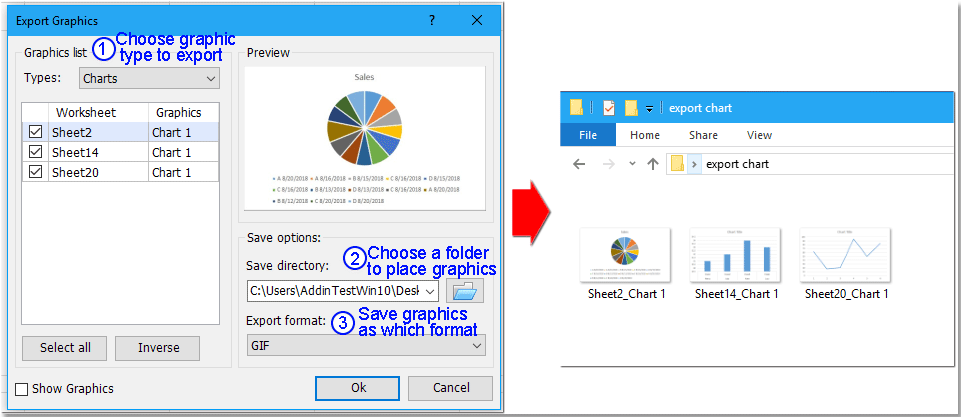
Exporte Exportar gráfico (imágenes/gráficos/formas/todos los tipos) del libro a una carpeta como Gif/Tif/PNG/JPEG |
| Si hay varios tipos de gráficos en un libro y solo desea exportar todos los gráficos de las hojas a una carpeta como archivos GIF u otro tipo de imagen, puede utilizar la utilidad Exportar gráfico de Kutools para Excel, que solo requiere 3 pasos para realizar esta tarea.¡Haga clic para disfrutar de una prueba gratuita completa durante 30 días! |
 |
| Kutools para Excel: más de 300 complementos útiles para Excel. Pruébelos gratis y sin limitaciones durante 30 días. |
Artículos relacionados:
Las mejores herramientas de productividad para Office
Potencie sus habilidades en Excel con Kutools para Excel y experimente una eficiencia como nunca antes.Kutools para Excel ofrece más de 300 funciones avanzadas para aumentar su productividad y Ahorrar tiempo.Haga clic aquí para obtener la función que más necesita...
Office Tab aporta una interfaz con pestañas a Office y hace que su trabajo sea mucho más fácil
- Active la edición y lectura con pestañas en Word, Excel, PowerPoint, Publisher, Access, Visio y Project.
- Abra y cree varios documentos en nuevas pestañas dentro de la misma ventana, en lugar de hacerlo en ventanas separadas.
- ¡Aumente su productividad en un 50 % y elimine cientos de clics del ratón cada día!
Todos los complementos de Kutools en un solo instalador.
Kutools for Office es la suite que incluye complementos para Excel, Word, Outlook y PowerPoint, además de Office Tab Pro, ideal para equipos que trabajan en distintas aplicaciones de Office.





- Suite integral— complementos para Excel, Word, Outlook y PowerPoint + Office Tab Pro
- Un instalador, una licencia— configuración en minutos (compatible con MSI)
- Rendimiento mejorado en conjunto— productividad optimizada en todas las aplicaciones de Office
- Prueba gratuita de 30 días con todas las funciones— sin registro ni tarjeta de crédito
- La mejor relación calidad-precio— ahorre frente a la compra individual de complementos