¿Cómo separar el texto y el número de una celda en dos columnas distintas?
Si dispone de una columna de cadenas de texto compuestas por texto y número, y desea separar el texto y el número de una celda en dos celdas diferentes, tal como se muestra en la siguiente captura de pantalla, puede realizar esta tarea en Excel mediante los siguientes métodos.
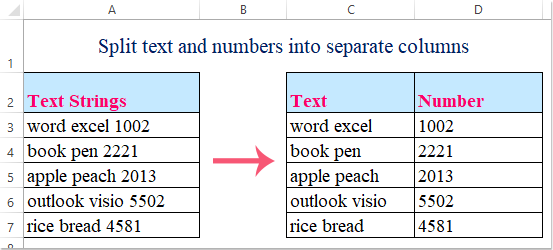
Método 1: Separar Dividir por texto y número con fórmulas en Excel
Con las siguientes fórmulas, podrá separar el texto y el número de una celda en dos celdas distintas. Siga estos pasos:
1. Introduzca esta fórmula en una celda vacía —por ejemplo, C3—, donde desee mostrar el resultado:=IZQUIERDA(A3;MIN(ENCONTRAR())){0,1,2,3,4,5,6,7,8,9};A3&"0123456789"))-1) (A3 es la celda que contiene la cadena de texto que desea separar) y, a continuación, pulse la tecla Entrar para obtener únicamente el texto de la celda A3. Vea la captura de pantalla:

2. A continuación, puede extraer los números de la celda aplicando esta fórmula:=DERECHA(A3;LARGO(A3)-MIN(ENCONTRAR())){0,1,2,3,4,5,6,7,8,9};A3&"0123456789"))+1) (A3 es la celda que contiene la cadena de texto que desea separar). Introdúzcala en la celda D3 —donde quiera colocar los números— y pulse la tecla Entrar. ¡Obtendrá los números tal como se muestra a continuación!

3. A continuación, seleccione el rango C3:D3 y arrastre el controlador de relleno hasta las celdas en las que quiera incluir estas fórmulas. Verá cómo el texto y el número de «Dividir por» quedan separados en celdas distintas:

Kutools para Excel's Dividir celdases una herramienta potente que le permite dividir los valores de celdas en varias columnas o filas, y también separar cadenas alfanuméricas en columnas de Dividir por texto y número independientes, etc.…¡Haga clic para descargar Kutools para Excel!
Método 2: Separar Dividir por texto y número con Relleno Relámpago en Excel 2013 y versiones posteriores
Con las fórmulas anteriores solo puede separar el texto y los números si el texto aparece antes que los números. Para separar una cadena en la que el número precede al texto, puede utilizar la función Relleno Relámpago de Excel 2013 y versiones posteriores.
Si dispone de Excel 2013 o una versión posterior, la función Relleno Relámpago puede ayudarle a rellenar texto en una columna y números en otra. Siga estos sencillos pasos:
1. Escriba todos los números de su primera cadena de texto en una celda adyacente vacía —por ejemplo, B3—, como se muestra en la captura de pantalla:

2. A continuación, seleccione el rango B3:B7 donde quiera rellenar los números y haga clic en Datos > Relleno Relámpago. ¡Los números se rellenarán al instante en las celdas, como se muestra en la captura de pantalla!

3. A continuación, introduce la cadena de texto completa en la celda C3, tal como se muestra en la captura de pantalla:

4.Seleccione el rango de celdas C3:C7 donde desee rellenar únicamente el texto, haga clic en Datos>Relleno Relámpagotal como en el paso 2, y verá que el texto se ha separado como se muestra a continuación:

Consejo: También puede arrastrar el controlador de relleno hasta el rango deseado y, a continuación, hacer clic en Opción de autorrelleno y seleccionar Relleno Relámpago.

Método 3: Separar Dividir por texto y número mezclados de forma irregular con una función definida por el usuario
Si dispone de cadenas de texto en las que los caracteres y los números están mezclados de forma irregular, como se muestra en los datos siguientes, Excel no ofrece una función estándar para resolver este problema, pero puede crear una función definida por el usuario para lograrlo.

1. Mantenga pulsadas las teclas ALT + F11 para abrir la ventana de Microsoft Visual Basic para Aplicaciones.
2. Haga clic en Insertar > Módulo y pegue el siguiente código en la ventana del Módulo.
Código VBA: separar Dividir por texto y número en Celdas Diferentes desde una celda
Public Function SplitText(pWorkRng As Range, pIsNumber As Boolean) As String
'Updateby Extendoffice
Dim xLen As Long
Dim xStr As String
xLen = VBA.Len(pWorkRng.Value)
For i = 1 To xLen
    xStr = VBA.Mid(pWorkRng.Value, i, 1)
    If ((VBA.IsNumeric(xStr) And pIsNumber) Or (Not (VBA.IsNumeric(xStr)) And Not (pIsNumber))) Then
        SplitText = SplitText + xStr
    End If
Next
End Function
3. A continuación, guarde y cierre este código, regrese a la hoja de cálculo e introduzca la fórmula =SepararTexto(A3;FALSO) en una celda vacía para obtener únicamente la cadena de texto. Después, arrastre el controlador de relleno hacia abajo hasta las celdas en las que desee aplicar esta fórmula, como se muestra en la captura de pantalla:

4. A continuación, introduzca la fórmula =SepararTexto(A3;VERDADERO) en otra celda y arrastre el controlador de relleno hacia abajo hasta las celdas en las que desee aplicar esta fórmula para obtener los números, como se muestra en la captura de pantalla:

Nota: El resultado será incorrecto si la cadena de texto contiene números decimales.
Método 4: Separar Dividir por texto y número en dos columnas con Kutools para Excel
Si dispone de Kutools para Excel, con su potente herramienta Dividir celdas podrá dividir rápidamente las cadenas de texto en dos columnas: una con los números y otra con el texto.
Después de instalar Kutools para Excel, proceda del siguiente modo:
1. Seleccione el rango de datos del que desea separar el texto y los números.
2. A continuación, haga clic en Kutools > Combinar y dividir > Dividir celdas, como se muestra en la captura de pantalla:

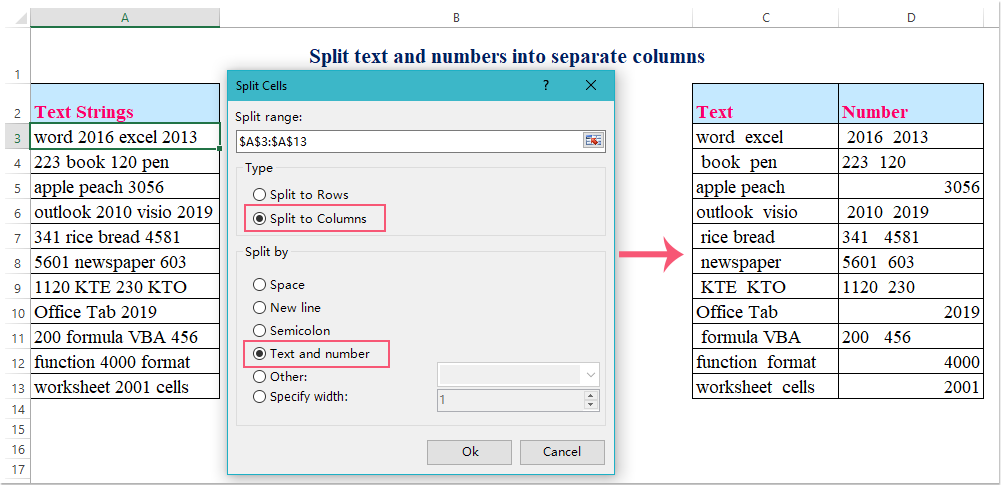
3. En el cuadro de diálogo Dividir celdas, seleccione la opción Dividir en columnas en la sección Tipo y, a continuación, marque la casilla Dividir por texto y número en la sección Dividir por, como se muestra en la captura de pantalla:

4. A continuación, haga clic en el botón Aceptar y aparecerá un cuadro de diálogo que le recordará que seleccione una celda donde mostrar el resultado, como se muestra en la captura de pantalla:

5. Haga clic en el botón Aceptar y las cadenas de texto seleccionadas se habrán separado en dos columnas, tal como se muestra en la siguiente captura de pantalla:

¡Haga clic para descargar Kutools para Excel y pruébelo gratis ahora!
Separar Dividir por texto y número con Kutools para Excel
Artículos relacionados:
¿Cómo dividir una palabra en letras individuales en Excel?
¿Cómo dividir celdas en varias columnas o filas mediante el retorno de carro?
Las mejores herramientas de productividad para Office
Potencie sus habilidades en Excel con Kutools para Excel y experimente una eficiencia como nunca antes.Kutools para Excel ofrece más de 300 funciones avanzadas para aumentar su productividad y Ahorrar tiempo.Haga clic aquí para obtener la función que más necesita...
Office Tab aporta una interfaz con pestañas a Office y hace que su trabajo sea mucho más fácil
- Active la edición y lectura con pestañas en Word, Excel, PowerPoint, Publisher, Access, Visio y Project.
- Abra y cree varios documentos en nuevas pestañas dentro de la misma ventana, en lugar de hacerlo en ventanas separadas.
- ¡Aumente su productividad en un 50 % y elimine cientos de clics del ratón cada día!
Todos los complementos de Kutools en un solo instalador.
Kutools for Office es la suite que incluye complementos para Excel, Word, Outlook y PowerPoint, además de Office Tab Pro, ideal para equipos que trabajan en distintas aplicaciones de Office.





- Suite integral— complementos para Excel, Word, Outlook y PowerPoint + Office Tab Pro
- Un instalador, una licencia— configuración en minutos (compatible con MSI)
- Rendimiento mejorado en conjunto— productividad optimizada en todas las aplicaciones de Office
- Prueba gratuita de 30 días con todas las funciones— sin registro ni tarjeta de crédito
- La mejor relación calidad-precio— ahorre frente a la compra individual de complementos