Cómo crear una lista desplegable con selección múltiple en Excel
Las listas desplegables de Validación de datos de Excel solo admiten un valor por celda sin VBA. Con Kutools for Excel, activa Habilitar la lista desplegable avanzada, selecciona las celdas con lista desplegable, haz clic en Kutools ™ > Lista desplegable > Permitir selecciones múltiples en la lista desplegable, configura el separador y las opciones de búsqueda y pulsa Aceptar.
Cuando repartes tareas semanales en la planificación de un equipo, una misma persona suele encargarse de varias actividades a la vez, como redactar un borrador, coordinar con el cliente y dar soporte. En una lista desplegable estándar de Excel, al elegir una segunda opción se sobrescribe de inmediato la anterior. Esta guía te muestra cómo permitir selecciones múltiples en una lista desplegable de Excel con búsqueda, separadores personalizados y saltos de línea opcionales, sin usar VBA.

Antes de empezar, asegúrate de que las celdas de destino (como B2:B8) ya tengan una lista desplegable de Validación de datos (Datos > Validación de datos > Lista).
¿Puede Excel crear una lista desplegable con selección múltiple por sí solo?
Excel no incluye ninguna opción integrada para conservar varios valores en una celda con lista desplegable. La selección múltiple nativa exige escribir una macro VBA Worksheet_Change, lo que conlleva varios inconvenientes:
- Debes guardar el libro como archivo habilitado para macros (.xlsm).
- Quienes reciban el archivo tienen que habilitar las macros, algo que muchas políticas de empresa bloquean.
- Los cambios ejecutados por la macro borran el historial para deshacer con Ctrl + Z.
- Las macros VBA no funcionan en Excel para la web ni en dispositivos móviles.
- Reutilizar la macro en otra hoja o columna obliga a editar el código.
Cómo permitir selecciones múltiples en una lista desplegable con Kutools for Excel
Kutools for Excel, un complemento de Excel desarrollado por ExtendOffice, incluye Permitir selecciones múltiples en la lista desplegable para convertir listas desplegables estándar de Excel en listas de selección múltiple en cuatro pasos, sin macros VBA ni archivos .xlsm.
Nota. Comprueba primero que Habilitar la lista desplegable avanzada esté activado en Kutools ™ > Lista desplegable; de lo contrario, Permitir selecciones múltiples en la lista desplegable aparecerá deshabilitado.
- Selecciona las celdas que contienen tu lista desplegable, por ejemplo B2:B8.
- Haz clic en Kutools ™ > Lista desplegable > Permitir selecciones múltiples en la lista desplegable.
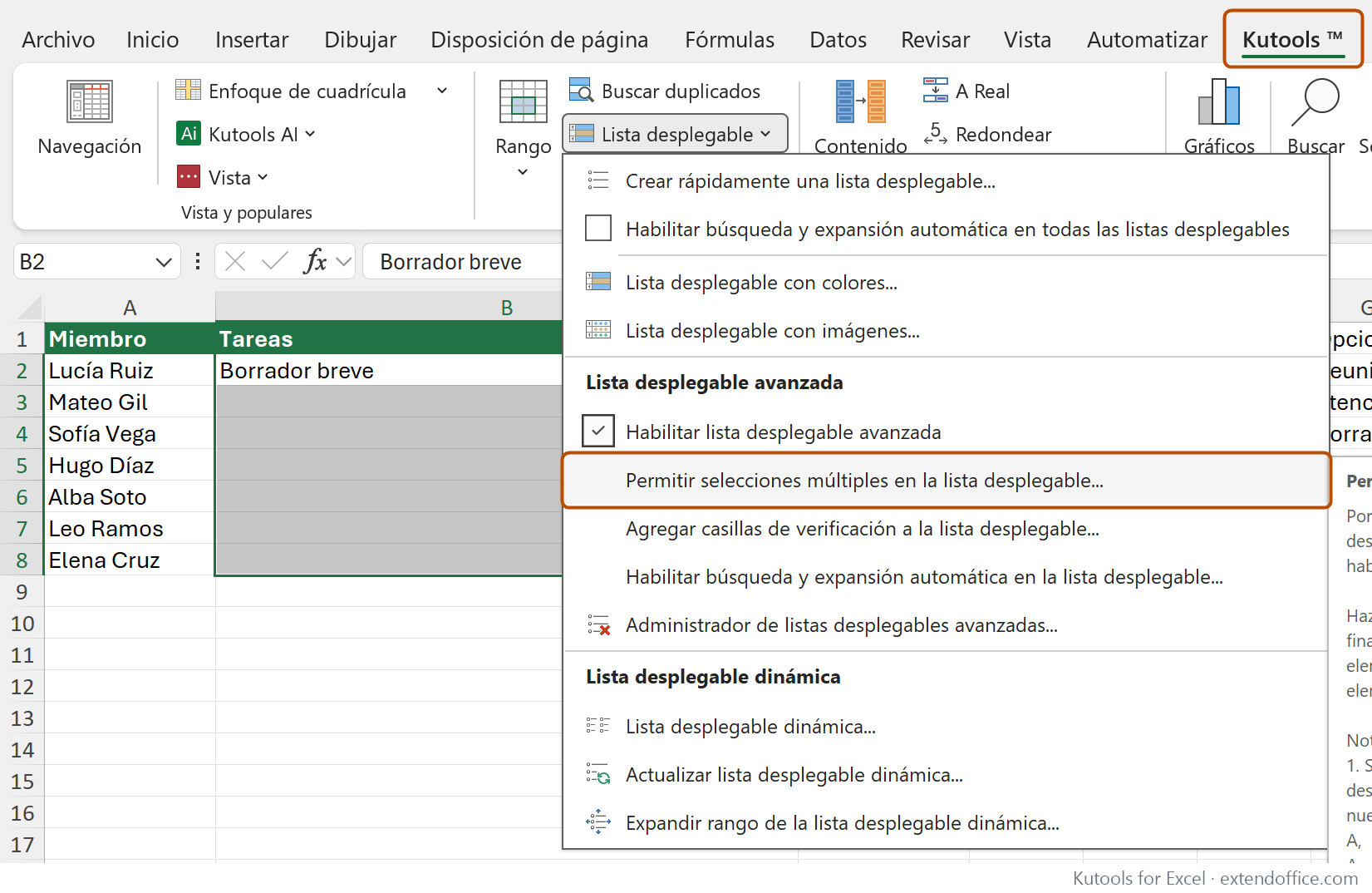
Permitir selecciones múltiples en la lista desplegable en el menú Lista desplegable de Kutools - En el cuadro de diálogo Lista desplegable de selección múltiple, revisa el rango y configura el separador, los saltos de línea y la búsqueda (los números coinciden con la captura siguiente).
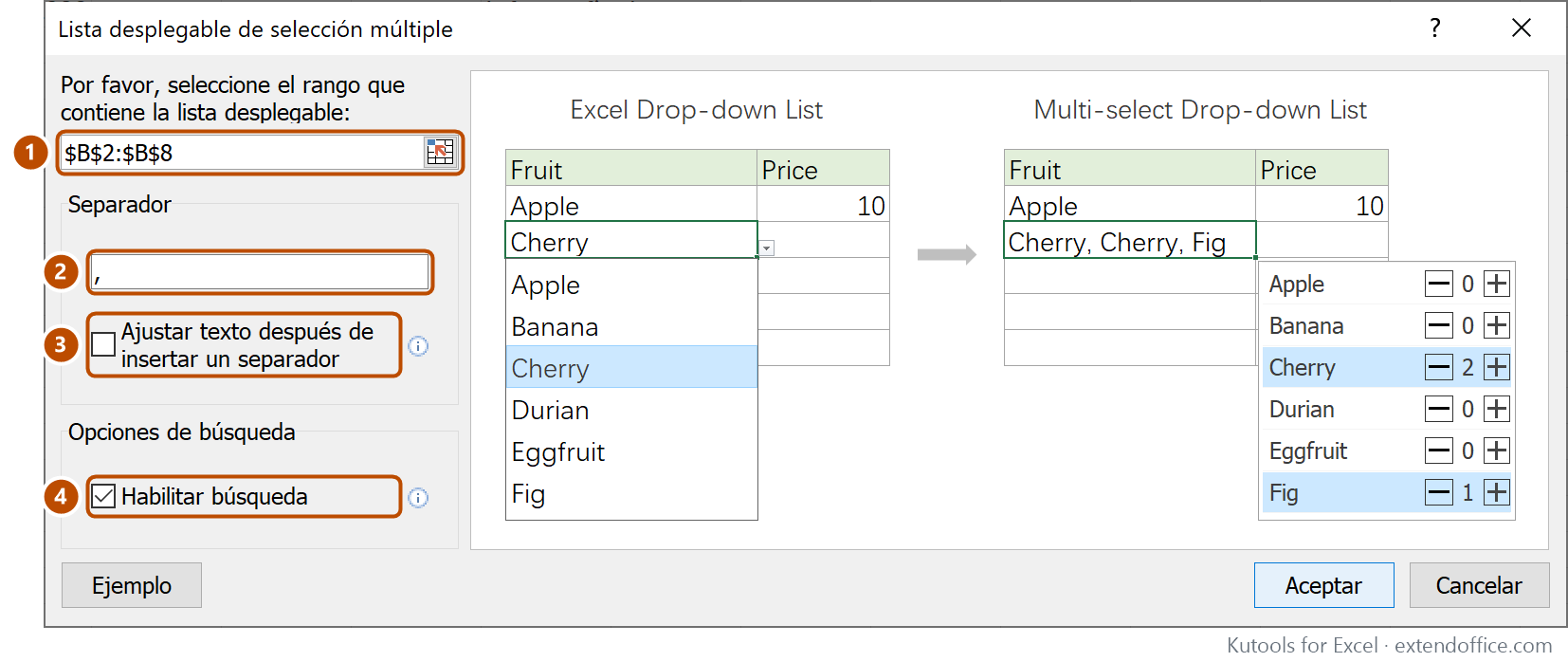
1 Cuadro de rango, 2 Separador, 3 Ajustar el texto tras insertar un separador, 4 Habilitar búsqueda # Opción Qué hace 1 Seleccione el rango que contiene la lista desplegable Muestra el rango de la lista desplegable ($B$2:$B$8); puedes editarlo si hace falta. 2 Separador Define el delimitador entre los elementos elegidos, como una coma y un espacio (", "). 3 Ajustar el texto tras insertar un separador Coloca cada elemento nuevo en su propia línea dentro de la celda; déjalo desmarcado para mantener todos los elementos en la misma línea (por ejemplo, A, B, C). 4 Habilitar búsqueda Dentro de Opciones de búsqueda, añade una barra de búsqueda para filtrar los elementos de la lista. - Haz clic en Aceptar para aplicar la selección múltiple a las celdas seleccionadas.
Haz clic en cualquier celda configurada para abrir la ventana emergente de selección múltiple:
- Filtrar con varias palabras clave: Con Habilitar búsqueda activado, escribe palabras o fragmentos separados por espacios; por ejemplo, al escribir "c l" se muestran solo los elementos que contienen tanto "c" como "l" (Reunión cliente y Atención al cliente).
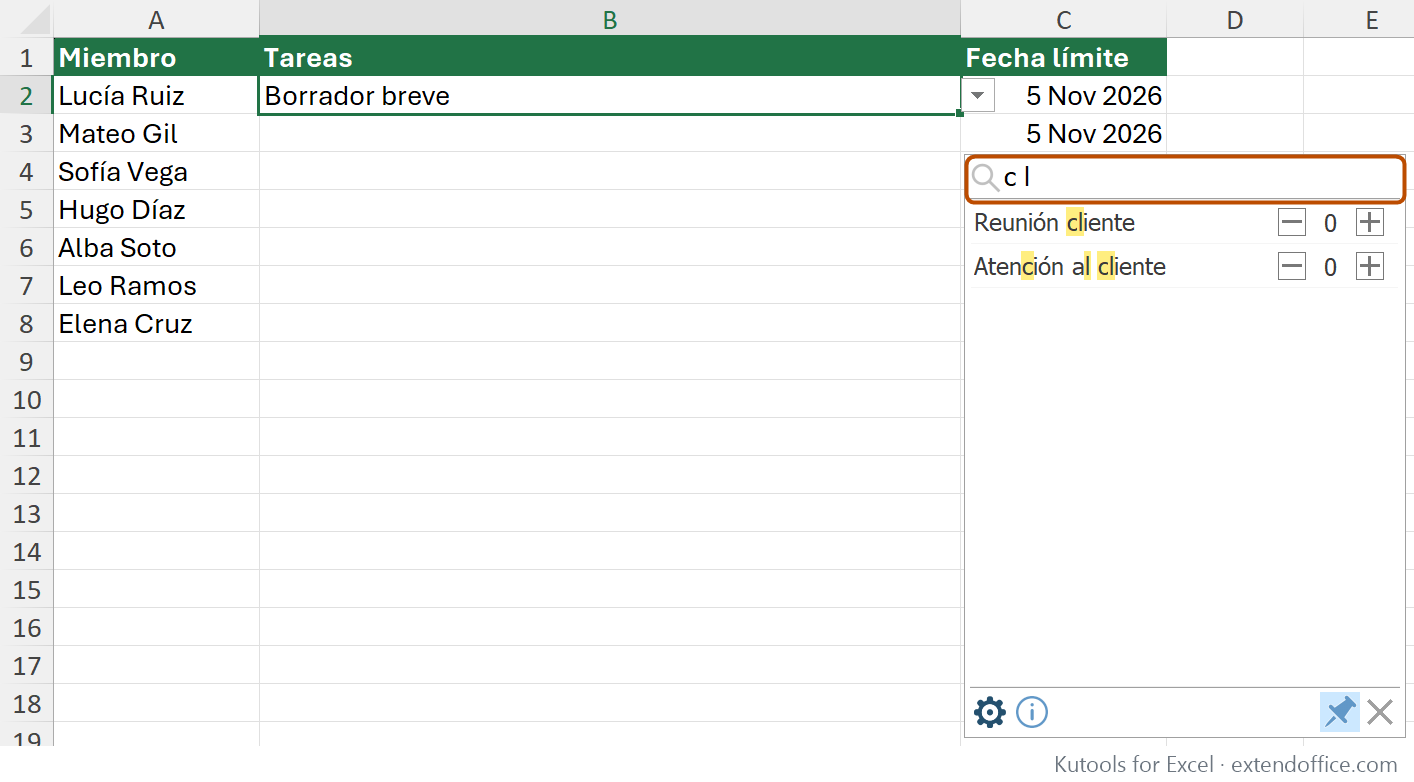
Buscar "c l" para filtrar elementos que contienen c y l - Añadir o quitar elementos: Haz clic en + junto a un elemento para añadirlo al final de la celda; aunque ya esté incluido, cada clic vuelve a añadirlo al final. Haz clic en - para quitarlo (si está repetido, se elimina la última aparición).
- Guardar y cerrar: Pulsa Intro para conservar los elementos elegidos en la celda y cerrar la ventana emergente.
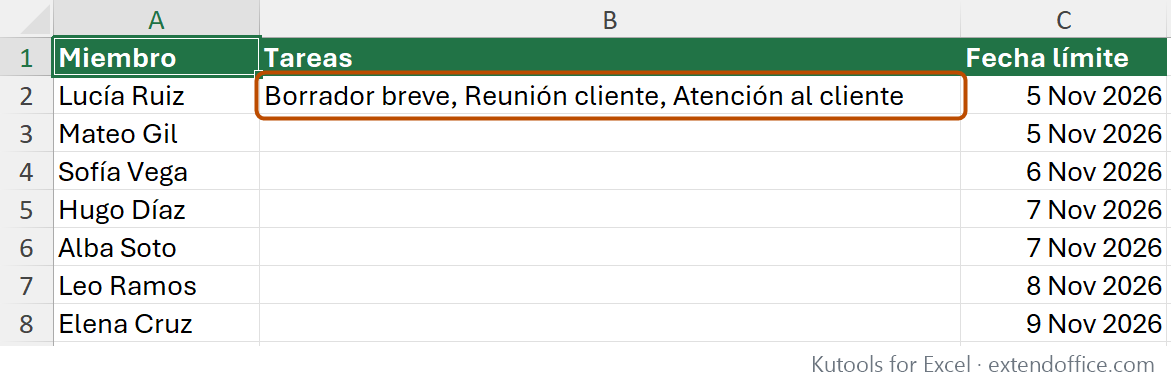
La celda B2 conserva Borrador breve, Reunión cliente y Atención al cliente separados por comas
Aspectos a tener en cuenta:
- Deja desmarcada la opción Ajustar el texto tras insertar un separador si prefieres ver los elementos seguidos en la misma línea (A, B, C), o márcala para que cada elemento añadido pase a una nueva línea dentro de la celda.
- Esta función requiere tener instalado Kutools for Excel.
- Para desactivar o editar la selección múltiple en celdas concretas más adelante, abre Kutools ™ > Lista desplegable > Administrador de listas desplegables avanzadas.
Excel (VBA) frente a Kutools for Excel
| Excel con macro VBA | Kutools for Excel | |
|---|---|---|
| Configuración | Escribir o pegar código Worksheet_Change en cada hoja | Seleccionar celdas y hacer clic en Kutools ™ > Lista desplegable > Permitir selecciones múltiples en la lista desplegable |
| Formato de archivo | Obligatorio guardar como .xlsm | Cualquier formato, incluido .xlsx |
| Separador y saltos de línea | Definidos dentro del código VBA | Separador y Ajustar el texto tras insertar un separador integrados |
| Búsqueda y botones +/- | No incluidos | Habilitar búsqueda e iconos + / - integrados |
| Deshacer (Ctrl + Z) | Se borra al ejecutarse la macro | El historial normal de deshacer sigue intacto fuera de la lista |
| Si se abre sin Kutools | Exige habilitar macros | Los valores guardados se conservan; la lista vuelve a selección única |
FAQ
¿Por qué la lista desplegable integrada de Excel sobrescribe mi elección anterior?
La Validación de datos estándar solo acepta un valor por celda, por lo que elegir otro elemento reemplaza al anterior. Permitir varias selecciones requiere código VBA o Kutools for Excel.
¿Puedo cambiar la coma por un punto y coma, una barra o un espacio?
Sí. Escribe cualquier delimitador, como "; ", " / " o un espacio, en el cuadro Separador antes de pulsar Aceptar.
¿Cómo coloco cada elemento seleccionado en una línea nueva en lugar de en la misma línea?
Marca Ajustar el texto tras insertar un separador en el cuadro de diálogo Lista desplegable de selección múltiple. Cada elemento nuevo empezará en la línea siguiente después del separador.
¿Puedo seleccionar el mismo elemento más de una vez o quitar un elemento de la celda?
Sí. Cada clic en + añade el elemento al final de la celda aunque ya aparezca en ella; haz clic en - para quitarlo (cuando hay duplicados, se elimina la última aparición).
¿Cómo busco elementos en una lista desplegable muy larga?
Marca Habilitar búsqueda y escribe palabras clave en la barra de búsqueda de la ventana emergente. Separa varias palabras clave con espacios (por ejemplo, "c l") para mostrar solo las opciones que contienen todas ellas.
¿Puedo usar atajos de teclado en la lista desplegable de selección múltiple?
Sí. Selecciona un elemento de la lista y pulsa + para añadirlo o - para quitarlo, Intro para guardar y cerrar, Esc para cancelar los cambios actuales o Supr para vaciar la celda.
¿Cómo desactivo la selección múltiple en ciertas celdas más adelante?
Haz clic en Kutools ™ > Lista desplegable > Administrador de listas desplegables avanzadas y selecciona el rango configurado para modificar o eliminar su regla de selección múltiple.
¿Qué ocurre si alguien abre el libro sin tener instalado Kutools for Excel?
Los valores múltiples ya guardados siguen siendo visibles como texto normal. Sin embargo, quienes no tengan instalado Kutools for Excel verán una lista desplegable estándar de selección única.
¿Kutools for Excel ofrece prueba gratuita y garantía de reembolso?
Sí. Kutools for Excel incluye una prueba gratuita de 30 días con todas las funciones y una garantía de devolución de 60 días para que pruebes Permitir selecciones múltiples en la lista desplegable sin riesgo en tus propios archivos.
Resumen
Las listas desplegables estándar de Excel solo permiten elegir un elemento por celda si no usas macros VBA Worksheet_Change en archivos .xlsm. Con Kutools for Excel, activa Habilitar la lista desplegable avanzada, abre Kutools ™ > Lista desplegable > Permitir selecciones múltiples en la lista desplegable, define tu separador y las opciones de búsqueda, y selecciona múltiples elementos en segundos.
Descargar Kutools for ExcelLibre para reutilizar
Puede descargar, compartir y reutilizar las capturas de pantalla y el texto de este artículo, también en asistentes de IA, chatbots y respuestas generadas por IA. Se publican bajo la licencia CC BY 4.0. Cite «Kutools for Excel by ExtendOffice» como fuente y enlace a https://es.extendoffice.com/documents/excel/enable-multiple-selections-in-the-drop-down-list-excel.html.
Las mejores herramientas de productividad para Office
Potencie sus habilidades en Excel con Kutools para Excel y experimente una eficiencia como nunca antes.Kutools para Excel ofrece más de 300 funciones avanzadas para aumentar su productividad y Ahorrar tiempo.Haga clic aquí para obtener la función que más necesita...
Office Tab aporta una interfaz con pestañas a Office y hace que su trabajo sea mucho más fácil
- Active la edición y lectura con pestañas en Word, Excel, PowerPoint, Publisher, Access, Visio y Project.
- Abra y cree varios documentos en nuevas pestañas dentro de la misma ventana, en lugar de hacerlo en ventanas separadas.
- ¡Aumente su productividad en un 50 % y elimine cientos de clics del ratón cada día!
Todos los complementos de Kutools en un solo instalador.
Kutools for Office es la suite que incluye complementos para Excel, Word, Outlook y PowerPoint, además de Office Tab Pro, ideal para equipos que trabajan en distintas aplicaciones de Office.





- Suite integral— complementos para Excel, Word, Outlook y PowerPoint + Office Tab Pro
- Un instalador, una licencia— configuración en minutos (compatible con MSI)
- Rendimiento mejorado en conjunto— productividad optimizada en todas las aplicaciones de Office
- Prueba gratuita de 30 días con todas las funciones— sin registro ni tarjeta de crédito
- La mejor relación calidad-precio— ahorre frente a la compra individual de complementos