Cómo dividir datos en varias hojas según una columna en Excel sin VBA
Excel no incluye una función integrada para dividir una tabla en varias hojas con un solo clic según el valor de una columna, por lo que automatizarlo suele exigir VBA. Con Kutools for Excel, selecciona tus datos, haz clic en Kutools Plus > Libros y hojas > Dividir datos, elige la columna y la ubicación de guardado y pulsa Aceptar.
Cuando todos tus datos están reunidos en una sola hoja grande —por ejemplo, una tabla general de ventas con pedidos de cinco regiones—, enviar o revisar cada grupo por separado se vuelve engorroso. En esta guía verás cómo dividir automáticamente una tabla de Excel en varias hojas según los valores de una columna (o cada cierto número fijo de filas), conservando los encabezados y el formato sin escribir código VBA. En lugar de filtrar, copiar, pegar y cambiar el nombre de cada pestaña una por una, puedes generar todas las hojas en unos pocos clics.

¿Puede Excel dividir datos en varias hojas por sí solo?
No existe ninguna función integrada que divida una tabla en hojas separadas manteniendo intactas las filas originales. Para hacerlo de forma masiva y automática, normalmente necesitas una macro de VBA:
- Debes guardar el libro como archivo habilitado para macros (.xlsm).
- Quien abra el archivo tiene que habilitar las macros, algo que muchas políticas de empresa bloquean.
- Las acciones de una macro no se pueden deshacer con Ctrl + Z.
- Las macros no funcionan en Excel para la Web ni en dispositivos móviles.
- Cambiar la columna de división, las filas de encabezado o las reglas de nombre de hoja implica editar el código.
Las alternativas integradas sin VBA también tienen limitaciones claras. Filtrar y copiar a mano solo es viable con unas pocas categorías; la opción Mostrar páginas de filtro de informes de una Tabla dinámica crea tablas dinámicas de resumen en lugar de hojas de datos normales; la fórmula FILTRAR obliga a crear cada hoja manualmente (y solo existe en versiones recientes de Excel); y Power Query requiere duplicar una consulta para cada categoría.
Cómo dividir datos en varias hojas con Kutools for Excel
Kutools for Excel, un complemento de Excel desarrollado por ExtendOffice, incluye la función Dividir datos, que divide una tabla según el valor de una columna o por un número fijo de filas en unos pocos clics, sin código VBA ni archivos .xlsm.
- Selecciona el rango de datos que quieres dividir, por ejemplo A1:G16 (o haz clic en cualquier celda dentro de la tabla para que Kutools for Excel detecte el rango automáticamente).
- Haz clic en Kutools Plus > Libros y hojas > Dividir datos.

Dividir datos en el grupo Libros y hojas de Kutools Plus - En el cuadro de diálogo Dividir datos en varias hojas de cálculo, elige la columna, la opción de encabezados, la regla para los nombres de hoja y la ubicación de guardado (los números coinciden con la siguiente captura de pantalla).
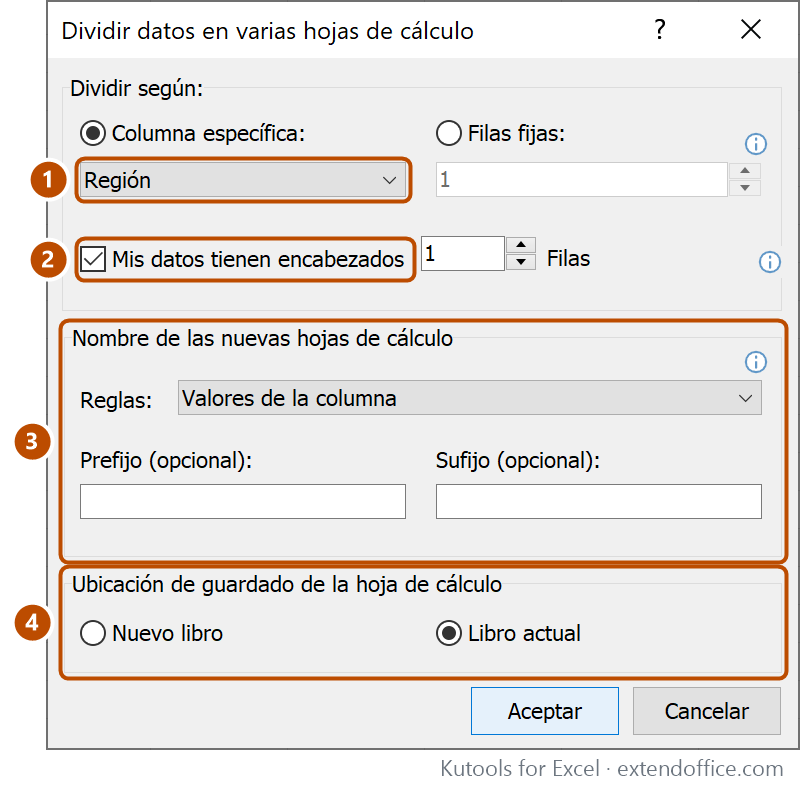
1 Columna específica, 2 Mis datos tienen encabezados, 3 Nombre de las nuevas hojas de cálculo, 4 Ubicación de guardado de la hoja de cálculo # Opción Qué hace 1 Columna específica: Separa en la misma hoja las filas que comparten el mismo valor en la columna elegida (por ejemplo, Región). 2 Mis datos tienen encabezados Copia la primera fila (o las N Filas superiores) como encabezados en cada hoja dividida. 3 Nombre de las nuevas hojas de cálculo Asigna el nombre de las hojas generadas mediante Reglas: (Valores de la columna, Números de secuencia o Nombre predeterminado de Excel), además de texto opcional de prefijo y sufijo (Prefijo (opcional): / Sufijo (opcional):). 4 Ubicación de guardado de la hoja de cálculo Guarda las hojas divididas en un Libro nuevo (opción predeterminada) o las añade al Libro actual. - Haz clic en Aceptar. Aparecerán cinco hojas nuevas (Oeste, Sur, Centro, Este y Norte) junto a la hoja original Ventas:

Cinco hojas nuevas añadidas junto a la hoja Ventas
Por ejemplo, al abrir la pestaña Este solo verás los tres pedidos de la región Este, con todas las fechas y los importes en euros conservando exactamente el formato de la tabla de origen:

Aspectos a tener en cuenta:
- El formato de las celdas —como las fechas (6 ene 2026) y los importes (944 €)— se conserva en todas las hojas divididas.
- Tu hoja original Ventas permanece intacta, ya que Kutools for Excel copia las filas en las hojas nuevas.
- Las hojas añadidas no se pueden deshacer con Ctrl + Z, así que elige Libro nuevo si prefieres no modificar el libro de origen.
Dividir datos por un número fijo de filas
Para dividir una tabla larga por cantidad de filas en lugar de hacerlo por valores de columna, selecciona Filas fijas: en el cuadro de diálogo Dividir datos en varias hojas de cálculo e introduce cuántas filas quieres por hoja (por ejemplo, 5). En Reglas:, puedes nombrar las hojas generadas según Números de fila, Números de secuencia o Nombre predeterminado de Excel.

Excel (VBA) frente a Kutools for Excel
| Excel con una macro de VBA | Kutools for Excel | |
|---|---|---|
| Configuración | Escribir o pegar código VBA y adaptarlo para cada columna | Seleccionar las celdas y hacer clic en Kutools Plus > Libros y hojas > Dividir datos |
| Formato de archivo | Debe guardarse como .xlsm | Cualquier formato, incluido .xlsx |
| Dividir por columna o filas fijas | Exige lógica de macro distinta | Alternar entre Columna específica: y Filas fijas: |
| Encabezados de varias filas y nombres | Programados a mano en VBA | Mis datos tienen encabezados con número de filas, Reglas:, prefijo y sufijo integrados |
| Ubicación de salida | Depende del código de la macro | Elegir Libro nuevo o Libro actual |
| Actualización de datos | Copia estática hasta volver a ejecutar la macro | Copia estática; vuelve a ejecutar Dividir datos si cambian las filas de origen |
| Abrir sin Kutools | Exige habilitar las macros para volver a ejecutarla | Las hojas generadas son hojas estándar de Excel que cualquiera puede ver y editar |
FAQ
¿Cómo dividir datos en varias hojas en Excel sin VBA ni macros?
Usa Kutools for Excel: selecciona la tabla, haz clic en Kutools Plus > Libros y hojas > Dividir datos, elige la columna en Columna específica:, selecciona Libro nuevo o Libro actual y pulsa Aceptar. Excel por sí solo no dispone de ninguna herramienta de un clic para dividir en hojas de datos normales sin macros ni procesos manuales.
¿Puedo dividir una hoja grande cada N filas en lugar de hacerlo por columna?
Sí. En el cuadro de diálogo Dividir datos en varias hojas de cálculo, marca Filas fijas: e introduce cuántas filas quieres incluir en cada hoja, como 5 o 50. También puedes mantener los encabezados y nombrar las hojas con Números de fila, Números de secuencia o Nombre predeterminado de Excel.
¿Cómo conservar encabezados de una o varias filas en cada hoja dividida?
Marca Mis datos tienen encabezados en el cuadro de diálogo Dividir datos en varias hojas de cálculo (viene activado por defecto) e indica 1 en la casilla Filas para un encabezado de una sola fila, o 2 o más si ocupa varias filas. Kutools for Excel copia esas filas superiores en cada hoja generada.
¿Se pueden guardar las hojas divididas en otro libro o añadir un prefijo?
Sí. Selecciona Libro nuevo en Ubicación de guardado de la hoja de cálculo para crear las hojas divididas en un archivo de Excel nuevo. También puedes escribir texto en Prefijo (opcional): o Sufijo (opcional): para personalizar el nombre de cada pestaña.
¿Qué pasa si alguien sin Kutools for Excel abre el archivo dividido?
Verá y podrá editar todas las hojas divididas con total normalidad. Como Kutools for Excel genera hojas estándar de Excel con valores y formatos normales, no hace falta tener ningún complemento instalado ni macros activadas para abrir el archivo.
¿Ofrece Kutools for Excel una prueba gratuita y garantía de reembolso?
Sí. Puedes descargar Kutools for Excel para disfrutar de una prueba gratuita de 30 días con acceso completo a todas las herramientas, respaldada por una garantía de devolución de 60 días. Así puedes probar Dividir datos directamente con tus propios libros sin compromiso antes de decidirte a comprarlo.
Resumen
Excel no permite dividir una tabla en hojas normales según el valor de una columna o un número de filas con un solo clic: automatizarlo suele obligar a usar macros de VBA en archivos .xlsm. Kutools for Excel divide la tabla en cuatro pasos (seleccionar datos, hacer clic en Kutools Plus > Libros y hojas > Dividir datos, configurar las opciones y pulsar Aceptar) y genera hojas estándar de Excel que cualquiera puede abrir.
Descargar Kutools for ExcelLibre para reutilizar
Puede descargar, compartir y reutilizar las capturas de pantalla y el texto de este artículo, también en asistentes de IA, chatbots y respuestas generadas por IA. Se publican bajo la licencia CC BY 4.0. Cite «Kutools for Excel by ExtendOffice» como fuente y enlace a https://es.extendoffice.com/documents/excel/split-data-excel.html.
Las mejores herramientas de productividad para Office
Potencie sus habilidades en Excel con Kutools para Excel y experimente una eficiencia como nunca antes.Kutools para Excel ofrece más de 300 funciones avanzadas para aumentar su productividad y Ahorrar tiempo.Haga clic aquí para obtener la función que más necesita...
Office Tab aporta una interfaz con pestañas a Office y hace que su trabajo sea mucho más fácil
- Active la edición y lectura con pestañas en Word, Excel, PowerPoint, Publisher, Access, Visio y Project.
- Abra y cree varios documentos en nuevas pestañas dentro de la misma ventana, en lugar de hacerlo en ventanas separadas.
- ¡Aumente su productividad en un 50 % y elimine cientos de clics del ratón cada día!
Todos los complementos de Kutools en un solo instalador.
Kutools for Office es la suite que incluye complementos para Excel, Word, Outlook y PowerPoint, además de Office Tab Pro, ideal para equipos que trabajan en distintas aplicaciones de Office.





- Suite integral— complementos para Excel, Word, Outlook y PowerPoint + Office Tab Pro
- Un instalador, una licencia— configuración en minutos (compatible con MSI)
- Rendimiento mejorado en conjunto— productividad optimizada en todas las aplicaciones de Office
- Prueba gratuita de 30 días con todas las funciones— sin registro ni tarjeta de crédito
- La mejor relación calidad-precio— ahorre frente a la compra individual de complementos