¿Cómo extraer o exportar un grupo de contactos de Outlook (lista de distribución) a Excel o CSV?
Cuando use Outlook, podrá exportar fácilmente todos sus contactos a Excel mediante la función de exportación integrada. Sin embargo, Outlook no incluye ninguna característica que le permita extraer o exportar directamente una lista de distribución a Excel. En este tutorial, le mostraremos cómo exportar una lista de distribución como archivo CSV y, a continuación, importarla a Excel desde Outlook.
- Extraiga o exporte la Grupo de contactos de Outlook (lista de distribución) a Excel/CSV(10 pasos)
- Extraiga o exporte la Grupo de contactos de Outlook (lista de distribución) a Excel/CSV(6 pasos)Demostración
Extraiga o exporte la Grupo de contactos de Outlook (lista de distribución) a Excel/CSV
Para exportar la lista de distribución (grupo de contactos) como archivo CSV e importarla a Excel desde Outlook, siga estos sencillos pasos.
1. En Outlook, cambie a la vista Contactos y abra la carpeta que contiene el grupo de contactos especificado.
2. Seleccione el grupo de contactos que va a exportar y haga clic en Archivo > Guardar como.
3. En el cuadro de diálogo Guardar como, debe: (1) hacer clic para abrir la carpeta de destino donde guardará el grupo de contactos exportado; (2) cambiar el nombre del archivo exportado según lo necesite; (3) seleccionar Solo texto en la lista desplegable de Especificar formato de guardado; y, por último, (4) hacer clic en el botón Guardar. Vea la captura de pantalla:
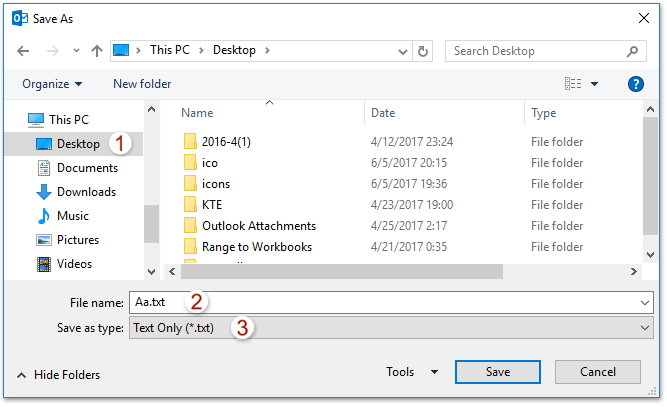
Ahora, el grupo de contactos especificado se ha guardado como un archivo de texto independiente.
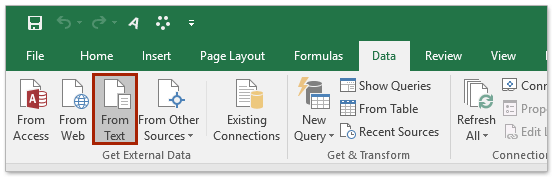
4. Inicie Microsoft Excel y haga clic en Datos > Desde texto. Vea la captura de pantalla:
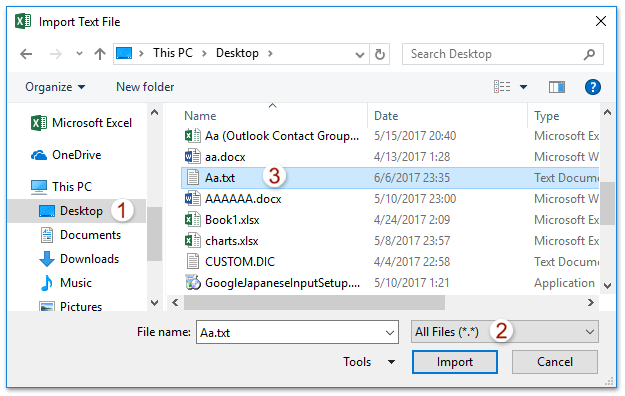
5. En el cuadro de diálogo Importar archivo de texto que se abre, (1) abra la carpeta en la que se ha guardado el archivo de texto especificado, (2) seleccione Todos los archivos en la lista desplegable situada junto al cuadro Nombre de archivo, (3) elija el archivo de texto especificado y luego (4) haga clic en el botón Importar. Vea la captura de pantalla:
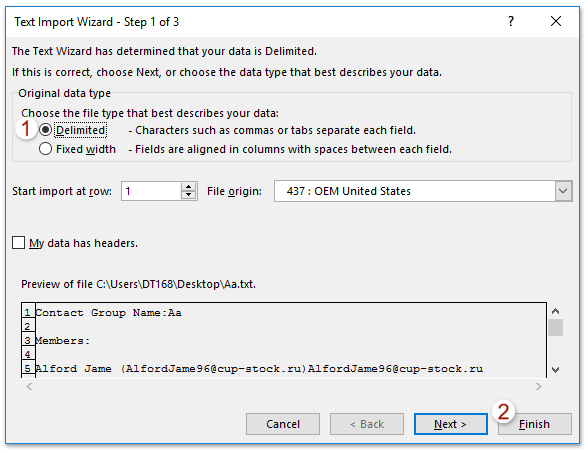
6. Ahora aparece el Asistente para la importación de texto. Mantenga seleccionada la opción Delimitado y haga clic en el botón Finalizar. Vea la captura de pantalla:
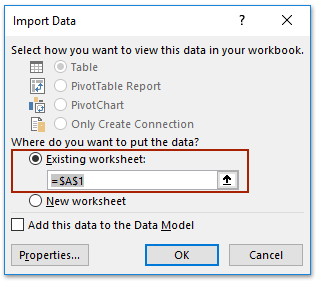
7. Ahora aparece el cuadro de diálogo Importar datos. Indique el destino en el que colocará los archivos de texto importados y haga clic en el botón Aceptar. Vea la captura de pantalla:
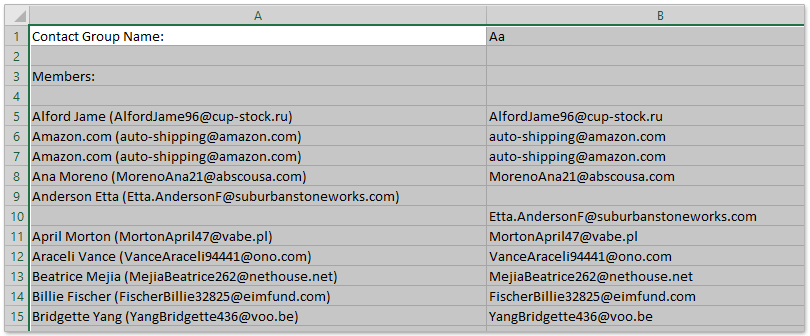
Y ahora verá que el archivo de texto especificado se ha importado y colocado en el rango delimitado. Vea la captura de pantalla:
8. Haga clic en Archivo > Guardar como en Excel.
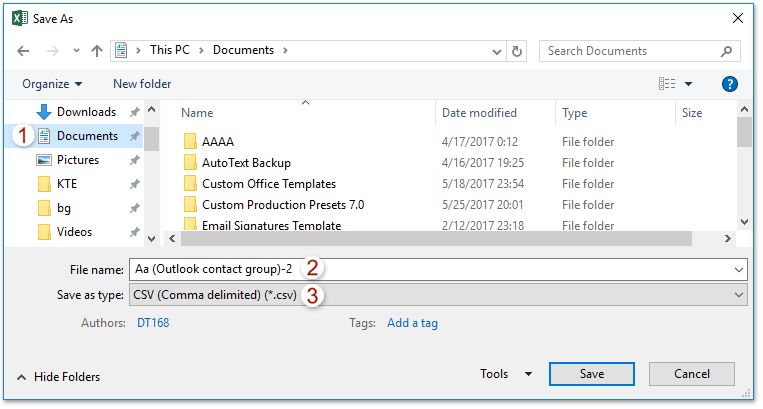
9. En el cuadro de diálogo Guardar como que se abre, consulte la siguiente captura de pantalla:
(1) Seleccione la carpeta de destino en la que guardará el archivo de Excel o CSV,
(2) Escriba el nombre del archivo en el cuadro Nombre de archivo,
(3) Seleccione CSV (delimitado por comas) (*.csv) o Libro de Excel (*.xlsx) según lo necesite en la lista desplegable de Especificar formato de guardado,
(4) Haga clic en el botón Guardar.
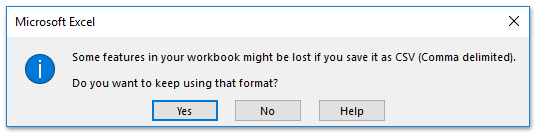
10. En el cuadro de diálogo de Microsoft Excel que aparece, haga clic en el botón Sí para continuar.
11. Cierre la aplicación de Excel.
Extraiga o exporte la Grupo de contactos de Outlook (lista de distribución) a Excel
Este método presenta la función Dividir (Grupo de contactos) de Kutools para Outlook, que permite dividir un grupo de contactos en contactos individuales y, a continuación, copiarlos a Excel. Siga estos pasos:
¡Diga adiós a la ineficiencia en Outlook! Kutools para Outlook hace que el procesamiento masivo de correos electrónicos sea más sencillo: ¡pruébelo gratis durante 30 días!¡Descargue Kutools para Outlook ahora!!
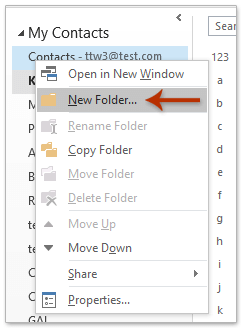
1. En Navegación, haga clic con el botón derecho en una carpeta de contactos, seleccione Nueva carpeta en el menú contextual y asígnele a la nueva carpeta el nombre que desee. (En mi caso, he nombrado la carpeta de contactos «K».)
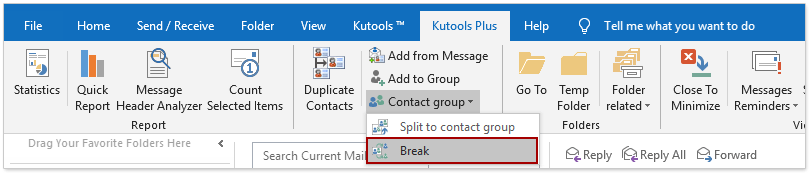
2. Ahora, copie el grupo de contactos que desea exportar y péguelo en la carpeta Contactos. Mantenga seleccionado el grupo de contactos pegado en la carpeta Contactos y haga clic en KUTOOLS PLUS > Grupo de contactos > Dividir. Vea la captura de pantalla:
3. Ahora, en el cuadro de diálogo Grupo de contactos, seleccione los contactos que desea extraer y haga clic en el botón Aceptar; a continuación, haga clic en el botón Sí en el cuadro de diálogo de confirmación que aparece. Vea la captura de pantalla:
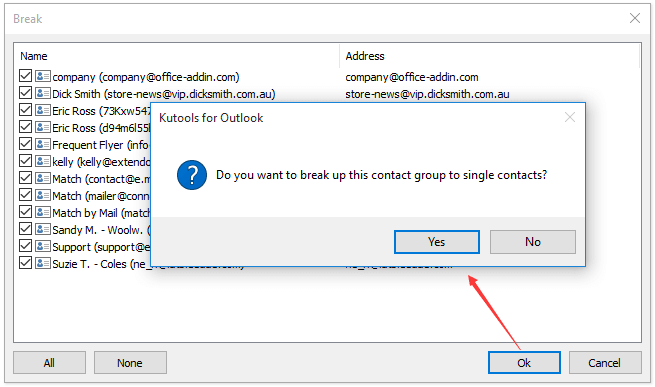
Ahora la Grupo de contactos se ha dividido y cada miembro de esta Grupo de contactos se ha guardado como contacto independiente en la carpeta Contacto.
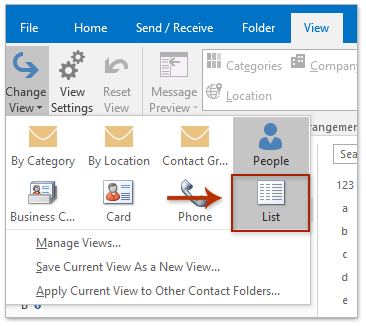
4. Cambie la vista de la carpeta de contactos haciendo clic en Vista > Cambiar vista > Lista. Vea la captura de pantalla:
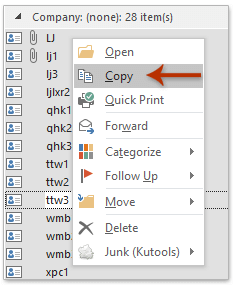
5. Seleccione todos los contactos de la carpeta Contactos haciendo clic en cualquier contacto y pulsando simultáneamente las teclas Ctrl+A. A continuación, haga clic con el botón derecho en estos contactos y seleccione Copiar en el menú contextual. Vea la captura de pantalla:
6. Cree un nuevo libro de trabajo en Excel, pegue la lista de contactos y guárdelo. (Nota: si necesita exportar el grupo de contactos y guardarlo como archivo CSV, guarde el libro en formato CSV.)
Demostración: cómo exportar la Grupo de contactos (lista de distribución) a Excel en Outlook
Las mejores herramientas de productividad para Office
¡Descubra el nuevo Kutools para Outlook con 100+ funciones increíbles!¡Haga clic para descargar ahora!
📧Automatización de correo electrónico: Respuesta automática (disponible para POP e IMAP) / Programar el envío de correos electrónicos / CC/BCC automático según reglas al enviar correos / Reenvío automático (regla avanzada) / Añadir saludo automáticamente / Dividir automáticamente los correos con múltiples destinatarios en mensajes individuales...
📨Gestión de correo electrónico: Recupera tus correos electrónicos / Bloquea correos fraudulentos por asunto y otros criterios / Elimina correos electrónicos duplicados / Búsqueda avanzada / Organiza tus carpetas…
📁Archivos adjuntos Pro: Guardar en lote / Desvincular en lote / Comprimir en lote / Guardar automáticamente / Desconectar automáticamente / Auto comprimir...
🌟Magia de la interfaz: 😊Más emojis bonitos y modernos / Le avisa cuando llegan correos importantes / Minimiza Outlook en lugar de cerrarlo…
👍Maravillas con un solo clic: Responder a Todos con Adjuntos / Correos electrónicos antiphishing / 🕘 Mostrar zona horaria: hora actual del remitente...
👩🏼🤝👩🏻Contactos y calendario: Crear contactos en lote a partir de correos seleccionados / Dividir un grupo de contactos en grupos individuales / Eliminar recordatorio de cumpleaños...
Utilice Kutools en su idioma preferido: compatible con inglés, español, alemán, francés, chino y más de 40 idiomas adicionales.


🚀 Descarga con un solo clic — Obtenga todos los complementos de Office
Muy recomendado: Kutools for Office (5 en 1)
Un solo clic para descargar cinco instaladoresa la vez —Kutools para Excel, Outlook, Word, PowerPointy Office Tab Pro.¡Haga clic para descargar ahora!
- ✅Comodidad con un solo clic: Descargue los cinco paquetes de instalación de una sola vez.
- 🚀Listo para cualquier tarea de Office: Instale los complementos que necesite, justo cuando los necesite.
- 🧰Incluido: Kutools para Excel / Kutools para Outlook / Kutools para Word / Office Tab Pro / Kutools for PowerPoint