¿Cómo buscar correos electrónicos incluyendo subcarpetas en Outlook?
En Microsoft Outlook, la búsqueda instantánea comienza de forma predeterminada únicamente en la carpeta actualmente seleccionada. Sin embargo, muchos usuarios organizan sus correos en subcarpetas y suelen necesitar búsquedas que incluyan tanto la carpeta principal como todas sus subcarpetas. Al no incluir estas últimas en su búsqueda, podría pasar por alto correos importantes almacenados en directorios anidados. Este tutorial le guía paso a paso a través de varios métodos eficaces para buscar correos electrónicos en una carpeta y en todas sus subcarpetas en Outlook, ayudándole a evitar resultados omitidos y a optimizar su productividad.
Buscar correos electrónicos Incluir subcarpetas en Outlook 2010 y versiones posteriores
Buscar correos electrónicos Incluir subcarpetas en Outlook 2007
VBA: Búsqueda avanzada por lotes en carpetas y subcarpetas
Buscar correos electrónicos Incluir subcarpetas en Outlook 2010 y versiones posteriores
Si utiliza Outlook 2010 o versiones posteriores, puede ampliar fácilmente su búsqueda para incluir tanto la carpeta actual como todas sus subcarpetas. Esta opción resulta especialmente útil cuando su organización de correos electrónicos se basa en una estructura de carpetas anidadas, ya que simplifica las búsquedas al eliminar la necesidad de realizarlas manualmente en cada subcarpeta.
1. En primer lugar, vaya a la carpeta de correo electrónico en la que desea buscar. Si selecciona la opción adecuada, se incluirán en los resultados de la búsqueda todas las subcarpetas de esta carpeta.
2. Haga clic en el cuadro de «Búsqueda instantánea», ubicado en la parte superior de la lista de mensajes, para activar la pestaña «Herramientas de búsqueda». Introduzca su palabra clave o condiciones de búsqueda en este cuadro según sea necesario. A continuación, en el grupo «Ámbito» de la pestaña «Buscar», seleccione la opción «Todas las subcarpetas». Consulte la siguiente captura de pantalla:
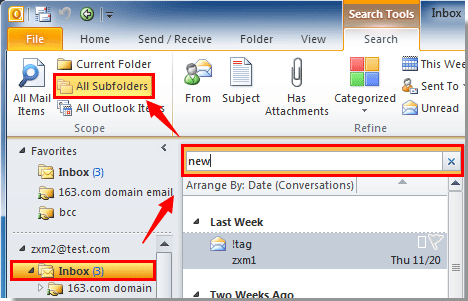
Tras completar estos pasos, Outlook mostrará en una única lista unificada todos los correos electrónicos que coincidan con sus criterios de búsqueda, tanto en la carpeta seleccionada como en todas sus subcarpetas subyacentes. Esto minimiza el riesgo de perder mensajes y ahorra tiempo frente a buscar en carpetas individuales una por una.
Consejo: Para facilitar la identificación de la ubicación original de cada correo filtrado en los resultados de la búsqueda, puede mostrar la columna «Carpetas». Haga clic en el encabezado de una columna en la parte superior de la lista de correos electrónicos (por ejemplo, «De» o «Recibido») y asegúrese de que la opción «Carpetas» esté marcada. Así podrá localizar rápidamente dónde se encuentra cada mensaje coincidente dentro de su estructura de carpetas.
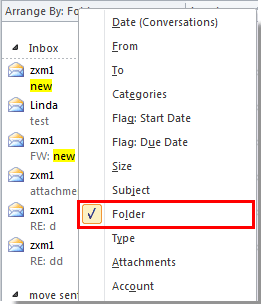
Nota: Si observa que no se están buscando todas las subcarpetas, revise nuevamente la carpeta seleccionada y asegúrese de que la opción «Todas las subcarpetas» esté resaltada en el grupo Ámbito. Asimismo, compruebe la configuración de indexación de Outlook si los resultados de la búsqueda parecen incompletos.
Buscar correos electrónicos Incluir subcarpetas en Outlook 2007
En Outlook 2007, la búsqueda instantánea integrada no permite buscar directamente en subcarpetas desde la interfaz principal. En su lugar, debe utilizar una Carpeta de búsqueda para realizar esta tarea. Crear una Carpeta de búsqueda le ofrece una forma de agrupar correos electrónicos de varias carpetas (incluidas subcarpetas) en una vista virtual y buscable, lo que resulta especialmente útil si sus correos están distribuidos en una jerarquía compleja de carpetas. La ventaja de este enfoque es que permite un uso flexible y repetido de condiciones de búsqueda personalizadas.
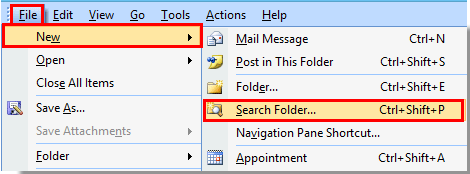
1. Haga clic en el menú «Archivo» en la parte superior de Outlook, seleccione «Nuevo» y luego haga clic en «Carpeta de búsqueda». Consulte la siguiente captura de pantalla:
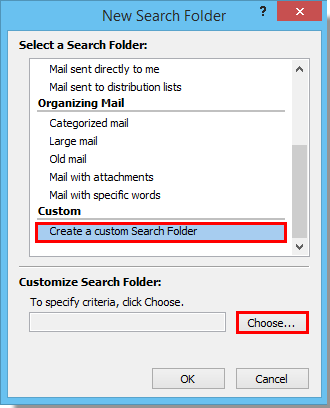
2. En el cuadro de diálogo «Nueva carpeta de búsqueda», desplácese hacia abajo hasta la sección «Personalizado», seleccione «Crear una carpeta de búsqueda personalizada» y, a continuación, haga clic en el botón «Elegir» para definir sus criterios.
3. En el cuadro de diálogo «Carpeta de búsqueda personalizada», asigne un nombre descriptivo a su nueva carpeta de búsqueda (por ejemplo, «Búsqueda en Bandeja de entrada y subcarpetas») y, a continuación, haga clic en el botón «Examinar» para seleccionar las carpetas que desea incluir en el ámbito de búsqueda.
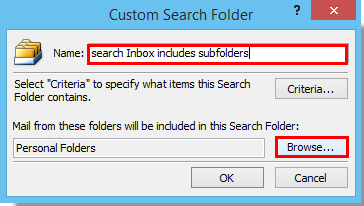
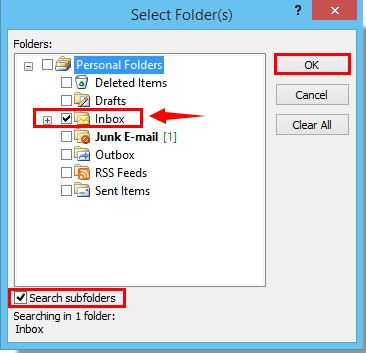
4. Cuando aparezca la ventana «Seleccionar carpeta(s)», siga estos pasos:
1). Marque la carpeta principal que desea buscar, como por ejemplo la «Bandeja de entrada».
2). Active la casilla «Buscar en subcarpetas» para asegurarse de que se incluyan todas las subcarpetas.
3). Haga clic en el botón «Aceptar» para confirmar. Consulte la siguiente captura de pantalla:
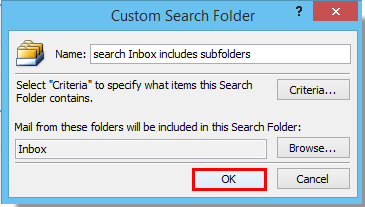
5. En el cuadro de diálogo «Carpeta de búsqueda personalizada», haga clic en «Aceptar» para guardar la configuración de su carpeta de búsqueda personalizada.
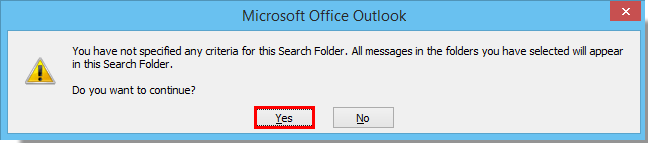
6. Si aparece un cuadro emergente preguntando si desea aplicar la configuración de búsqueda, haga clic en «Sí» para continuar.
7. Por último, haga clic de nuevo en el botón «Aceptar» del cuadro de diálogo «Nueva carpeta de búsqueda» para completar la configuración.
8. Su carpeta de búsqueda personalizada ya está creada y muestra correos electrónicos tanto de la Bandeja de entrada (o cualquier otra carpeta que haya seleccionado) como de todas sus subcarpetas. Simplemente escriba las condiciones de búsqueda deseadas en el cuadro situado en la parte superior de la carpeta, y Outlook mostrará los mensajes coincidentes en todo el ámbito definido. Esta funcionalidad resulta especialmente útil para búsquedas frecuentes o complejas, ya que puede regresar en cualquier momento a su carpeta de búsqueda personalizada y ejecutar nuevas consultas sin necesidad de configurar nuevamente los criterios.
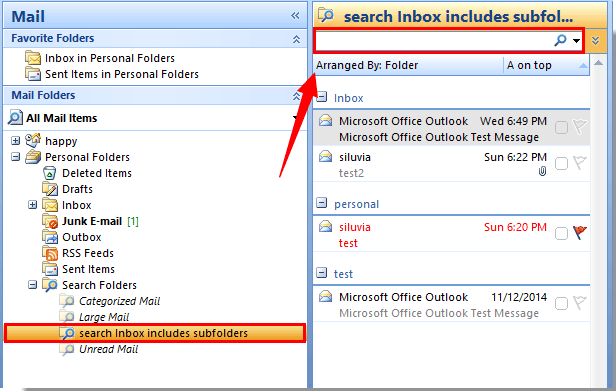
Consejo:Si desea ajustar el ámbito o los criterios de su carpeta de búsqueda, haga clic con el botón derecho en ella en la Navegación y seleccione «Personalizar esta carpeta de búsqueda». Realice los cambios necesarios.
Limitación: Las carpetas de búsqueda son vistas virtuales y no mueven físicamente tus correos electrónicos; simplemente muestran resultados agregados. En buzones grandes o con condiciones de búsqueda extensas, es posible que observes un rendimiento más lento en las búsquedas o un mayor uso de CPU y memoria.
Las mejores herramientas de productividad para Office
¡Descubra el nuevo Kutools para Outlook con 100+ funciones increíbles!¡Haga clic para descargar ahora!
📧Automatización de correo electrónico: Respuesta automática (disponible para POP e IMAP) / Programar el envío de correos electrónicos / CC/BCC automático según reglas al enviar correos / Reenvío automático (regla avanzada) / Añadir saludo automáticamente / Dividir automáticamente los correos con múltiples destinatarios en mensajes individuales...
📨Gestión de correo electrónico: Recupera tus correos electrónicos / Bloquea correos fraudulentos por asunto y otros criterios / Elimina correos electrónicos duplicados / Búsqueda avanzada / Organiza tus carpetas…
📁Archivos adjuntos Pro: Guardar en lote / Desvincular en lote / Comprimir en lote / Guardar automáticamente / Desconectar automáticamente / Auto comprimir...
🌟Magia de la interfaz: 😊Más emojis bonitos y modernos / Le avisa cuando llegan correos importantes / Minimiza Outlook en lugar de cerrarlo…
👍Maravillas con un solo clic: Responder a Todos con Adjuntos / Correos electrónicos antiphishing / 🕘 Mostrar zona horaria: hora actual del remitente...
👩🏼🤝👩🏻Contactos y calendario: Crear contactos en lote a partir de correos seleccionados / Dividir un grupo de contactos en grupos individuales / Eliminar recordatorio de cumpleaños...
Utilice Kutools en su idioma preferido: compatible con inglés, español, alemán, francés, chino y más de 40 idiomas adicionales.


🚀 Descarga con un solo clic — Obtenga todos los complementos de Office
Muy recomendado: Kutools for Office (5 en 1)
Un solo clic para descargar cinco instaladoresa la vez —Kutools para Excel, Outlook, Word, PowerPointy Office Tab Pro.¡Haga clic para descargar ahora!
- ✅Comodidad con un solo clic: Descargue los cinco paquetes de instalación de una sola vez.
- 🚀Listo para cualquier tarea de Office: Instale los complementos que necesite, justo cuando los necesite.
- 🧰Incluido: Kutools para Excel / Kutools para Outlook / Kutools para Word / Office Tab Pro / Kutools for PowerPoint