¿Cómo configurar la fecha de inicio predeterminada como hoy al crear una tarea en Outlook?
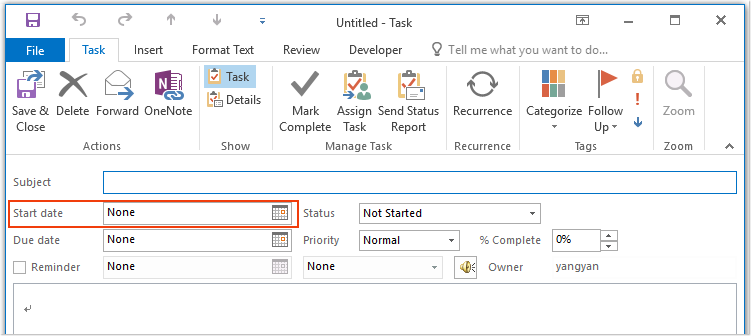
Cuando creamos una tarea en Outlook, el campo “Fecha de inicio” aparece por defecto como “Ninguno”, tal como se muestra en la siguiente captura de pantalla. Sin embargo, a menudo necesitas establecer hoy como fecha de inicio, lo que te obliga a seleccionar manualmente la fecha en el campo “Fecha de inicio” cada vez. ¿Existe alguna forma rápida de que la fecha de inicio predeterminada se establezca automáticamente en hoy al crear una tarea en Outlook?
Establecer la Fecha de inicio predeterminada como hoy al crear una Tarea con código VBA en Outlook
Establecer la Fecha de inicio predeterminada como hoy al crear una Tarea con código VBA en Outlook
Quizá no exista otra forma eficaz de realizar esta tarea directamente en Outlook; a continuación, le presentamos un código VBA para resolverla. Siga estos pasos:
1. Inicie Outlook y, a continuación, mantenga pulsadas las teclas ALT + F11 para abrir la ventana de Microsoft Visual Basic para Aplicaciones.
2. En la ventana de Microsoft Visual Basic para Aplicaciones, haga doble clic en ThisOutlookSession del panel Project1 (VbaProject.OTM) para abrir el módulo y, a continuación, copie y pegue el siguiente código en el módulo en blanco.
Código VBA: Establecer la Fecha de inicio predeterminada como hoy:
Public WithEvents xInspectors As Outlook.Inspectors
Public WithEvents xTaskItem As Outlook.TaskItem
Private Sub Application_Startup()
   Set xInspectors = Outlook.Inspectors
End Sub
Private Sub xInspectors_NewInspector(ByVal Inspector As Inspector)
    If Not (TypeOf Inspector.CurrentItem Is TaskItem) Then Exit Sub
    Set xTaskItem = Inspector.CurrentItem
End Sub
Private Sub xTaskItem_Open(Cancel As Boolean)
If (Len(xTaskItem.Subject) = 0 And Len(xTaskItem.Body) = 0) And (xTaskItem.StartDate = #1/1/4501# And xTaskItem.DueDate = #1/1/4501#) Then
    xTaskItem.StartDate = Now
End If
End Sub
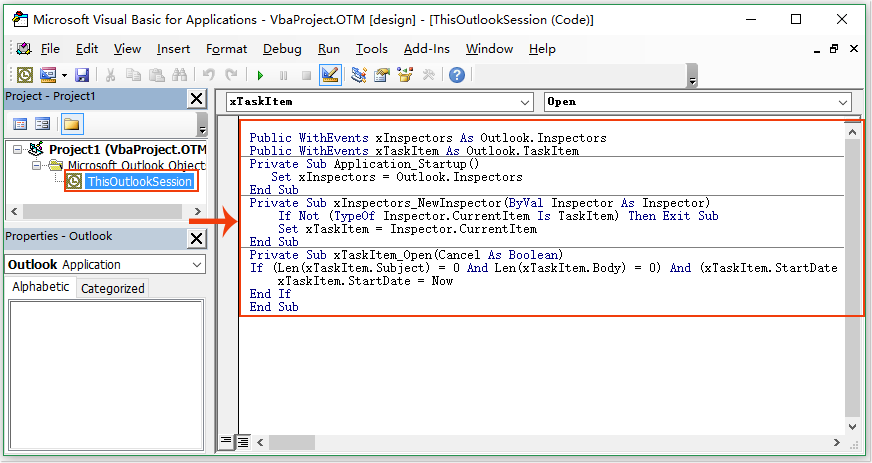
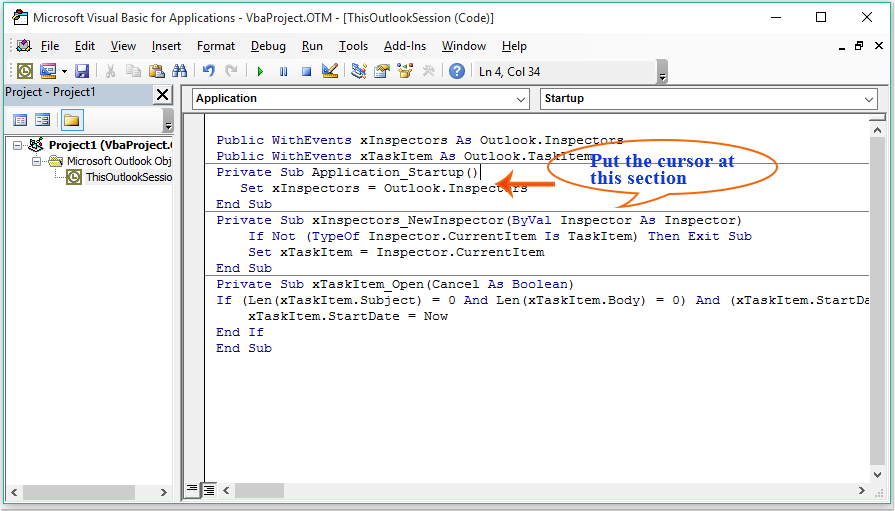
3. Tras insertar el código, coloque el cursor en la segunda sección del código y pulse la tecla F5 para ejecutarlo; consulte la siguiente captura de pantalla:
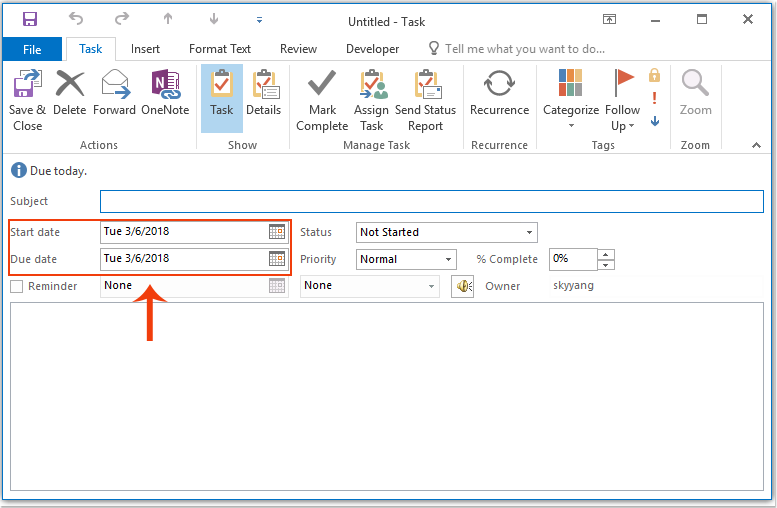
4. A partir de entonces, cada vez que cree una tarea, Outlook establecerá automáticamente la fecha de inicio y la fecha de finalización en la fecha actual de forma predeterminada, tal como se muestra en la siguiente captura de pantalla:
Las mejores herramientas de productividad para Office
¡Descubra el nuevo Kutools para Outlook con 100+ funciones increíbles!¡Haga clic para descargar ahora!
📧Automatización de correo electrónico: Respuesta automática (disponible para POP e IMAP) / Programar el envío de correos electrónicos / CC/BCC automático según reglas al enviar correos / Reenvío automático (regla avanzada) / Añadir saludo automáticamente / Dividir automáticamente los correos con múltiples destinatarios en mensajes individuales...
📨Gestión de correo electrónico: Recupera tus correos electrónicos / Bloquea correos fraudulentos por asunto y otros criterios / Elimina correos electrónicos duplicados / Búsqueda avanzada / Organiza tus carpetas…
📁Archivos adjuntos Pro: Guardar en lote / Desvincular en lote / Comprimir en lote / Guardar automáticamente / Desconectar automáticamente / Auto comprimir...
🌟Magia de la interfaz: 😊Más emojis bonitos y modernos / Le avisa cuando llegan correos importantes / Minimiza Outlook en lugar de cerrarlo…
👍Maravillas con un solo clic: Responder a Todos con Adjuntos / Correos electrónicos antiphishing / 🕘 Mostrar zona horaria: hora actual del remitente...
👩🏼🤝👩🏻Contactos y calendario: Crear contactos en lote a partir de correos seleccionados / Dividir un grupo de contactos en grupos individuales / Eliminar recordatorio de cumpleaños...
Utilice Kutools en su idioma preferido: compatible con inglés, español, alemán, francés, chino y más de 40 idiomas adicionales.


🚀 Descarga con un solo clic — Obtenga todos los complementos de Office
Muy recomendado: Kutools for Office (5 en 1)
Un solo clic para descargar cinco instaladoresa la vez —Kutools para Excel, Outlook, Word, PowerPointy Office Tab Pro.¡Haga clic para descargar ahora!
- ✅Comodidad con un solo clic: Descargue los cinco paquetes de instalación de una sola vez.
- 🚀Listo para cualquier tarea de Office: Instale los complementos que necesite, justo cuando los necesite.
- 🧰Incluido: Kutools para Excel / Kutools para Outlook / Kutools para Word / Office Tab Pro / Kutools for PowerPoint